Dell Nutanix:如何升级 Nutanix Cluster Check (NCC)
Summary: 本文介绍如何通过 GUI 或 CLI 以在线或离线的方式升级 Nutanix Cluster Check。
This article applies to
This article does not apply to
This article is not tied to any specific product.
Not all product versions are identified in this article.
Instructions
文章摘要
本文介绍如何升级 Nutanix Cluster Check (NCC) 的步骤。
Nutanix Cluster Check (NCC) 是在每个 Nutanix 群集中预安装的实用程序,用于收集运行状况检查和日志。
目录
1.执行运行状况检查
2.在线升级 — GUI
3.离线升级 — GUI
4.离线升级 — CLI
 升级步骤因 AOS 版本而异。
- AOS 5.1.1 及更高版本:上述所有方法中的 2、3、4
- AOS 4.7~5.1:仅限上述方法 4
执行运行状况检查
在升级 NCC 之前,请执行运行状况检查,以确保群集没有任何问题。
在线升级 — GUI
-
打开 Prism,单击右上角的齿轮图标,然后选择 Upgrade Software。

-
在“Upgrade Software”屏幕上,单击 NCC 选项卡。
-
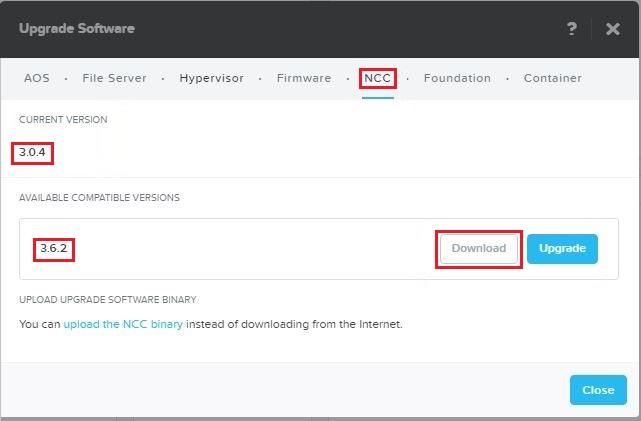
在“CURRENT VERSION”字段中检查当前版本,并在“AVAILABLE COMPATIBLE VERSIONS”字段中检查可用的升级版本,然后单击 Download。
-
下载开始后等待一段时间,下载完成后单击 Upgrade。
-
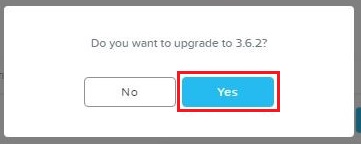
在出现确认窗口时单击 Yes,然后升级开始。
-
升级过程中可能会出现以下弹出窗口。
此消息指示在升级过程中哪个 Prism 服务可能暂时不可用。
这不是一条错误消息,您可以单击 OK 以继续升级。
-
当进度变为 100% 时,升级完成。
单击 Close 以关闭“Upgrade Software”窗口。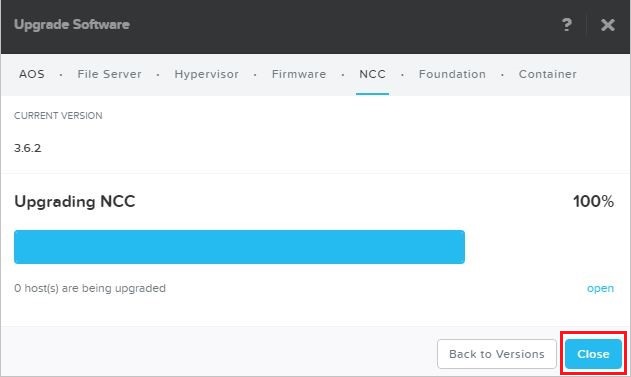
离线升级 — GUI
-
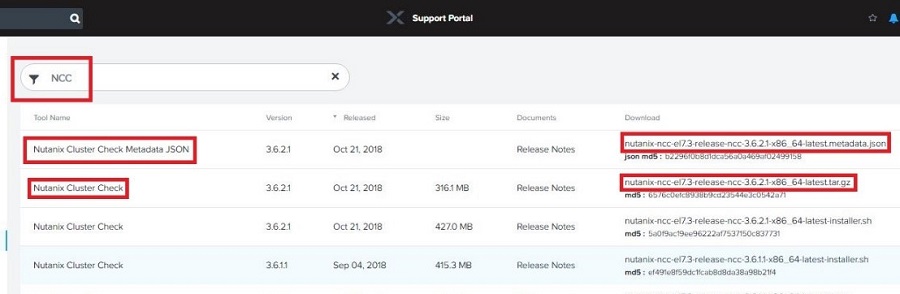
从 Nutanix 支持门户网站 (https://portal.nutanix.com/#/page/static/supportTools) 下载所需文件。
或者,登录 Nutanix 支持门户网站,然后导航到下载屏幕中的 Tools & Firmware 以下载文件。 -
在上方的筛选器中输入“NCC”,然后下载 Nutanix Cluster Check Metadata JSON 文件和带有 .tar.gz 扩展文件名的二进制文件。
-
与“在线升级 — GUI”中的步骤 1 相同,通过齿轮图标打开“Upgrade Software”窗口。
-
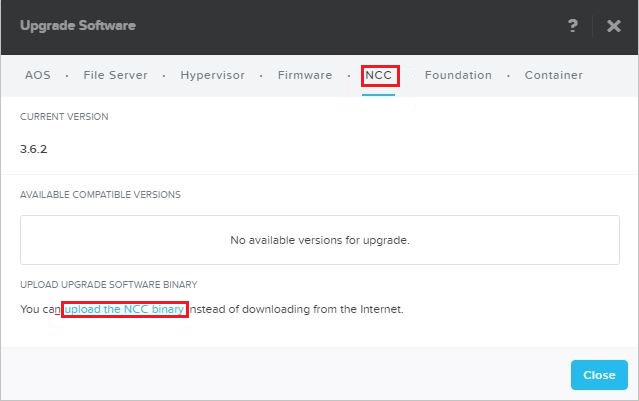
单击“Upgrade Software”屏幕上的 NCC 选项卡,然后单击下方的 upload the NCC binary。
-
在“NCC METADATA FILE”和“NCC BINARY FILE”字段中选择步骤 1 中下载的各个文件。
-
单击 Upload Now,文件将上传到 Prism。
-
上传完成后,相应版本将显示在“AVAILABLE COMPATIBLE VERSIONS”字段中。
单击 Upgrade,然后将开始进行升级。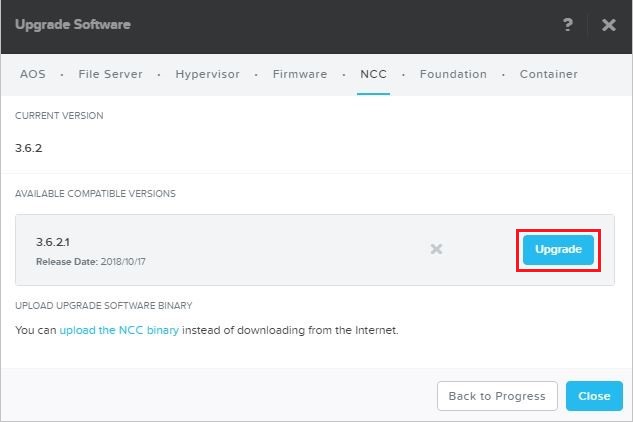
-
之后的步骤与“在线升级 — GUI”中的步骤 5 及后续步骤相同。
离线升级 — CLI
-
从 Nutanix 支持门户网站 (https://portal.nutanix.com/#/page/static/supportTools) 下载所需文件。
或者,登录 Nutanix 支持门户网站,然后导航到下载屏幕中的 Tools & Firmware 以下载文件。 -
输入“NCC”,然后下载文件名末尾为“installer.sh”的文件。
同时,记录下 MD5 值。
-
将 installer.sh 文件上传到群集下某个控制器虚拟机 (CVM) 的“/home/nutanix”路径下(可使用 WinSCP 等常用 SCP 工具进行上传)。
在下方示例屏幕中,当系统显示上传完成,并通过 SSH 登录到上传的 CVM 后,使用 ls 命令确认目录中信息的结果。
在此示例中,“nutanix-ncc-el7.3-release-ncc-3.6.3-x86_64-latest-installer.sh”是 NCC 3.6.3 的安装程序。
-
使用 SSH 登录上传的云服务器,并使用命令确认 MD5 值
$ md5sum ./NCC installer file name.sh安装之前。
文件名之前显示的字符串是 MD5 值。确保 MD5 值与您在步骤 2 中输入的值相同,然后继续执行剩余步骤。
如果确认的 MD5 值与您在步骤 2 中输入的值不同,请删除上传的文件,再次下载并上传文件,然后重新检查 MD5 值。
-
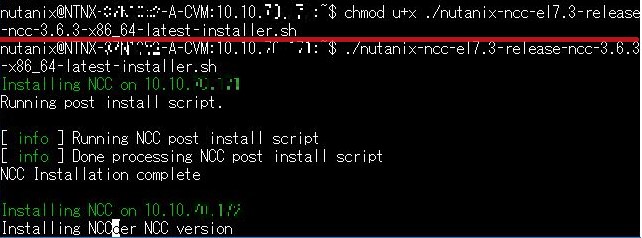
使用以下命令将执行权限授予安装程序文件,并执行该文件。
- 授予执行权限:
$ chmod u+x ./NCC installer file name.sh - 执行:
$ ./NCC installer file name.sh
如果执行命令后没有错误输出,则表示执行权限授予成功。执行安装程序后,将针对每个参与群集的节点升级 NCC。
- 授予执行权限:
-
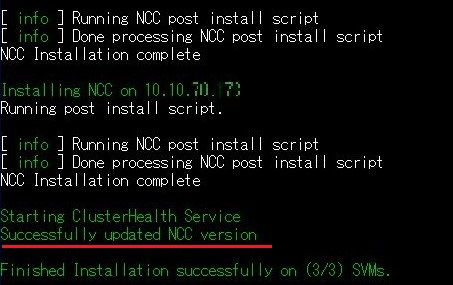
当显示“Successfully updated NCC version”后,升级完成。
Affected Products
Dell XC720XD Hyper-converged Appliance, Dell XC430 Hyper-converged Appliance, Dell XC430 Xpress Hyper-converged Appliance, Dell XC630 Hyper-converged Appliance, Dell XC6320 Hyper-converged Appliance, Dell EMC XC Series XC640 Appliance
, Dell EMC XC Series XC6420 Appliance, Dell XC730 Hyper-converged Appliance, Dell XC730XD Hyper-converged Appliance, Dell EMC XC Series XC740xd Appliance, Dell EMC XC Series XC940 Appliance
...
Article Properties
Article Number: 000120264
Article Type: How To
Last Modified: 29 Jul 2025
Version: 7
Find answers to your questions from other Dell users
Support Services
Check if your device is covered by Support Services.