Windows Server 2019 게스트 OS에서 영구 메모리/NVDIMM을 구성하는 방법
Summary: 이 문서에서는 Windows Server 2019 게스트 OS에서 영구 메모리/NVDIMM을 구성하는 방법에 대한 유용한 정보를 제공합니다.
This article applies to
This article does not apply to
This article is not tied to any specific product.
Not all product versions are identified in this article.
Instructions
이전 문서 "Windows Server 2019를 사용하여 PowerEdge 서버에서 NVDIMM-N 구성"에서는 NVDIMM-N의 작동 방식과 Windows Server 2019에서 영구 메모리를 구성하는 방법에 대해 알아보았습니다. 이 문서에서는 Windows Server 2019 VM(Guest OS)에서 NVDIMM/PMEM을 구성하는 방법에 대해 설명합니다. WS2019 게스트 OS에서 NVDIMM을 구성하는 방법에 대한 예시입니다.
----------------구성
----------------
서버: R740xd 전체 업데이트(BIOS, 펌웨어, 드라이버 및 OS)
----------------구성
----------------
서버: R740xd 전체 업데이트(BIOS, 펌웨어, 드라이버 및 OS)
- 2개의 CPU(인텔(R) 제온(R) Gold 6126T CPU @ 2.60GHz)
- 2개의 NVDIMM-N(16GB DDR4 2666MHz) + 12개의 일반 RDIMM(16GB DDR4 2666MHz 포함)
- BOSS(Boot Optimization Storage Solution) – OS 설치에 사용되는 HW RAID의 M.2 SATA SSD 2개
 예약된 업데이트 주기의 일부로 BIOS, 펌웨어, 드라이버 및 운영 체제를 업데이트하는 것이 좋습니다. BIOS, 펌웨어, 드라이버 및 OS 업데이트는 시스템의 신뢰성, 안정성 및 보안을 개선하기 위한 것입니다.
-------------------------------------------------------------VM을 위한 스토리지 클래스 메모리 지원 - 제한 사항
------------------------------------------------------------- - VM 마이그레이션 없음
- 런타임 크기 조정 없음
- 씬 프로비저닝 또는 스냅샷 없음
- PowerShell
------------------------------------------------------
Windows VM
에서 NVDIMM/PMEM 구성------------------------------------------------------
1을 통해 구현됩니다. R740xd BIOS에서 영구 메모리를 활성화합니다.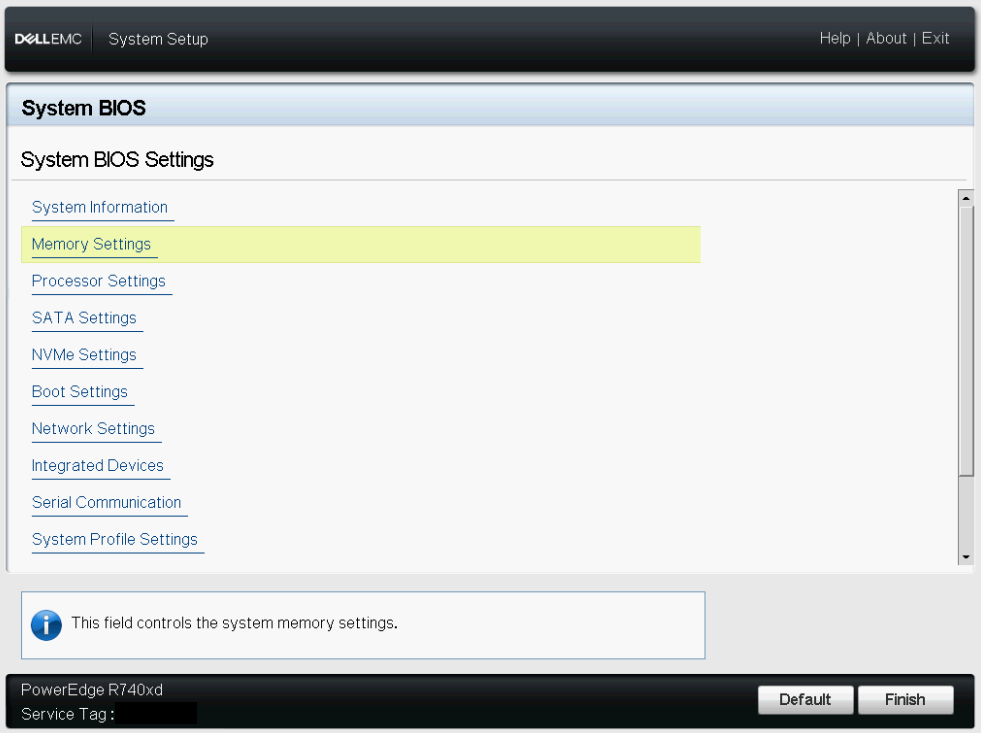
그림 1. BIOS 메모리 설정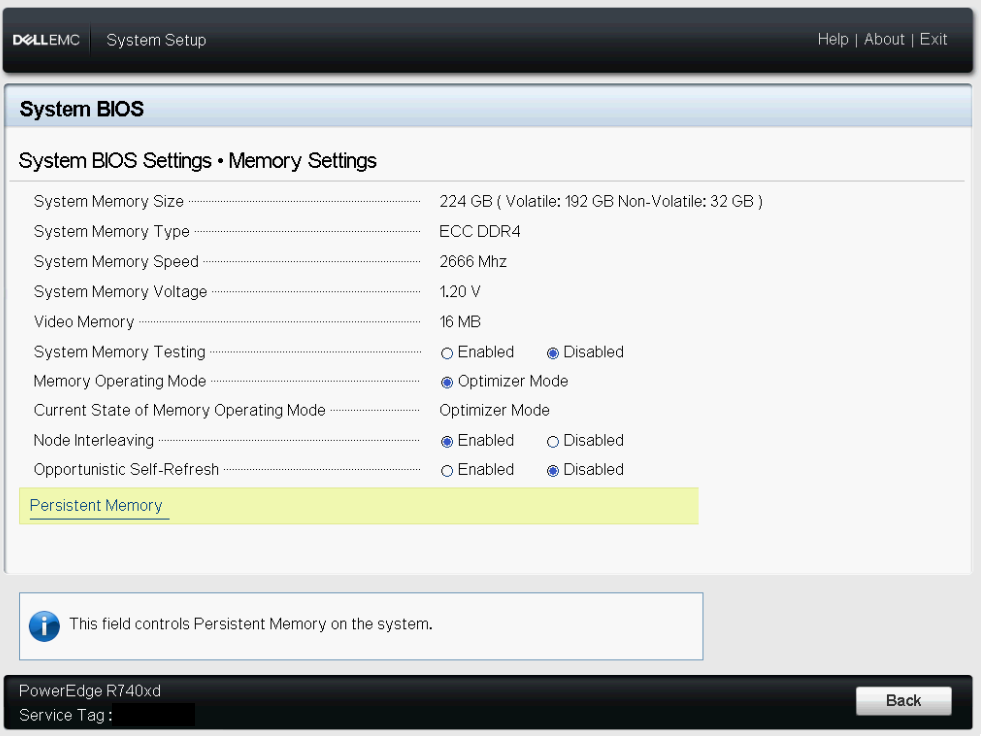
그림 2. 메모리 설정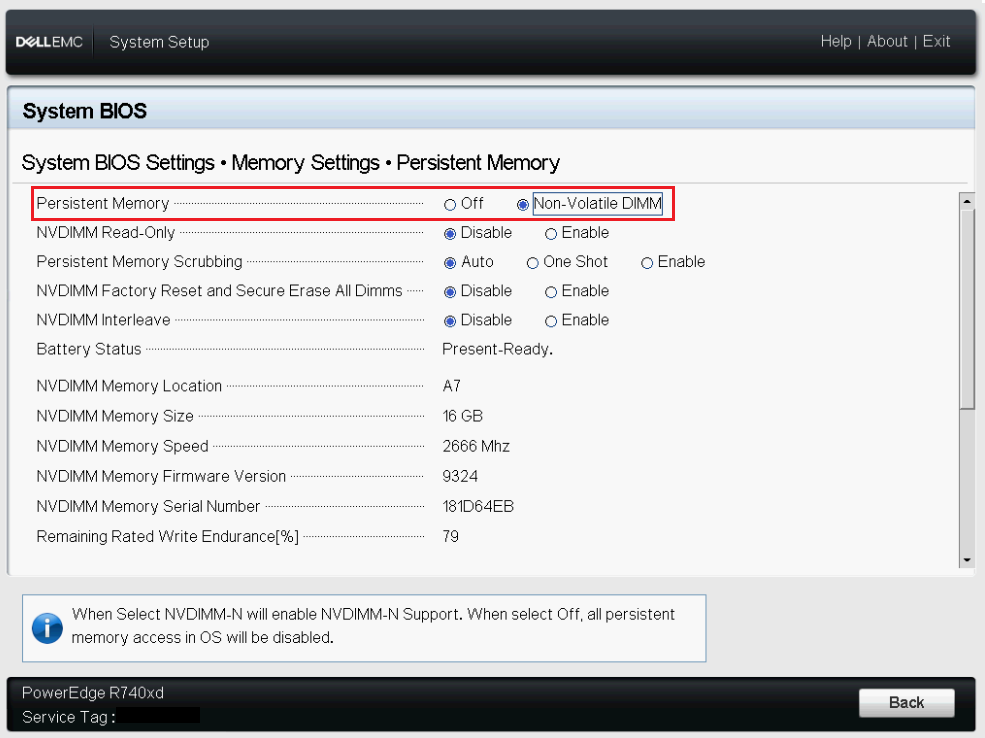
그림 3. Persistent Memory 메뉴
2. Windows Server 2019를 설치합니다.
3. Hyper-V 역할을 설치합니다.
4. 하이퍼바이저에서 SCM 디스크를 감지했는지 확인합니다.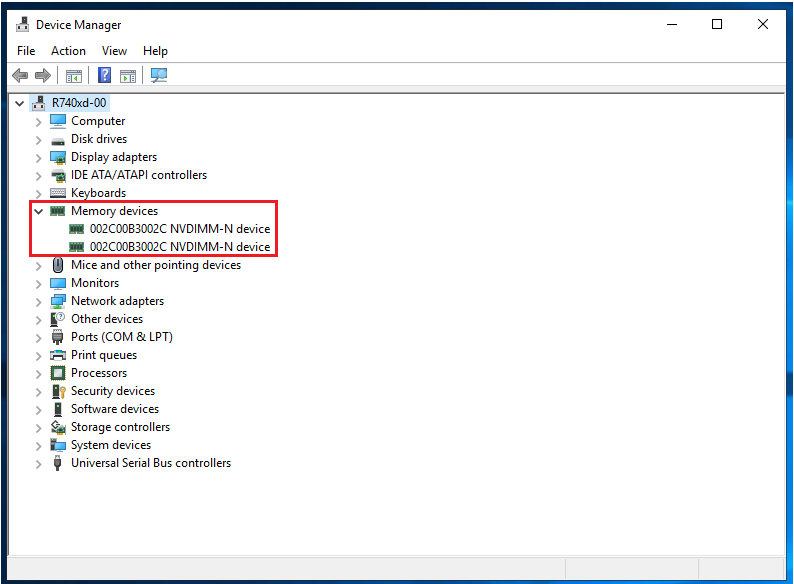
그림 4. 장치 관리자
의 메모리 디바이스그림 5. PowerShell
에 나열된 PMEM 디바이스그림 6. 물리적 디스크
5. PMEM 디스크를 생성합니다.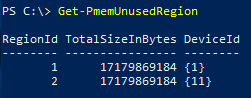
그림 7. PMEM 미사용 영역
그림 8. 새 PMEM 디스크
생성그림 9. Get-Physical Disk 출력
의 PMEM 디스크6. 새 PMEM 디스크를 초기화하고 새 볼륨을 만든 다음 포맷합니다. Hyper-V 활용도를 위해 SCM을 올바르게 활성화하려면 -DAX $True 매개 변수를 사용합니다. DAX 옵션이 없는 경우 VM에 NVDIMM을 표시할 수 없습니다.
그림 10. PMEM 디스크만
식별그림 11. 디스크 초기화, 새 볼륨 생성 및 볼륨
포맷7. DAX가 사용하도록 설정되어 있는지 확인합니다.
그림 12. DAX 모드 활성화
8. 새 Gen2 가상 머신을 생성한 다음, Windows Server 2019를 설치합니다.
9. VM을 종료합니다.
10. VM에 PMEM 컨트롤러를 추가합니다.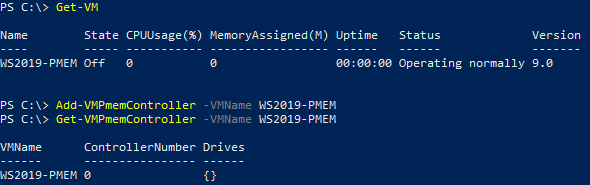
그림 13. VM PMEM 컨트롤러
추가11. .vhdpmem 파일(새 파일 확장명)을 만듭니다. -Fixed 매개 변수를 지정해야 합니다. vhdpmem 디스크는 동적 VHD 구성에서 작동하지 않습니다.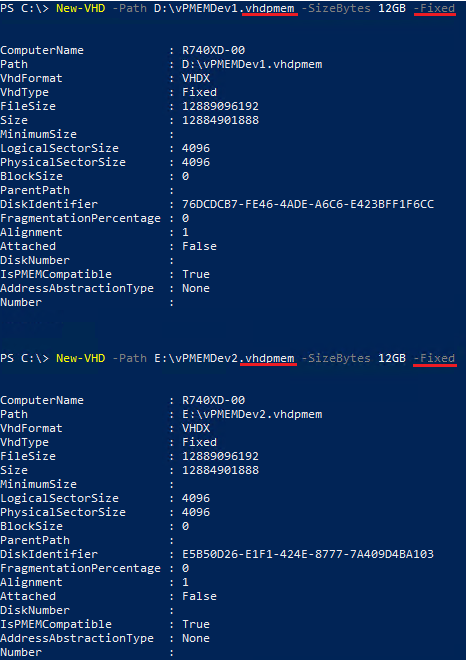
그림 14. 새 VHDPMEM VHD
만들기12. VHDPMEM을 VM에 연결합니다.
그림 15. VHDPMEM 디스크를 VM
에 연결13. VM을 시작합니다.
14. VM(PowerShell, 콘솔 또는 RDP)에 연결하고 PMEM 디스크를 사용할 수 있는지 확인합니다.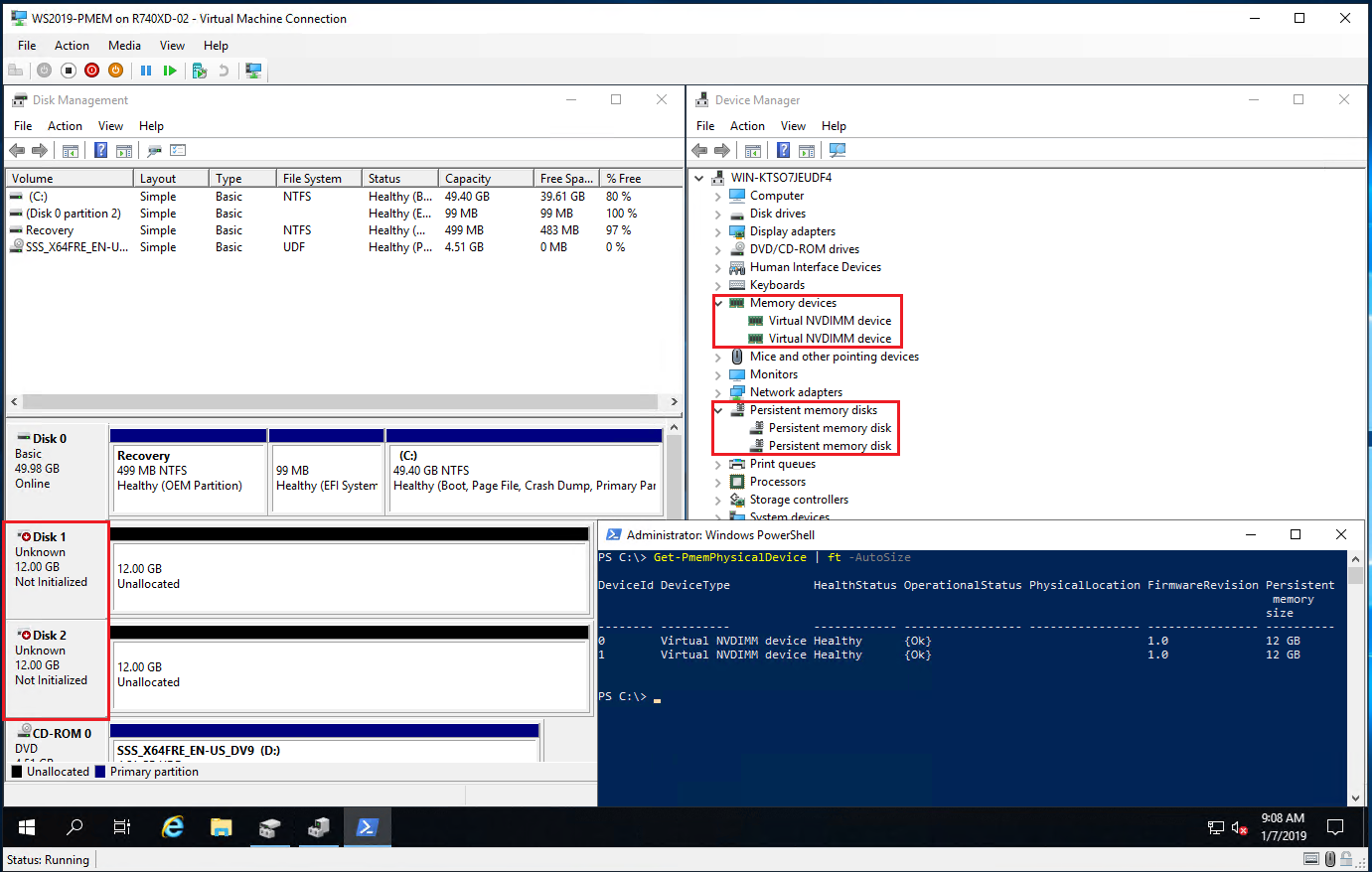
그림 16. VM
의 PMEM15. 디스크를 초기화하고 새 볼륨을 생성한 다음 포맷합니다. SQL 사용자(SQL 2016 이상)의 경우 NVDIMM을 활용하려면 VM 내에서 볼륨을 DAX로 포맷합니다(-IsDAX $True 매개 변수 사용).
그림 17. VM의 PMEM – 디스크 초기화, 볼륨 생성 및 볼륨
포맷
-----------------------------------Powershell cmdlet-----------------------------------
#Get PMEM 물리적 디바이스 정보
Get-PmemPhysicalDevice
#Get 물리적 디스크 정보
Get-PhysicalDisk
#Get PMEM 미사용 리전 참조 및 새 PMEM 디스크
생성 Get-PmemUnusedRegion | New-PmemDisk -Atomicity BlockTranslationTable
#Get PMEM 디스크 정보, 디스크 초기화, 새 파티션 생성 및 DAX 모드에서
볼륨 포맷 Get-Disk -FriendlyName Persistent* | Initialize-Disk
Get-Disk -FriendlyName 영구* | 새 파티션 -UseMaximumSize -AssignDriveLetter | Format-Volume -FileSystem NTFS -isDAX $True
#Verify DAX가 활성화된
경우 Get-Volume -DriverLetter x,x | 파티션 가져오기 | FT DriverLetter,IsDAX
#Get VM, VM에 PMEM 컨트롤러 추가 및 PMEM 컨트롤러 정보
확인 Get-VM
Add-VMPmemController -VMName xxxxxx
Get-VMPmemController -VMName xxxxxx
#Create VDHPMEM File
New-VHD -Path X:\xxxxx.vhdpmem -SizeBytes xxGB -Fixed
#Attach VHDPMEM 파일을 VM으로, VM 디스크 정보
가져오기 Add-VMHardDiskDrive -VMName xxx -ControllerType PMEM -Path X:\xxxxx.vhdpmem
Get-VMHardDiskDrive -VMName xxxxxx
이 문서는 Fabiano Teixeira가 작성했습니다.
의견, 질문 또는 제안 사항이 있습니까? WinServerBlogs@dell.com으로 문의하십시오.
Affected Products
Storage Software, PowerEdge C6600, PowerEdge C6615, PowerEdge C6620, PowerEdge HS5610, PowerEdge HS5620, PowerEdge MX760c, PowerEdge R260, PowerEdge R360, PowerEdge R660, PowerEdge R660xs, PowerEdge R6615, PowerEdge R6625, PowerEdge R760
, PowerEdge R760XA, PowerEdge R760xd2, PowerEdge R760xs, PowerEdge R7615, PowerEdge R7625, PowerEdge R860, PowerEdge R960, PowerEdge T160, PowerEdge T360, PowerEdge T560, PowerEdge XE8640, PowerEdge XE9640, PowerEdge XE9680, PowerEdge XR5610, PowerEdge XR7620, PowerEdge XR8000r, PowerEdge XR8610t, PowerEdge XR8620t
...
Article Properties
Article Number: 000122093
Article Type: How To
Last Modified: 25 Aug 2025
Version: 5
Find answers to your questions from other Dell users
Support Services
Check if your device is covered by Support Services.