使用 CMD 提示符在 Windows 中查找 NIC 的 MAC 地址
Summary: 在 Windows 中快速识别网络适配器的 MAC 地址。探索命令提示符和 ipconfig 方法,以查找网络管理的唯一标识符。
This article applies to
This article does not apply to
This article is not tied to any specific product.
Not all product versions are identified in this article.
Symptoms
本文介绍如何在 Windows 中找到网络适配器的媒体访问控制 (MAC) 地址。
目录:
介质访问控制地址
网络适配器也称为网络接口网络或 NIC,配备有唯一标识符,称为 MediaA ccess Control (MAC) 地址。路由器和交换机使用它来控制对网络的访问。您可能会发现在某些情况下在 Windows 中确定 NIC 的 MAC 地址非常有用。本文中的说明将解释如何执行此操作。
在 Windows 中查找 NIC 的 MAC 地址
要找到Windows中网卡的MAC地址,请执行以下步骤:
- 打开命令提示符。(依次单击“开始”、“运行”、“键入 CMD”,然后右键单击菜单上的“CMD.exe”,然后单击“以管理员身份运行”)
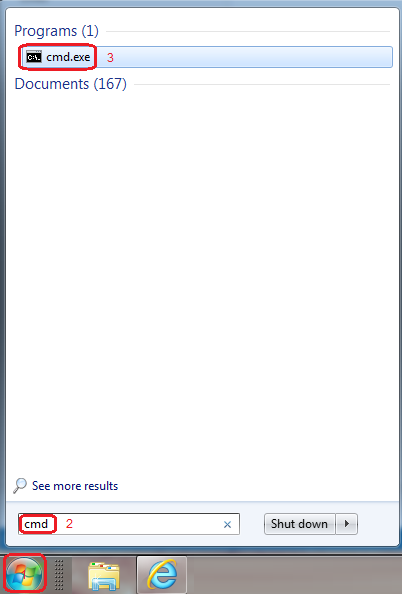
图 1:CMD 窗口 - 在打开命令窗口的提示符下:键入 getmac /v 标记为“物理地址”的 MAC 地址以 xx-xx-xx-xx-xx-xx-xx 的形式显示:
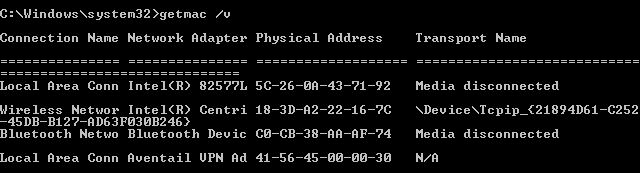
图 2:CMD getmac /v 命令 - 此外,还可以使用 ipconfig/all 命令确定 NIC 的 MAC 地址。这还会返回大量其他信息:
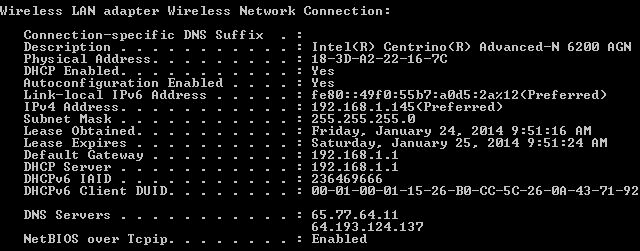
图 3:CMD ipconfig /all 命令 - 完成后,键入Exit,然后按enter关闭命令窗口。
常见问题
- Q:如何找到我的 NIC MAC 地址?
答:有关说明,请参阅 介质访问控制地址 部分。 - Q:网络中的 MAC 地址是什么?
答:MAC 寻址是一组唯一的 12 个字母数字字符,用于标识网络上的各个电子设备。 - Q:每个 NIC 是否都有自己的 MAC 地址?
答:是的,每个 NIC 都有自己的 MAC 地址。 - Q:网卡的MAC地址大小是多少?
答:MAC 地址由 48 位或 12 个以十六进制格式表示的字母数字字符组成。 - Q:如何使用 CMD 查找我的 NIC MAC 地址?
答:有关说明,请参阅 介质访问控制地址 部分。 - Q:NIC 和 MAC 地址之间的区别是什么?
答:NIC 是一种硬件设备,是计算机或网络设备与网络本身之间的接口。MAC 地址唯一标识网络上的 NIC。
提醒:许多系统同时具有有线和无线网络接口,并且每个网络适配器都具有唯一的 MAC 地址。一定要注意,系统中所有适配器的地址。此外,MAC 地址绑定到 NIC;如果更换网络适配器,它会发生变化。
有用链接
- 有关如何使用戴尔支持站点识别并下载适用于您戴尔PC的驱动程序的详细指导
- 如果上述步骤无法解决问题,请联系 戴尔技术支持 以获得帮助
Cause
-
Resolution
-
Article Properties
Article Number: 000123355
Article Type: Solution
Last Modified: 16 May 2024
Version: 8
Find answers to your questions from other Dell users
Support Services
Check if your device is covered by Support Services.