Přeinstalace systému Windows pomocí bitové kopie pro obnovení operačního systému Dell
Summary: Zjistěte, jak stáhnout bitovou kopii Dell pro obnovení operačního systému pomocí nástroje OSISO a obnovit operační systém Windows. Je to ideální pro situace, kdy dojde k selhání počítače, výměně pevného disku nebo k jiným problémům se softwarem. ...
This article applies to
This article does not apply to
This article is not tied to any specific product.
Not all product versions are identified in this article.
Instructions
Poznámka:
- Systém Windows 11 podporuje pouze možnost Automated by SupportAssist.
- Společnost Dell Technologies doporučuje používat v podporovaných počítačích nástroj Dell SupportAssist OS Recovery s možností „Automated by SupportAssist“ pro dosažení prvotřídních výsledků obnovení. Pokyny k obnovení naleznete v článku "Obnovení počítače pomocí aplikace SupportAssist OS Recovery" . Seznam počítačů, které podporují nástroj SupportAssist OS Recovery, naleznete v matici podpory nástroje Dell SupportAssist OS Recovery.
Tento článek Postup obnovení nebo přeinstalace systému Microsoft Windows v počítači Dell nabízí alternativní možnosti obnovení a přeinstalace k obnovení nebo přeinstalaci systému Windows 11 nebo Windows 10 v počítači Dell.
Pokud váš počítač nepodporuje aplikaci Dell SupportAssist OS Recovery, společnost Dell poskytuje bitové kopie pro obnovení operačního systému online. Jde o bitovou kopii systému Windows, která byla ve vašem počítači nainstalována ve výrobě. Nástroj Dell OS Recovery Tool poskytuje rozhraní pro rychlé stažení a vytvoření spouštěcí jednotky USB pro přeinstalaci operačního systému.
Poznámka: Společnost Dell Technologies doporučuje přečíst si náš článek Jak rozpoznat procesor v počítači Dell, ve kterém se dozvíte o architektuře procesoru vašeho počítače Dell.
Poznámka: Bitová kopie společnosti Dell pro obnovení operačního systému je k dispozici pro originální operační systém, který byl dodán s počítačem Dell.
Poznámka: Zákazníci se staršími operačními systémy Windows potřebují ke stažení a instalaci nástroje Dell OS Recovery Tool zařízení se systémem Windows 11 nebo Windows 10. Tyto operační systémy jsou nutné ke stažení bitové kopie pro dané produkty. (Například: Windows 8.1 a Windows 7.)
Co potřebujete:
- Výrobní číslo počítače Dell, do kterého chcete nainstalovat operační systém.
- Stáhnout a nainstalovat aplikaci Dell OS Recovery Tool (podporováno pouze pro operační systémy Windows 11 nebo Windows 10)
- Prázdnou jednotku USB flash s kapacitou nejméně 16 GB.
- Microsoft .Net Framework 4.8.1 nebo vyšší.
- Oprávnění správce a alespoň 16 GB volného místa na pevném disku pro stažení bitové kopie společnosti Dell pro obnovení operačního systému.
- Kabelové připojení k síti pro stabilitu sítě (doporučeno).
- Během stahování zakažte veškerý antivirový software (doporučeno).
Přizpůsobení bitové kopie pro obnovení operačního systému Dell zahrnuje operační systém Windows a všechny ovladače zařízení nainstalované výrobcem pro tuto konkrétní platformu.
Poznámka: Bitovou kopii Dell pro obnovení operačního systému je nutné používat pouze v počítačích Dell. Není určena ani testována pro použití v počítačích jiné značky než Dell.
Použití nástroje Dell OS Recovery Tool k vytvoření média USB pro obnovení v počítači se systémem Windows:
Aplikace Dell OS Recovery Tool vám pomůže stáhnout bitovou kopii pro obnovení operačního systému přizpůsobenou pro váš počítač Dell a vytvořit médium USB pro obnovení. Nástroj Dell OS Recovery Tool vám umožní stáhnout bitovou kopii pro obnovení operačního systému Microsoft Windows, který byl na vašem počítači Dell předinstalován.
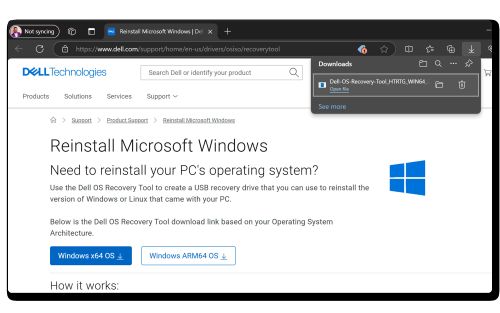
Stáhněte a nainstalujte nástroj Dell OS Recovery Tool.
- Přejděte na stránku Dell OS Recovery Tool .
- Zvolte verzi x64 nebo ARM64 na základě architektury vašeho pracovního počítače a uložte soubor do složky Stažené soubory .
- Dvakrát klikněte na instalační program a nainstalujte nástroj podle pokynů na obrazovce.
Vytvoření média s nástrojem Dell Operating System Recovery Tool
- Spusťte aplikaci Dell OS Recovery Tool.
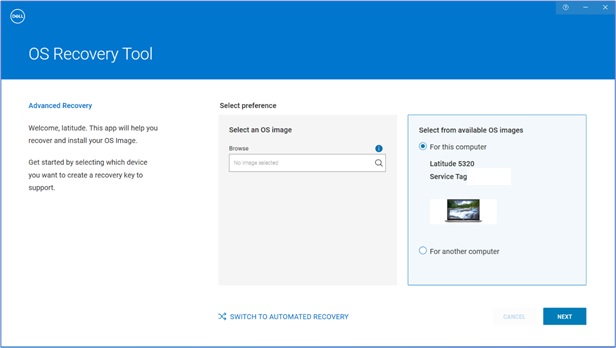
- Pomocí výrobního čísla určete počítač, který vyžaduje médium pro obnovení.
- Pokud stahujete bitovou kopii pro obnovení pomocí stejného počítače Dell, vyberte možnost For this computer, klikněte na tlačítko NEXT a přejděte ke kroku 7 v této části.
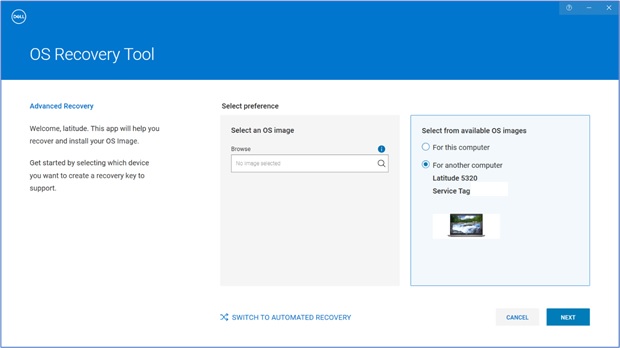
- Pokud k vytvoření média pro obnovení používáte jiný funkční počítač, vyberte možnost For another computer, zadejte výrobní číslo počítače, pro který chcete vytvořit médium pro obnovení, a kliknutím na ikonu lupy vyhledejte ID počítače.
Poznámka: Pokud není výrobní číslo počítače Dell rozpoznáno, obraťte se na technickou podporu společnosti Dell.

- Po určení počítače klikněte na tlačítko NEXT.
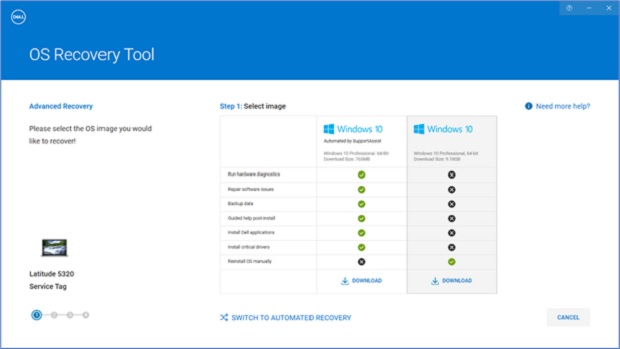
- Zobrazí se bitové kopie pro obnovení dostupné pro počítač.
Poznámka: Aplikace Dell OS Recovery Tool rozpozná původní operační systém, který byl předinstalovaný na počítači Dell. Aplikace Dell OS Recovery Tool neposkytuje ke stažení alternativní operační systémy. Ve výchozím nastavení je vybrána bitová kopie pro obnovení Automated by SupportAssist.
- Vyberte bitovou kopii "Non-Automated by SupportAssist" a klikněte na tlačítko DOWNLOAD.
 Varování: Společnost Dell Technologies důrazně doporučuje zálohovat všechna důležitá data z jednotky USB flash. Nástroj Dell OS Recovery Tool naformátuje jednotku USB a veškerá data na ní budou trvale smazána.
 - Odpojte všechny jednotky USB připojené k počítači.
- Připojte jednotku USB s alespoň 16 GB volného místa. Tato jednotka USB se naformátuje a použije k vytvoření média USB pro obnovení.
- V části „USB drive“ zvolte jednotku USB, kterou chcete použít jako médium USB pro obnovení.
- Zaškrtněte pole vedle věty I understand that the selected drive will be reformatted and existing data will be deleted.
- Klikněte na tlačítko Download.

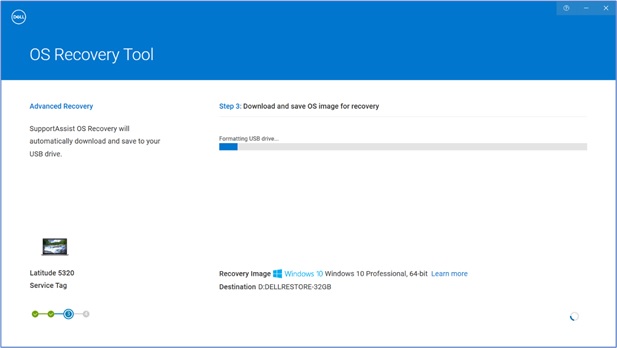
- Dojde ke stažení a ověření bitové kopie pro obnovení operačního systému.
- Bitová kopie pro obnovení je připojena k jednotce USB.
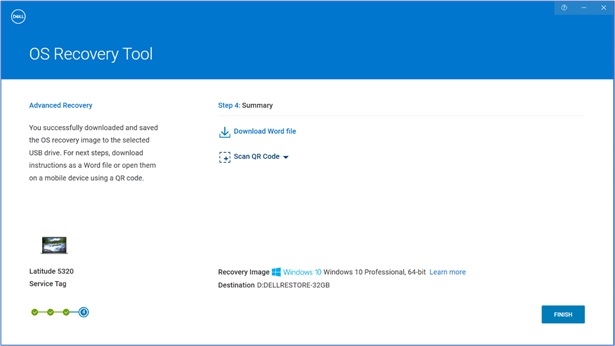
- Po úspěšném vytvoření média USB pro obnovení se zobrazí souhrnná obrazovka.
- Klikněte na tlačítko Zavřít.
- Vytvoření média pro obnovení je dokončeno.


Instalace operačního systému pomocí média USB pro obnovení
Instalace systému Microsoft Windows 11, Windows 10, Windows 8.1 nebo Windows 7
Poznámka: Před zahájením instalace operačního systému pro systémy Win10 v režimu S, Win11 v režimu S, Win11 SE je nutné v nastavení firmwaru UEFI zakázat funkci Secure Boot. Po dokončení instalace operačního systému je nutné funkci Secure Boot opět povolit.
- Připojte jednotku USB pro obnovení k počítači Dell, do kterého chcete nainstalovat systém Microsoft Windows 8.1 nebo 7. Pokud chcete nainstalovat systém Windows 11 nebo Windows 10, přečtěte si článek Obnovení počítače pomocí aplikace SupportAssist OS Recovery.
- Restartujte počítač.
- Po zobrazení obrazovky s logem Dell opakovaně stiskněte klávesu F12, dokud se v pravém horním rohu obrazovky nezobrazí zpráva „Preparing one time boot menu“.
- V části UEFI Boot ve spouštěcí nabídce vyberte jednotku USB pro obnovení a stiskněte Enter.
- Když se zobrazí okno Nastavení systému Windows, vyberte jazyk a předvolby klávesnice.
- V dialogovém okně Instalace systému Windows klikněte na možnost Instalovat.
- Přečtěte si podmínky licenční smlouvy a pokračujte v instalaci výběrem možnosti Souhlasím s licenčními podmínkami .
- V okně Jaký typ instalace požadujete? klikněte na možnost Vlastní (upřesnit).
- V okně Kam chcete systém Windows nainstalovat? zvolte jako Primární oddíl největší interní disk a klikněte na tlačítko Další.
Je-li na Primárním oddílu 0 GB volného místa, zvolte možnost Nepřiřazené místo a klikněte na tlačítko Další. - Instalační program systému Windows automaticky vytvoří oddíl, zformátuje ho a poté zahájí instalaci systému Windows.
- Proces instalace bude nějakou dobu trvat a počítač se v jeho průběhu může několikrát restartovat.
Additional Information
Často kladené dotazy
Je možné v nástroji Dell Operating System Recovery Tool vytvořit médium s operačním systémem pomocí stávajícího souboru ISO?
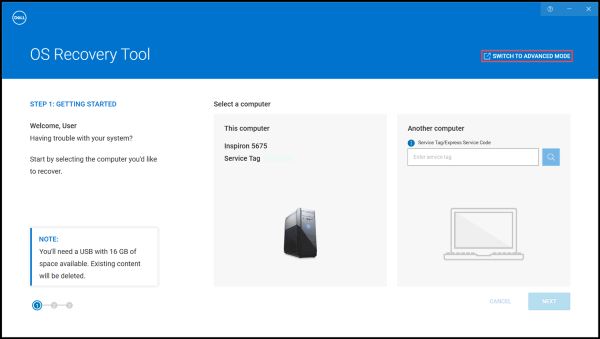
Ano, režim Advanced Mode v nástroji Dell Operating System Recovery Tool umožňuje vytvořit médium USB pro obnovení. Používá soubor bitové kopie operačního systému ve formátu ISO. To je užitečné, pokud jste si stáhli bitovou kopii pro obnovení operačního systému pomocí zařízení se systémem Linux, Mac nebo Android.
Vytvoření média USB pro obnovení pomocí bitové kopie ISO
- Stáhněte si a nainstalujte nástroj Dell Operating System Recovery Tool do počítače se systémem Windows.
- Klikněte na tlačítko Start a spusťte aplikaci Dell Operating System Recovery Tool.
Poznámka: Po zobrazení výzvy Řízení uživatelských účtů klikněte na tlačítko Ano. K instalaci nástroje Dell Operating System Recovery Tool musí mít uživatelský účet systému Windows oprávnění správce.
- Klikněte na možnost Search (ikona lupy).
- V otevřeném okně vyhledejte umístění složky, do které jste uložili soubor bitové kopie ISO operačního systému.
- Vyberte soubor .iso a klikněte na možnost Open.
- Klikněte na tlačítko Next.
- Připojte k počítači USB flash disk s alespoň 16 GB volného místa. Tento USB flash disk se naformátuje a použije k vytvoření média USB pro obnovení.
- V části USB drive vyberte USB flash disk, který chcete použít k vytvoření média USB pro obnovení, a zaškrtněte políčko I understand that the selected drive will be reformatted and existing data will be deleted.
Varování: Společnost Dell Technologies důrazně doporučuje zálohovat všechna důležitá data z USB flash disku. Nástroj Dell Operating System Recovery Tool naformátuje USB flash disk a veškerá data na něm budou trvale ztracena.
- V části Partition Style vyberte styl oddílu:
- GPT: Windows 10 a Windows 11
- MBR: Pro jiný libovolný operační systém
- Kliknutím na tlačítko Burn Operating System začnete vytvářet médium USB pro obnovení.
- Po dokončení procesu se vrátíte na hlavní obrazovku Advanced Mode.
Jaký je rozdíl mezi bitovými kopiemi pro obnovení s názvem „Windows 10“ a „Windows 10 Automated by SupportAssist“?
Bitová kopie pro obnovení systému Windows 10 nebo Windows 11 umožňuje naformátovat pevný disk a nainstalovat do počítače novou kopii systému Windows. Velikost souboru této bitové kopie pro obnovení je výrazně větší než u systému Windows 10 nebo Windows 11 s možností automatizace pomocí aplikace SupportAssist.
Bitové kopie pro obnovení systému Windows 10 a Windows 11 pomocí aplikace SupportAssist mohou vytvářet média USB pro obnovení pro počítače Dell, které podporují nástroj SupportAssist OS Recovery.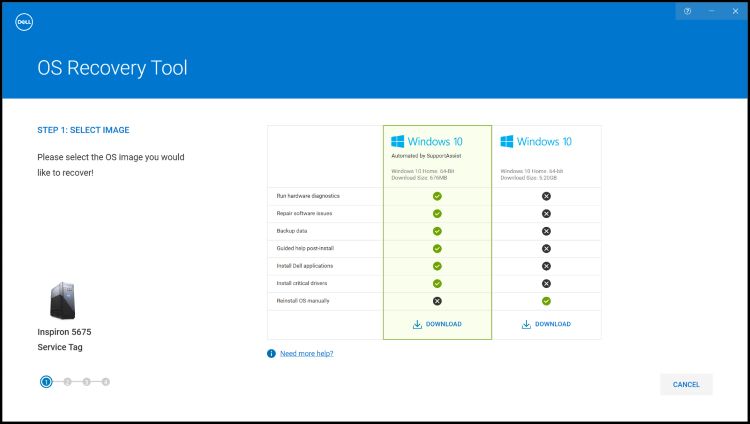
Aplikace SupportAssist OS Recovery je podporována ve vybraných počítačích Dell, které používají operační systém Microsoft Windows 10 nebo Windows 11 nainstalovaný v továrně Dell.
Hlavní funkce aplikace SupportAssist OS Recovery:
- Scan Hardware – Provede diagnostickou kontrolu počítače s cílem zjistit problémy s hardwarem.
- Repair System – Odstraňuje běžné problémy, ke kterým může na počítači dojít před spuštěním operačního systému. Pomocí této možnosti se vyhnete nutnosti obnovit počítač do továrního nastavení.
- Back Up Files – Vytvoří kopii osobních souborů na externím úložném zařízení.
- Restore System – Obnoví operační systém a výchozí aplikace do stavu, ve kterém byly při dodání počítače z výroby společnosti Dell.
- Cloud Image Restore – Stáhne a nainstaluje na počítač nový operační systém, výchozí ovladače a aplikace.
Více informací o webové stránce SupportAssist OS Recovery naleznete v článku znalostní databáze Dell: Oprava a obnovení počítače pomocí aplikace SupportAssist OS Recovery.
Co je aplikace Dell SupportAssist OS Recovery a jak ji používat v počítači s operačním systémem Windows 10 nebo Windows 11?
Aplikace Dell SupportAssist OS Recovery zajišťuje prostředí pro obnovu systému s nástroji umožňujícími diagnostiku a odstraňování problémů, ke kterým může dojít při spouštění operačního systému. Když se počítači nedaří spustit operační systém ani po opakování pokusu, automaticky se spustí aplikace SupportAssist OS Recovery. Prostředí obnovy umožňuje diagnostikovat problémy s hardwarem, opravit počítač, zálohovat soubory nebo obnovit počítač do továrního nastavení.
Aplikace SupportAssist OS Recovery je podporována na vybraných počítačích Dell, které využívají operační systém Microsoft Windows 10 nainstalovaný ve výrobě Dell. Seznam počítačů, ve kterých je aplikace SupportAssist OS Recovery dostupná, najdete v matici podpory aplikace Dell SupportAssist OS Recovery na stránce Dokumentace podpory k aplikaci SupportAssist OS Recovery.
Poznámka: Pokud byly oddíly na pevném disku nějak pozměněny, oddíl SupportAssist OS Recovery již nemusí být dostupný. (Například čistá instalace systému Windows nebo jiného operačního systému.)
Jak stáhnout bitovou kopii pro obnovení operačního systému do počítače jiné značky než Dell?
Bitovou kopii Dell pro obnovení operačního systému lze stáhnout pomocí počítače jiného výrobce než Dell.
- V počítači se systémem Windows: společnost Dell Technologies doporučuje použít nástroj Dell Operating System Recovery Tool ke stažení bitové kopie pro obnovení operačního systému a vytvoření média USB pro obnovení. Viz část Používání nástroje Dell Operating System Recovery Tool v tomto článku.
Jak stáhnout 32bitovou verzi bitové kopie ISO pro systém Windows?
Bitová kopie Dell pro obnovení systému Windows je dostupná pouze pro 64bitové operační systémy Microsoft Windows. Verze pro 32bitový systém Windows není k dispozici ke stažení.
Co mám dělat, když se stažení souboru ISO nezdaří?
Nástroj Dell Operating System Recovery Tool umožňuje v případě problému se síťovým připojením pozastavit a obnovit stahování souboru. Po obnovení síťového připojení se stahování obnoví.
Typické soubory bitové kopie pro obnovení operačního systému ve formátu ISO mají velikost 5–16 GB. (Velikost souboru se u různých operačních systémů liší.) Po stažení souboru a před vytvořením jednotky USB pro obnovení nástroj Dell Operating System Recovery Tool ověří integritu souboru. Doba stažení a ověření integrity souboru se může lišit podle rychlosti sítě a velikosti souboru.
Co mám dělat, pokud při stahování souboru ISO dojde k chybě „Not enough space on drive“ (Na jednotce není dostatek místa)?
Může se zobrazit chyba Not enough space on drive (Nedostatek místa na disku). Kde stahujete velký soubor prostřednictvím online aplikace Dell, jako je například Dell OS Recovery Tool. To je způsobeno omezením volného místa na pevném disku, kam jsou soubory ukládány. Některé bitové kopie pro obnovení operačního systému mohou mít velikost souboru až 16 GB.
K nápravě této chyby uvolněte další místo na pevném disku. Informace o uvolnění místa na disku v operačním systému Microsoft Windows naleznete v článku znalostní databáze Dell: Jak uvolnit místo na disku v systému Microsoft Windows
Pokud máte k dispozici externí pevný disk nebo sekundární pevný disk s větším množstvím volného místa, stačí k uložení souborů vybrat tento disk.
Co mám dělat, když při instalaci systému Windows 10 chybí možnost Obnovit z jednotky?
Můžete vyzkoušet jinou značku jednotky USB. Některé značky jednotek USB mohou způsobovat tento problém.
Obsahuje bitová kopie pro obnovení nejnovější ovladače zařízení pro můj počítač Dell?
Bitová kopie pro obnovení operačního systému nemusí obsahovat nejnovější ovladače zařízení pro váš počítač Dell. Nejnovější ovladače zařízení jsou k dispozici na stránce Dell.com/support/drivers. Po instalaci operačního systému společnost Dell Technologies doporučuje stáhnout a nainstalovat nejnovější ovladače zařízení.
Další informace o stahování a instalaci ovladačů zařízení naleznete v příručce Postup stažení a instalace ovladačů Dell.
Jak mohu aktivovat systém Microsoft Windows po přeinstalaci operačního systému?
- Windows 11, Windows 10, Windows 8.1 nebo Windows 8: U počítačů Dell dodávaných se systémem Microsoft Windows 11, Windows 10 nebo Windows 11, Windows 8.1 nebo Windows 8 je kód Product Key systému Microsoft Windows zabudován na základní desce počítače. Proces aktivace automaticky načte kód Product Key ze základní desky. U počítačů Dell dodávaných se systémem Windows 10 budou aktivační informace propojené s účtem Microsoft použitým k nastavení počítače.
- Windows 7: Windows 7 – U počítačů Dell dodaných se systémem Microsoft Windows 7 je kód Product Key systému Microsoft Windows 7 umístěný na štítku na horní straně stolních počítačů Dell nebo na spodní straně notebooků Dell.
Další informace o aktivaci systému Windows naleznete v článku znalostní databáze Dell: Kde najít kód Product Key systému Windows 11 a Windows 10.
Obsahuje bitová kopie pro obnovení originální software, který byl předinstalovaný na počítači Dell?
Bitová kopie pro obnovení operačního systému neobsahuje software, který byl předinstalovaný na počítači Dell.
Další informace o stahování a instalaci softwaru instalovaného výrobcem společnosti Dell naleznete v příručce ke stažení a instalaci ovladačů a aplikací Dell.
Co dělat, pokud se nástroj Dell Operating System Recovery Tool nespustí nebo se nezahájí instalace?
Po instalaci se nedaří spustit nástroj Dell Operating System Recovery Tool nebo instalační program nespustí proces instalace. Můžete dočasně zakázat antivirový nebo antimalwarový software nainstalovaný v počítači a poté aplikaci nebo instalační program spustit znovu.
Co když se při zadávání výrobního čísla počítače Dell zobrazí chyba „No image found“?
Pokud nástroj Dell Operating System Recovery Tool zobrazí tuto chybu nebo nerozpozná výrobní číslo, kontaktujte technickou podporu společnosti Dell a požádejte o další pomoc.
 Vypršela vašemu počítači záruka? Pokud potřebujete pozáruční podporu, navštivte web Dell.com/support, zadejte výrobní číslo Dell a prohlédněte si naše nabídky.
Poznámka: Nabídky jsou k dispozici pouze pro spotřebitelské a komerční zákazníky v USA, Kanadě, Velké Británii, Francii, Německu a Číně. Nabídky neplatí pro serverové a úložné systémy.
Affected Products
Alienware, Dell All-in-One, Dell Pro All-in-One, Dell Pro Max Micro, Dell Pro Max Slim, Dell Pro Max Tower, Dell Pro Micro, Dell Pro Slim, Dell Pro Tower, Dell Slim, Dell Tower, Inspiron, Legacy Desktop Models, OptiPlex, Vostro, XPS, G Series
, G Series, Alienware, Dell Laptops, Dell Plus, Dell Pro, Dell Pro Max, Dell Pro Plus, Dell Pro Premium, Inspiron, Latitude, Dell Pro Rugged, Vostro, XPS, Legacy Laptop Models, Fixed Workstations, Mobile Workstations, Dell Pro Max Micro XE FCM2250, Dell Pro Max Slim XE FCS1250, Dell Pro Max Tower T2 XE FCT2250, Dell Pro Max 16 XE MC16250, Dell Pro Micro Plus XE QBM1250, Dell Pro Slim Plus XE5 QBS1250, Dell Pro Tower Plus XE5 QBT1250
...
Article Properties
Article Number: 000123667
Article Type: How To
Last Modified: 28 Aug 2025
Version: 48
Find answers to your questions from other Dell users
Support Services
Check if your device is covered by Support Services.