Ponowna instalacja systemu Windows przy użyciu obrazu odzyskiwania systemu operacyjnego firmy Dell
Summary: Dowiedz się, jak pobrać obraz odzyskiwania systemu operacyjnego Dell za pomocą narzędzia do odzyskiwania OSISO i przywrócić system operacyjny Windows. Jest to idealne rozwiązanie w sytuacjach, takich jak awarie komputera, wymiana dysku twardego lub inne problemy z oprogramowaniem. ...
This article applies to
This article does not apply to
This article is not tied to any specific product.
Not all product versions are identified in this article.
Instructions
Uwaga:
- System Windows 11 obsługuje tylko opcję Automated by SupportAssist.
- Firma Dell Technologies zaleca, aby obsługiwane komputery korzystały z narzędzia Dell SupportAssist OS Recovery Automated by SupportAssist w celu zapewnienia najwyższej jakości przywracania. Zapoznaj się z artykułem Przywracanie komputera za pomocą narzędzia SupportAssist OS Recovery, aby uzyskać instrukcje przywracania. Listę komputerów obsługujących program SupportAssist OS Recovery można znaleźć w dokumencie Matryca zgodności narzędzia SupportAssist OS Recovery firmy Dell.
Artykuł Przywracanie do ustawień fabrycznych lub ponowne instalowanie systemu Microsoft Windows w komputerze firmy Dell zawiera alternatywne opcje odzyskiwania i ponownej instalacji służące do resetowania lub ponownego instalowania systemu Windows 11 lub Windows 10 na komputerze firmy Dell.
Jeśli komputer nie obsługuje narzędzia Dell SupportAssist OS Recovery, firma Dell zapewnia obraz odzyskiwania systemu operacyjnego. Dotyczy to obrazu systemu Windows, który został fabrycznie zainstalowany na komputerze. Narzędzie Dell OS Recovery Tool zapewnia interfejs umożliwiający szybkie pobranie i utworzenie rozruchowego dysku USB w celu ponownej instalacji systemu operacyjnego.
Uwaga: Firma Dell Technologies zaleca zapoznanie się z artykułem Jak zidentyfikować procesor w komputerze firmy Dell i poznać architekturę procesora komputera firmy Dell.
Uwaga: obraz firmy Dell do odzyskiwania systemu operacyjnego jest dostępny dla oryginalnego systemu operacyjnego, który został dostarczony z komputerem Dell.
Uwaga: Klienci ze starszymi systemami operacyjnymi Windows wymagają urządzenia z systemem Windows 11 lub Windows 10 w celu pobrania i zainstalowania narzędzia Dell OS Recovery Tool. Te systemy operacyjne są wymagane do pobrania obrazu dla takich produktów. (Na przykład: Windows 8.1 i Windows 7).
Potrzebne elementy:
- Kod Service Tag komputera Dell, na którym chcesz zainstalować system operacyjny.
- Pobierz i zainstaluj narzędzie Dell OS Recovery Tool (obsługiwane tylko w przypadku systemów operacyjnych Windows 11 lub Windows 10)
- Pusty napęd flash USB z co najmniej 16 GB wolnego miejsca na dysku
- Microsoft .Net Framework w wersji 4.8.1 lub nowszej
- Dostęp do konta z uprawnieniami administratora oraz co najmniej 16 GB wolnego miejsca na dysku twardym w celu pobrania obrazu firmy Dell do przywracania systemu operacyjnego
- Przewodowe połączenie sieciowe zapewniające stabilność sieci (zalecane)
- Wyłącz wszelkie oprogramowanie antywirusowe podczas pobierania (zalecane)
Dostosowanie obrazu odzyskiwania systemu operacyjnego przez firmę Dell obejmuje system operacyjny Windows i wszystkie fabrycznie zainstalowane sterowniki urządzeń dla tej konkretnej platformy.
Uwaga: obraz firmy Dell do odzyskiwania systemu operacyjnego może być używany tylko w komputerach Dell. Nie został on opracowany ani przetestowany pod kątem komputerów innych firm.
Korzystanie z narzędzia Dell OS Recovery Tool do tworzenia nośnika odzyskiwania USB na komputerze z systemem Windows:
Narzędzie Dell OS Recovery Tool pomaga pobrać obraz odzyskiwania systemu operacyjnego dostosowany do komputera firmy Dell i utworzyć nośnik odzyskiwania USB. Narzędzie Dell OS Recovery Tool umożliwia pobranie obrazu odzyskiwania systemu operacyjnego Microsoft Windows, który został wstępnie zainstalowany na komputerze firmy Dell.
Pobrane i zainstalowane narzędzie Dell OS Recovery Tool.
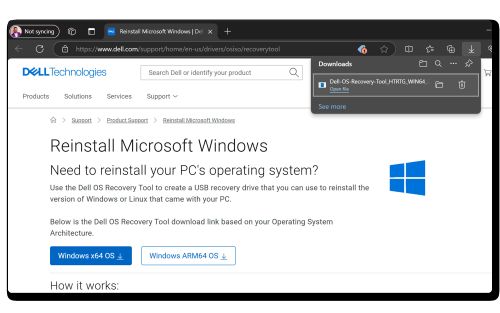
- Przejdź na stronę narzędzia Dell OS Recovery Tool .
- Wybierz wersję X64 lub ARM64 w zależności od architektury komputera roboczego i zapisz plik w folderze Pobrane .
- Kliknij dwukrotnie instalator i postępuj zgodnie z instrukcjami wyświetlanymi na ekranie, aby zainstalować narzędzie.
Tworzenie nośnika odzyskiwania systemu operacyjnego firmy Dell
- Uruchom aplikację Dell OS Recovery Tool.
- Zidentyfikuj komputer wymagający nośnika odzyskiwania przy użyciu kodu Service Tag.
- Jeśli pobierasz obraz odzyskiwania przy użyciu tego samego komputera firmy Dell, wybierz opcję Dla tego komputera, a następnie kliknij przycisk DALEJ i przejdź do kroku 7 tej sekcji.
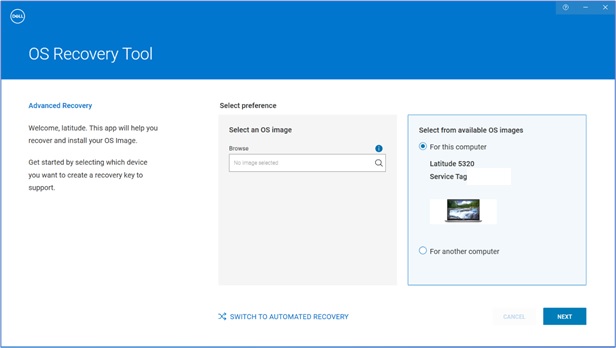
- Jeśli używasz innego sprawnego komputera do utworzenia nośnika odzyskiwania, wybierz opcję Dla innego komputera, wprowadź kod Service Tag komputera, dla którego chcesz utworzyć nośnik odzyskiwania, a następnie kliknij ikonę Lupy, aby wyszukać tożsamość komputera.
Uwaga: Jeśli kod Service Tag komputera firmy Dell nie zostanie rozpoznany, skontaktuj się z działem pomocy technicznej firmy Dell.

- Po zidentyfikowaniu komputera kliknij przycisk DALEJ.

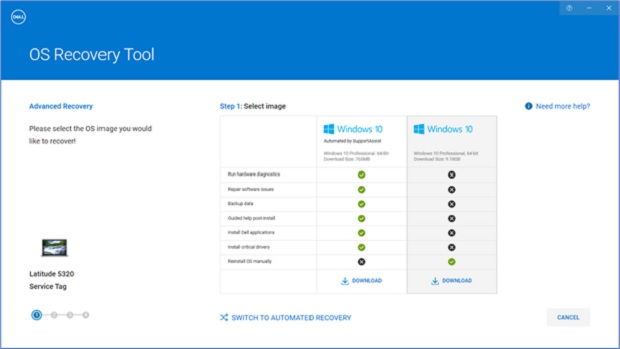
- Zostaną wyświetlone obrazy odzyskiwania dostępne dla komputera.
Uwaga: narzędzie Dell OS Recovery Tool identyfikuje oryginalny system operacyjny, który został wstępnie zainstalowany na komputerze firmy Dell. Narzędzie Dell OS Recovery Tool nie udostępnia innych systemów operacyjnych do pobrania. Obraz odzyskiwania Automated by SupportAssist zostanie wybrany domyślnie.
- Wybierz obraz niezautomatyzowany przez SupportAssist i kliknij przycisk POBIERZ.
 Ostrzeżenie: Firma Dell Technologies zaleca tworzenie kopii zapasowych ważnych danych z dysku USB. Narzędzie Dell OS Recovery Tool sformatuje dysk USB, a wszystkie dane znajdujące się na tym dysku USB zostaną trwale usunięte.
 - Odłącz wszystkie dyski USB podłączone do komputera.
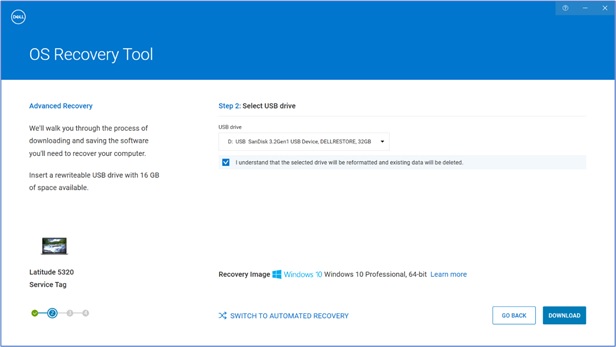
- Podłącz dysk USB z co najmniej 16 GB wolnego miejsca. Ten dysk USB jest sformatowany w celu utworzenia nośnika odzyskiwania USB.
- W obszarze Napęd USB wybierz napęd USB, który chcesz wykorzystać do utworzenia nośnika USB do odzyskiwania systemu.
- Zaznacz pola wyboru obok zdania: Rozumiem, że wybrany dysk zostanie ponownie sformatowany, a istniejące dane zostaną usunięte.
- Kliknij przycisk Pobierz.
- Obraz odzyskiwania systemu operacyjnego został pobrany i zweryfikowany.
- Obraz odzyskiwania jest zamontowany na dysku USB.
- Po pomyślnym utworzeniu nośnika odzyskiwania USB zostanie wyświetlony ekran podsumowania.
- Kliknij przycisk Close.
- Tworzenie nośnika odzyskiwania zostało zakończone.


Korzystanie z nośnika odzyskiwania USB w celu instalacji systemu operacyjnego
Instalowanie systemu Microsoft Windows 11, Windows 10, Windows 8.1 lub Windows 7
Uwaga: Przed rozpoczęciem instalacji systemu operacyjnego w systemach Win10 S-Mode, Win11 S-Mode lub Win11 SE należy wyłączyć funkcję Secure Boot w ustawieniach oprogramowania wewnętrznego UEFI. Po zakończeniu instalacji systemu operacyjnego należy włączyć funkcję Bezpieczny rozruch.
- Podłącz nośnik odzyskiwania USB do komputera firmy Dell, na którym chcesz zainstalować system Microsoft Windows 8.1 lub 7. Aby zainstalować system Windows 11 lub Windows 10, zapoznaj się z artykułem Przywracanie komputera za pomocą narzędzia SupportAssist OS Recovery.
- Uruchom ponownie komputer.
- Po pojawieniu się ekranu z logo Dell naciśnij kilkakrotnie klawisz F12 aż do wyświetlenia napisu „Preparing one time boot menu” w prawym górnym rogu ekranu.
- W menu rozruchowym UEFI wybierz dysk odzyskiwania USB i naciśnij klawisz Enter.
- Po wyświetleniu instalatora systemu Windows wybierz język i preferencje klawiatury.
- Kliknij Zainstaluj teraz w oknie instalacji Windows.
- Zapoznaj się z umową licencyjną i wybierz opcję Akceptuję warunki licencji , aby kontynuować instalację.
- W oknie z pytaniem Jakiego typu instalację chcesz wykonać? Kliknij przycisk Niestandardowa (zaawansowane).
- W oknie Gdzie chcesz zainstalować system Windows wybierz największy dysk wewnętrzny jako partycję podstawową, a następnie kliknij przycisk Dalej.
Jeśli jako rozmiar wolnego miejsca na partycji podstawowej będzie podane 0 GB, wybierz opcję Nieprzydzielone miejsce i kliknij Dalej. - Instalator systemu Windows automatycznie utworzy partycję, sformatuje ją i rozpocznie instalowanie systemu Windows.
- Proces instalacji może trochę potrwać, a komputer może być kilkukrotnie uruchamiany ponownie.
Additional Information
Często zadawane pytania
Czy mogę utworzyć nośnik systemu operacyjnego z istniejącym plikiem ISO w narzędziu Dell Operating System Recovery Tool?
Tak, tryb zaawansowany w narzędziu Dell Operating System Recovery Tool umożliwia utworzenie nośnika odzyskiwania USB. Wykorzystuje plik obrazu systemu operacyjnego w formacie ISO. Jest to przydatne w przypadku pobrania obrazu odzyskiwania systemu operacyjnego na urządzeniu z systemem Linux, Mac lub Android.
Jak utworzyć nośnik odzyskiwania USB przy użyciu obrazu ISO
- Pobierz i zainstaluj narzędzie Dell Operating System Recovery Tool na komputerze z systemem Windows.
- Kliknij przycisk Start, a następnie otwórz aplikację Dell Operating System Recovery Tool.
Uwaga: kliknij Tak po wyświetleniu monitu kontroli konta użytkownika. Aby zainstalować aplikację Dell Operating System Recovery Tool, konto użytkownika systemu Windows musi mieć uprawnienia administratora.
- Kliknij przycisk Szukaj (ikona lupy).
- W otwartym oknie przejdź do lokalizacji folderu, w którym został zapisany plik obrazu ISO systemu operacyjnego.
- Wybierz plik .iso i kliknij Otwórz.
- Kliknij przycisk Next.
- Podłącz do komputera dysk flash USB z co najmniej 16 GB wolnego miejsca. Ten dysk flash USB jest sformatowany w celu utworzenia nośnika odzyskiwania USB.
- W obszarze Dysk USB wybierz dysk flash USB, którego chcesz użyć do utworzenia nośnika odzyskiwania USB, i zaznacz opcję Rozumiem, że wybrany dysk zostanie ponownie sformatowany, a istniejące dane zostaną usunięte.
Ostrzeżenie: Firma Dell Technologies zaleca tworzenie kopii zapasowych ważnych danych z dysku flash USB. Narzędzie Dell Operating System Recovery Tool sformatuje dysk flash USB, a wszystkie dane znajdujące się na tym dysku zostaną trwale usunięte.
- Wybierz Typ partycji:
- GPT: Windows 10 i Windows 11
- MBR: dla każdego innego systemu operacyjnego
- Aby rozpocząć tworzenie nośnika USB do odzyskiwania systemu, kliknij przycisk Nagraj system operacyjny.
- Po zakończeniu tego procesu powrócisz do głównego ekranu trybu zaawansowanego.

Czym różnią się obrazy odzyskiwania o nazwach Windows 10 i Windows 10 Automated by SupportAssist?
Obraz odzyskiwania systemu Windows 10 lub Windows 11 umożliwia sformatowanie dysku twardego i zainstalowanie nowej kopii systemu Windows 10. Rozmiar pliku tego obrazu odzyskiwania jest znacznie większy niż rozmiar pliku systemu Windows 10 lub Windows 11 zautomatyzowanego przez SupportAssist.
Obraz odzyskiwania systemu Windows 10 i Windows 11 zautomatyzowanego przez SupportAssist umożliwia utworzenie nośnika odzyskiwania USB dla komputerów firmy Dell obsługujących narzędzie SupportAssist OS Recovery.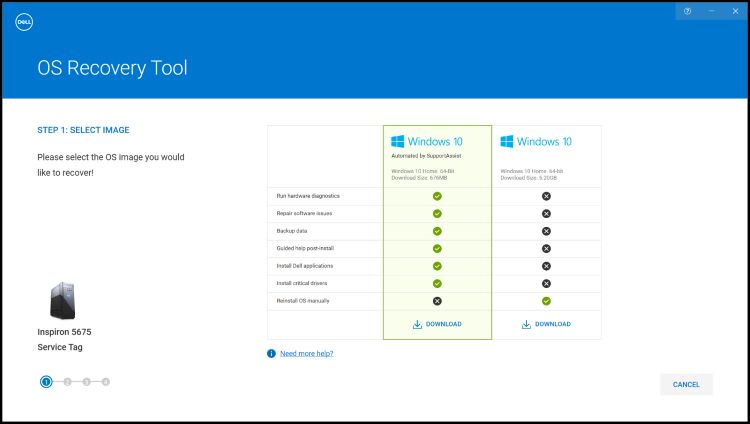
Narzędzie SupportAssist OS Recovery jest obsługiwane przez wybrane komputery firmy Dell z fabrycznie zainstalowanym systemem Microsoft Windows 10 lub Windows 11.
Najważniejsze funkcje programu SupportAssist OS Recovery:
- Skanowanie sprzętu — przeprowadza skanowanie diagnostyczne na komputerze w celu wykrycia problemów ze sprzętem.
- Naprawa systemu — rozwiązywanie typowych problemów, które mogą wystąpić przed uruchomieniem systemu operacyjnego przez komputer. Ta opcja pozwala uniknąć konieczności przywrócenia komputera do stanu fabrycznego.
- Wykonaj kopię zapasową plików — tworzy kopię plików osobistych na zewnętrznym urządzeniu pamięci masowej.
- Przywracanie systemu — przywraca system operacyjny i domyślne programy do stanu, w którym znajdowały się w chwili wysłania komputera z fabryki Dell.
- Przywracanie z chmury — pobiera i instaluje na komputerze nowy system operacyjny wraz z domyślnym sterownikiem i aplikacjami.
Aby dowiedzieć się więcej na temat programu SupportAssist OS Recovery, zapoznaj się z artykułem bazy wiedzy firmy Dell: Napraw i przywróć komputer za pomocą narzędzia SupportAssist OS Recovery.
Co to jest program Dell SupportAssist OS Recovery i jak korzystać z niego na komputerze z systemem Windows 10 lub Windows 11?
Program Dell SupportAssist OS Recovery zawiera środowisko odzyskiwania z narzędziami służącymi do diagnozowania i rozwiązywania problemów, które mogą wystąpić przed uruchomieniem systemu operacyjnego przez komputer. Kiedy komputer nie może uruchomić systemu operacyjnego nawet po wielu próbach, automatycznie uruchomi się program SupportAssist OS Recovery. Środowisko odzyskiwania umożliwia diagnozowanie problemów ze sprzętem, naprawę komputera, wykonanie kopii zapasowej plików lub przywrócenie ustawień fabrycznych komputera.
Program SupportAssist OS Recovery jest obsługiwany tylko na wybranych komputerach Dell z fabrycznie zainstalowanym systemem Microsoft Windows 10. Aby zapoznać się z listą komputerów obsługujących program SupportAssist OS Recovery, zapoznaj się z matrycą zgodności Dell SupportAssist OS Recovery na stronie dokumentacji pomocy technicznej Dell SupportAssist OS Recovery.
Uwaga: jeśli partycje na dysku twardym zostaną w jakikolwiek sposób zmienione, partycja SupportAssist OS Recovery może przestać być dostępna. (Na przykład czysta instalacja systemu Windows lub innych systemów operacyjnych).
Jak pobrać obraz odzyskiwania dla systemu operacyjnego za pomocą komputera marki innej niż Dell?
Obraz odzyskiwania systemu operacyjnego firmy Dell można pobrać za pomocą komputera firmy innej niż Dell.
- W przypadku komputera z systemem Windows firma Dell Technologies zaleca użycie narzędzia Dell Operating System Recovery Tool do pobrania obrazu odzyskiwania systemu operacyjnego i utworzenia nośnika odzyskiwania USB. Zapoznaj się z sekcją Korzystanie z narzędzia Dell Operating System Recovery Tool tego artykułu.
Jak pobrać plik ISO przeznaczony do 32-bitowych systemów Windows?
Obraz odzyskiwania systemu Windows firmy Dell jest dostępny do 64-bitowych systemów operacyjnych Microsoft Windows. 32-bitowa wersja systemu Windows nie jest dostępna do pobrania.
Co zrobić, jeżeli pobieranie pliku ISO zakończy się niepowodzeniem?
Narzędzie Dell Operating System Recovery Tool może wstrzymywać i wznawiać pobieranie w przypadku problemu z połączeniem sieciowym. Pobieranie zostanie wznowione po przywróceniu połączenia sieciowego.
Typowe pliki obrazu odzyskiwania systemu operacyjnego w formacie ISO mają rozmiar od 5 do 16 GB. (Rozmiar plików różni się w zależności od systemu operacyjnego). Po pobraniu pliku narzędzie Dell Operating System Recovery Tool weryfikuje integralność pliku przed utworzeniem nośnika odzyskiwania USB. Czas pobierania i weryfikacji integralności pliku może się różnić w zależności od szybkości sieci i rozmiaru pliku.
Co zrobić, jeżeli podczas próby pobrania pliku ISO zostanie wyświetlony komunikat „Brak miejsca na dysku”?
Może pojawić się komunikat o błędzie "Za mało miejsca na dysku". W przypadku pobrania dużego pliku za pośrednictwem aplikacji online firmy Dell, takiej jak narzędzie Dell OS Recovery. Wynika to z ograniczonej ilości miejsca na dysku twardym, na którym zapisywane są pliki. Niektóre obrazy odzyskiwania systemu operacyjnego mogą mieć rozmiar do 16 GB.
Aby usunąć ten błąd, zwolnij miejsce na dysku twardym. Informacje o zwalnianiu miejsca na dysku w systemie Microsoft Windows można znaleźć w artykule bazy wiedzy firmy Dell: Zwalnianie miejsca na dysku w systemie Microsoft Windows.
Jeśli masz zewnętrzny lub dodatkowy dysk twardy, na którym jest więcej wolnego miejsca, wybierz ten dysk w celu zapisania plików.
Co zrobić, jeśli podczas instalowania systemu Windows 10 brakuje opcji "Przywróć z dysku"?
Można spróbować rozwiązać ten problem za pomocą dysku USB innej marki. Ten problem mogą powodować niektóre marki dysków USB.
Czy obraz odzyskiwania będzie zawierać najnowsze wersje sterowników urządzeń dla mojego komputera Dell?
Obraz odzyskiwania systemu operacyjnego może nie zawierać najnowszych wersji sterowników urządzeń dla komputera firmy Dell. Najnowsze sterowniki urządzeń są dostępne na stronie dell.com/support/drivers. Po zainstalowaniu systemu operacyjnego firma Dell Technologies zaleca pobranie i zainstalowanie najnowszych sterowników urządzeń.
Aby dowiedzieć się więcej na temat pobierania i instalowania sterowników urządzeń, zapoznaj się z naszym przewodnikiem Pobieranie i instalowanie sterowników firmy Dell.
Jak aktywować system Microsoft Windows po ponownym zainstalowaniu systemu operacyjnego?
- Windows 11, Windows 10, Windows 8.1 lub Windows 8: W przypadku komputerów Dell dostarczanych z systemem Microsoft Windows 11, Windows 10 lub Windows 11, Windows 8.1 lub Windows 8 klucz produktu Microsoft Windows jest wbudowany na płycie systemowej (płycie głównej) komputera. Podczas procesu aktywacji automatycznie pobierany jest klucz produktu z płyty systemowej. W przypadku komputerów Dell dostarczanych z systemem Windows 10 informacje dotyczące aktywacji są powiązane z kontem Microsoft użytym do konfigurowania komputera.
- Windows 7: W przypadku komputerów Dell dostarczanych z systemem Microsoft Windows 7 klucz produktu dla systemu Microsoft Windows znajduje się na etykiecie na górze komputera stacjonarnego firmy Dell i na dolnym panelu notebooka firmy Dell.
Aby dowiedzieć się więcej na temat aktywacji systemu Windows, zapoznaj się z artykułem bazy wiedzy firmy Dell: Gdzie znaleźć klucz produktu systemu Windows dla systemów Windows 11 i Windows 10.
Czy obraz odzyskiwania zawiera oryginalne oprogramowanie, które było fabrycznie zainstalowane na moim komputerze Dell?
Obraz odzyskiwania systemu operacyjnego nie zawiera oprogramowania zainstalowanego fabrycznie na komputerze Dell.
Aby dowiedzieć się więcej na temat pobierania i instalowania oprogramowania instalowanego fabrycznie przez firmę Dell, zapoznaj się z przewodnikiem pobierania i instalowania sterowników i aplikacji firmy Dell.
Co zrobić, jeśli narzędzie Dell Operating System Recovery Tool lub jego instalacja nie uruchamia się?
Uruchomienie narzędzia Dell Operating System Recovery Tool po instalacji kończy się niepowodzeniem lub uruchomienie instalatora nie powoduje uruchomienia procesu instalacji. Można tymczasowo wyłączyć oprogramowanie antywirusowe lub chroniące przed złośliwym oprogramowaniem zainstalowane na komputerze, a następnie ponownie uruchomić aplikację lub instalator.
Co zrobić, jeśli po wprowadzeniu kodu Service Tag komputera firmy Dell wyświetli się komunikat o błędzie: „Nie znaleziono obrazu”?
Skontaktuj się z działem pomocy technicznej firmy Dell w celu uzyskania dalszej pomocy, jeśli narzędzie Dell Operating System Recovery Tool wyświetli ten błąd lub nie rozpoznaje kodu Service Tag.
 Czy gwarancja na Twój komputer skończyła się? Aby uzyskać pogwarancyjną pomoc techniczną, odwiedź witrynę Dell.com/support i wpisz kod Dell Service Tag, a następnie zapoznaj się z naszymi ofertami.
Uwaga: Oferty są dostępne tylko dla klientów indywidualnych i komercyjnych w Stanach Zjednoczonych, Kanadzie, Wielkiej Brytanii, Francji, Niemczech i Chinach. Oferty nie dotyczą serwerów ani systemów pamięci masowej.
Affected Products
Alienware, Dell All-in-One, Dell Pro All-in-One, Dell Pro Max Micro, Dell Pro Max Slim, Dell Pro Max Tower, Dell Pro Micro, Dell Pro Slim, Dell Pro Tower, Dell Slim, Dell Tower, Inspiron, Legacy Desktop Models, OptiPlex, Vostro, XPS, G Series
, G Series, Alienware, Dell Laptops, Dell Plus, Dell Pro, Dell Pro Max, Dell Pro Plus, Dell Pro Premium, Inspiron, Latitude, Dell Pro Rugged, Vostro, XPS, Legacy Laptop Models, Fixed Workstations, Mobile Workstations, Dell Pro Max Micro XE FCM2250, Dell Pro Max Slim XE FCS1250, Dell Pro Max Tower T2 XE FCT2250, Dell Pro Max 16 XE MC16250, Dell Pro Micro Plus XE QBM1250, Dell Pro Slim Plus XE5 QBS1250, Dell Pro Tower Plus XE5 QBT1250
...
Article Properties
Article Number: 000123667
Article Type: How To
Last Modified: 28 Aug 2025
Version: 48
Find answers to your questions from other Dell users
Support Services
Check if your device is covered by Support Services.