Installera om Windows med hjälp av Dell OS Recovery-avbildningen
Summary: Ta reda på hur du laddar ner en Dell OS-återställningsavbildning med OSISO-återställningsverktyget och återställer Windows-operativsystemet. Detta är perfekt för scenarier som datorkrascher, byte av hårddisk eller andra programvaruproblem. ...
This article applies to
This article does not apply to
This article is not tied to any specific product.
Not all product versions are identified in this article.
Instructions
Obs!
- Windows 11 har endast stöd för alternativet Automatisk av SupportAssist.
- Dell Technologies rekommenderar att Dell SupportAssist OS Recovery Automated by SupportAssist används för datorer som har stöd för det för den bästa återställningsupplevelsen. I vår artikel Återställa datorn med hjälp av SupportAssist OS Recovery finns anvisningar för hur du återställer. En lista över datorer som har stöd för SupportAssist OS Recovery finns i Dell SupportAssist OS Recovery Support Matrix.
Den här artikeln Fabriksåterställning, återställning eller ominstallation av Microsoft Windows på en Dell-dator innehåller alternativa återställnings- och ominstallationsalternativ för att återställa eller installera om Windows 11 eller Windows 10 på Dell-datorn.
Om datorn inte har stöd för Dell SupportAssist OS Recovery tillhandahåller Dell återställningsavbildningar för operativsystemet online. Detta är för Windows-avbildningen som fabriksinstallerades på datorn. Dell OS Recovery Tool tillhandahåller ett gränssnitt för att snabbt ladda ner och skapa en startbar USB-enhet för att installera om operativsystemet.
Obs! Dell Technologies rekommenderar att du läser vår artikel om hur man identifierar processorn i en Dell-dator för att lära dig mer om arkitekturen hos din Dell-dators processor.
Obs! Återställningsavbildningen av Dell-operativsystemet finns för det ursprungliga operativsystem som levererades med Dell-datorn.
Obs! Kunder med äldre Windows-operativsystem behöver en Windows 11- eller Windows 10-enhet för att ladda ner och installera Dell OS Recovery Tool. Dessa operativsystem måste ladda ner en avbildning för sådana produkter. (Till exempel: Windows 8.1 och Windows 7.)
Vad du behöver:
- Service tag-numret för den Dell-dator som du vill installera operativsystemet på
- Ladda ner och installera Dell OS Recovery Tool (stöds endast för operativsystemen Windows 11 eller Windows 10)
- Ett tomt USB-flashminne med minst 16 GB ledigt utrymme
- Microsoft .Net Framework 4.8.1 eller senare
- Administratörsrättigheter och minst 16 GB tillgängligt hårddiskutrymme för att ladda ner återställningsavbildningen av Dell-operativsystemet
- En trådbunden nätverksanslutning för nätverksstabilitet (rekommenderas)
- Inaktivera alla antivirusprogram under nedladdningen (rekommenderas)
Dells anpassning av återställningsavbildningen av operativsystemet omfattar Windows-operativsystemet och alla fabriksinstallerade drivrutiner för den specifika plattformen.
Obs! Återställningsavbildningen av Dell-operativsystemet kan endast användas på Dell-datorer. Den är inte utformad eller testad för att användas på datorer från andra tillverkare än Dell.
Använda Dell OS Recovery Tool till att skapa USB-återställningsmedia på en Windows-dator:
Med Dell OS Recovery Tool kan du ladda ner den återställningsavbildning av operativsystemet som är anpassad för din Dell-dator och skapa ett USB-återställningsmedium. Med Dell OS Recovery Tool kan du ladda ner återställningsavbildningen för operativsystemet Microsoft Windows som var förinstallerad på Dell-datorn.
Hämta och installera återställningsverktyget för Dell OS.
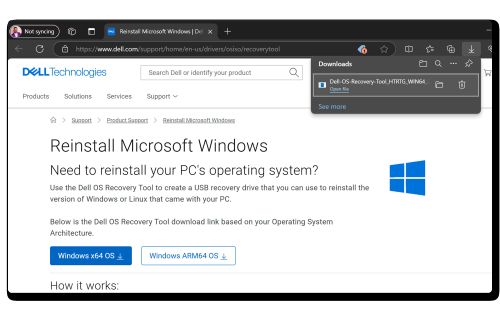
- Gå till sidan Dell OS Recovery Tool .
- Välj X64- eller ARM64-version baserat på arkitekturen på din arbetsdator och spara filen i mappen Hämtade filer .
- Dubbelklicka på installationsprogrammet och följ instruktionerna på skärmen för att installera verktyget.
Skapa Dell-återställningsmedia för operativsystem
- Starta programmet Dell OS Recovery Tool.
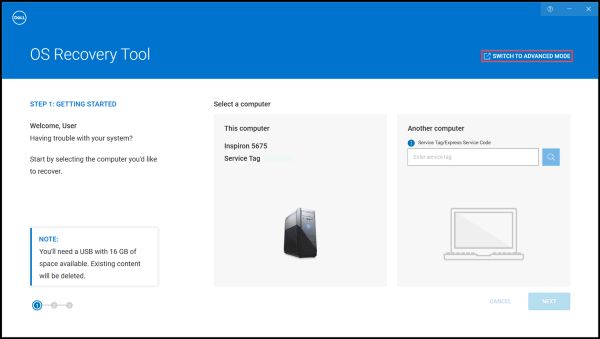
- Identifiera den dator som kräver återställningsmediet med hjälp av Service Tag-numret.
- Om du laddar ner återställningsavbildningen med samma Dell-dator väljer du För den här datorn, klickar på NÄSTA och går till steg 7 i det här avsnittet.
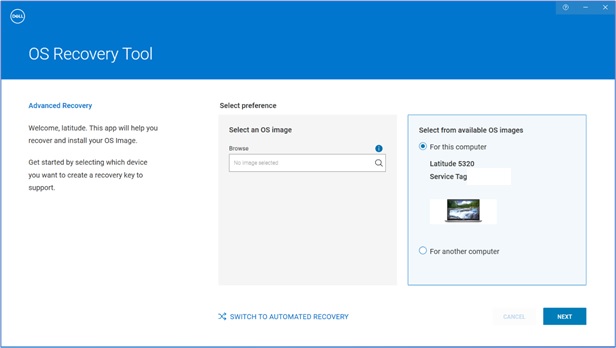
- Om du använder en annan fungerande dator för att skapa återställningsmediet väljer du Välj För en annan dator, anger service tag-numret för den dator som du vill skapa återställningsmedia för och klickar på förstoringsglaset för att söka efter datorns identitet.
Obs! Om Service Tag-numret på din Dell-dator inte känns igen kontaktar du Dells tekniska support.

- När du har identifierat datorn klickar du på NÄSTA.

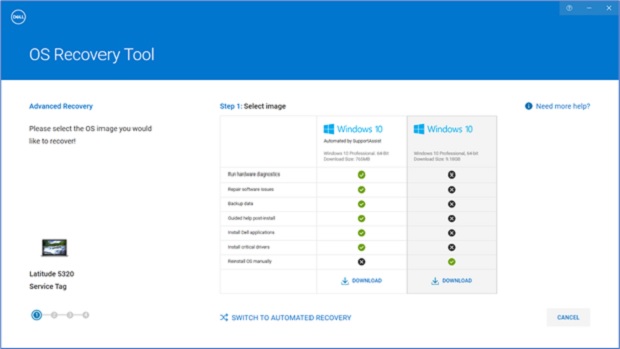
- De återställningsavbildningar som är tillgängliga för datorn visas.
Obs! Dell OS Recovery Tool identifierar det ursprungsoperativsystem som är förinstallerat på Dell-datorn. Dell OS Recovery Tool tillhandahåller inte alternativa operativsystem för nedladdning. Återställningsavbildningen Automatiserad av SupportAssist är markerad som standard.
- Välj bilden Non-Automated by SupportAssist och klicka på LADDA NER.
 Varning! Dell Technologies rekommenderar att du säkerhetskopierar alla viktiga data från USB-minnet. Dell OS Recovery Tool formaterar USB-minnet och alla data på det tas bort permanent.
 - Koppla bort eventuella USB-enheter som är anslutna till datorn.
- Anslut ett USB-minne med minst 16 GB ledigt lagringsutrymme. Det här USB-minnet formateras för att skapa USB-återställningsmediet.
- Under USB drive väljer du det USB-minne som du vill använda för att skapa USB-återställningsmediet.
- Markera rutorna vid I understand that the selected drive will be reformatted and existing data are deleted.
- Klicka på Download.

- Återställningsavbildningen av operativsystemet laddas ner och verifieras.
- Återställningsavbildningen monteras på USB-minnet.
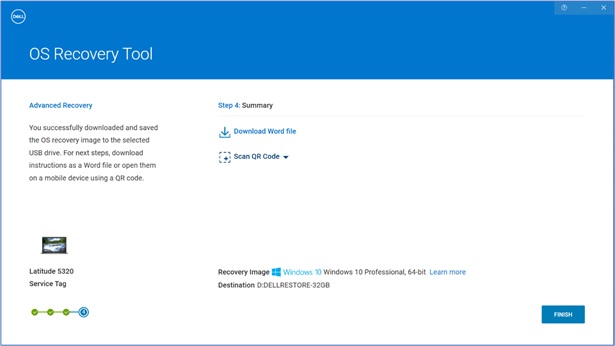
- När USB-återställningsmediet har skapats visas en översiktsskärm.
- Klicka på Stäng.
- Återställningsmediet har skapats.


Använda USB-återställningsmediet för att installera operativsystemet
Installera Microsoft Windows 11, Windows 10, Windows 8.1 eller Windows 7
Obs! Du måste inaktivera säker uppstart i inställningen för den fasta UEFI-programvaran innan du påbörjar OS-installationen för Win10 S-läge, Win11 S-läge, Win11 SE. Du måste aktivera säker start när installationen av operativsystemet är klar.
- Anslut USB-återställningsmediet till den Dell-dator där du vill installera Microsoft Windows 8.1 eller Windows 7. Information om hur du installerar Windows 11 eller Windows 10 finns i artikeln Återställa datorn med hjälp av SupportAssist OS Recovery.
- Starta om datorn.
- När skärmbilden med Dells logotyp visas trycker du på F12 upprepade gånger tills menyn Preparing one-time boot visas längst upp till höger på skärmen.
- På startmenyn, under UEFI-start, väljer du USB-återställningsenheten och trycker på Retur.
- När Windows Setup visas väljer du språk och tangentbordsinställningar.
- I dialogrutan för installation av Windows klickar du på Installera nu.
- Granska licensavtalet och välj Jag accepterar licensvillkoren för att fortsätta med installationen.
- I fönstret Vilken slags installation vill du utföra? klickar du på Custom (advanced).
- I fönstret Var vill du installera Windows väljer du den största interna disken som primär partition och klickar sedan på Nästa.
Om den primära partitionen visar 0 GB ledigt utrymme väljer du Inte allokerat utrymme och klickar på Nästa. - Installationsprogrammet för Windows skapar automatiskt en partition, formaterar den och börjar sedan installera Windows.
- Installationen kan ta en stund och datorn startas eventuellt om flera gånger.
Additional Information
Vanliga frågor och svar
Kan jag skapa operativsystemsmedia med en befintlig ISO-fil i Dell Operating System Recovery Tool?
Ja, med det avancerade läget i Dell Operating System Recovery Tool kan du skapa ett USB-återställningsmedia. Den använder en operativsystemsavbildningsfil i ISO-filformat. Detta är till hjälp om du har laddat ner operativsystemets återställningsavbildning med en Linux-, Mac- eller Android-enhet.
Så här skapar du ett USB-återställningsmedium med hjälp av en ISO-avbildning
- Ladda ner och installera Dell Operating System Recovery Tool på en Windows-dator.
- Klicka på Start och öppna sedan programmet Dell Operating System Recovery Tool.
Obs! När prompten User Account Control (kontroll av användarkonto) visas klickar du på Yes (ja). Windows-användarkontot måste ha administratörsbehörighet för att kunna installera programmet Dell Operating System Recovery Tool.
- Klicka på Sök (förstoringsglasikonen).
- Bläddra i det öppna fönstret efter den mapp där du sparade ISO-operativsystemsavbildningsfilen.
- Välj .iso-filen och klicka sedan på Open.
- Klicka på Nästa.
- Anslut ett USB-flashminne som har minst 16 GB ledigt lagringsutrymme tillgängligt för datorn. Det här USB-flashminnet formateras för att skapa USB-återställningsmediet.
- Under USB-minne väljer du det USB-flashminne som du vill använda för att skapa USB-återställningsmediet och markerar knappen Jag förstår att den valda enheten kommer att formateras om och att befintliga data tas bort.
Varning! Dell Technologies rekommenderar att du säkerhetskopierar alla viktiga data från USB-flashminnet. När du använder Dell Operating System Recovery Tool formateras USB-flashminnet och alla data på det tas bort permanent.
- Välj partitionsformat:
- GPT: Windows 10 och Windows 11
- MBR: För alla andra operativsystem
- Klicka på Burn operating system för att skapa USB-återställningsmediet.
- När processen har slutförts visas huvudskärmen för Advanced Mode.
Vad är skillnaden mellan återställningsavbildningar med namnet Windows 10 och Windows 10 Automated by SupportAssist?
Med återställningsavbildningen för Windows 10 eller Windows 11 kan du formatera hårddisken och installera en ren kopia av Windows 10. Filstorleken på den här återställningsavbildningen är betydligt högre än Windows 10 eller Windows 11 som automatiseras av SupportAssist.
Återställningsavbildningen för Windows 10 och Windows 11 Automated by SupportAssist kan skapa USB-återställningsmedia för Dell-datorer med stöd för SupportAssist OS Recovery.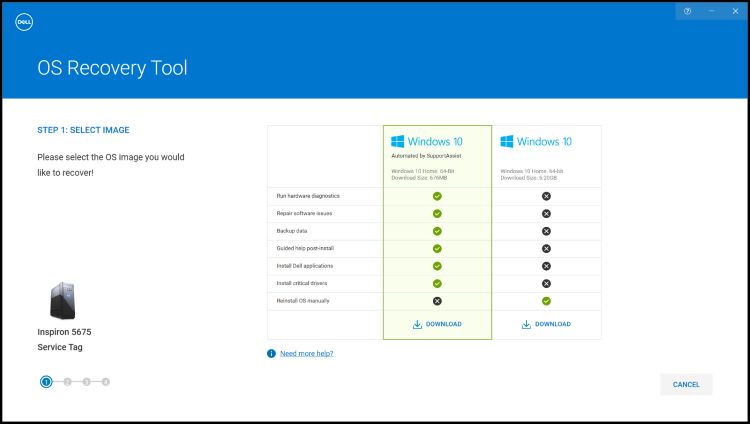
SupportAssist OS Recovery stöds på utvalda Dell-datorer som kör operativsystemet Microsoft Windows 10 eller Windows 11 installerat från Dell-fabriken.
Viktiga funktioner i SupportAssist OS Recovery:
- Scan Hardware – Kör en diagnostisk genomsökning av datorn för att identifiera maskinvaruproblem.
- Repair System – Felsök vanliga problem som kan uppstå innan datorn startar operativsystemet. Med det här alternativet kan du undvika att behöva återställa datorn till fabriksinställningarna.
- Back Up Files – Säkerhetskopiera personliga filer på ett externt lagringsmedium.
- Restore System – Återställ operativsystemet och standardprogrammen till det tillstånd de var i när datorn skickades från Dell-fabriken.
- Cloud Image Restore – Ladda ner och installera det nya operativsystemet på datorn tillsammans med standarddrivrutiner och -program.
Mer information om SupportAssist OS Recovery finns i följande artikel i Dells kunskapsbank: Reparera och återställ datorn med hjälp av SupportAssist OS Recovery.
Vad är Dell SupportAssist OS Recovery och hur använder jag det på min Windows 10- eller Windows 11-dator?
Med Dell SupportAssist OS Recovery får du tillgång till en återställningsmiljö med verktyg för att diagnostisera och felsöka problem som kan uppstå innan datorn startar operativsystemet. Om datorn efter flera försök inte kan starta operativsystemet startas SupportAssist OS Recovery automatiskt. Den här återställningsmiljön gör det möjligt att diagnostisera hårdvaruproblem, reparera datorn, säkerhetskopiera filer och återställa datorn till fabriksinställningarna.
SupportAssist OS Recovery stöds på utvalda Dell-datorer där operativsystemet Microsoft Windows 10 är installerat på Dell-fabriken. En lista över datorer där SupportAssist OS Recovery är tillgängligt finns i Dell SupportAssist OS Recovery Support Matrix i stöddokumentationen för Dell SupportAssist OS Recovery.
Obs! Om partitionerna på hårddisken ändras på något sätt kan det hända att SupportAssist OS Recovery-partitionen inte längre är tillgänglig. (Till exempel en ren installation av Windows eller andra operativsystem.)
Hur laddar jag ner återställningsavbildningen av operativsystemet på en dator som inte kommer från Dell?
Återställningsavbildningen av ett operativsystem på en Dell-dator kan laddas ner med en dator som inte kommer från Dell.
- På en Windows-baserad dator – Dell Technologies rekommenderar att du använder Dell Operating System Recovery Tool för att ladda ner återställningsavbildningen av operativsystemet och skapa USB-återställningsmediet. Mer information finns i avsnittet om att använda Dell Operating System Recovery Tool i den här artikeln.
Hur laddar jag ner 32-bitarsversionen av Windows ISO?
Dells återställningsavbildning av Windows finns tillgänglig för 64-bitarsversionen av Microsoft Windows-operativsystem. 32-bitarsversionen av Windows är inte tillgänglig för nedladdning.
Vad gör jag om hämtningen av ISO-filen misslyckas?
Om det uppstår ett problem med nätverksanslutningen går det att pausa och återuppta nedladdningen med verktyget Dell Operating System Recovery Tool. Nerladdningen återupptas när nätverksanslutningen återställs.
Typiska återställningsavbildningsfiler för operativsystemet i ett ISO-filformat är mellan 5 och 16 GB stora. (Filstorleken varierar mellan olika operativsystem.) När filen har laddats ner verifierar Dell Operating System Recovery Tool filens integritet innan USB-återställningsmediet skapas. Den tid det tar att ladda ner och kontrollera filens integritet kan variera beroende på nätverkshastighet och filstorlek.
Vad gör jag om ett felmeddelande om att det inte finns tillräckligt med utrymme på enheten visas när jag försöker hämta ISO-filen?
Du kan få ett felmeddelande om att det inte finns tillräckligt med utrymme på enheten. När du laddar ner en stor fil via ett Dell-onlineprogram, t.ex. verktyget Dell OS Recovery. Det beror på en utrymmesbegränsning för den hårddisk där filerna sparas. Vissa återställningsavbildningar för operativsystem kan vara upp till 16 GB stora.
Frigör utrymme på hårddisken för att åtgärda felet. Information om hur du frigör diskutrymme i Microsoft Windows finns i följande artikel i Dells kunskapsbank: Hur man frigör diskutrymme i Microsoft Windows.
Om du har en extern hårddisk eller en andra hårddisk med mer diskutrymme kan du välja att spara filerna på den hårddisken.
Vad gör jag om alternativet "Återställ från en enhet" saknas när jag installerar Windows 10?
Du kan försöka lösa problemet med hjälp av en USB-enhet av ett annat märke. USB-enheter av vissa märken kan orsaka det här problemet.
Innehåller återställningsavbildningen de senaste drivrutinerna för Dell-datorn?
Operativsystemsåterställningsavbildningen innehåller eventuellt inte de senaste drivrutinerna för din Dell-dator. De senaste drivrutinerna finns på Dell.com/support/drivers. Dell Technologies rekommenderar att du laddar ner och installerar de senaste drivrutinerna när du har installerat operativsystemet.
Om du vill veta mer om hur du laddar ner och installerar drivrutiner kan du läsa vår guide om hur du laddar ner och installerar Dell-drivrutiner.
Hur aktiverar jag Microsoft Windows när jag har installerat om operativsystemet?
- Windows 11, Windows 10, Windows 8.1 eller Windows 8: För Dell-datorer som levereras med Microsoft Windows 11, Windows 10 eller Windows 11, Windows 8.1 eller Windows 8 finns produktnyckeln för Microsoft Windows inbäddad på datorns moderkort. Aktiveringsprocessen hämtar automatiskt produktnyckeln från moderkortet. För Dell-datorer som levereras med Windows 10 länkas aktiveringsinformationen till det Microsoft-konto som du använde när du konfigurerade datorn.
- Windows 7: För Dell-datorer som levereras med Microsoft Windows 7 finns produktnyckeln för Microsoft Windows på en etikett på ovansidan av en stationär Dell-dator och på undersidan på en bärbar Dell-dator.
Mer information om Windows-aktivering finns i följande artikel i Dells kunskapsbank: Här hittar du Windows-produktnyckeln för Windows 11 och Windows 10.
Innehåller återställningsavbildningen den ursprungliga mjukvaran som var förinstallerad på min Dell-dator?
I operativsystemsåterställningsavbildningen ingår inte den mjukvara som var förinstallerad på Dell-datorn.
Mer information om hur du laddar ner och installerar Dells fabriksinstallerade programvara finns i guiden för att ladda ner och installera Dell-drivrutiner och -appar.
Vad gör jag om Dell Operating System Recovery Tool inte startar eller om installationen inte startar?
Det går inte att starta Dell Operating System Recovery Tool efter installationen, eller så startar inte installationsprocessen när du kör installationsprogrammet. Du kan tillfälligt inaktivera antivirusprogram eller program mot skadliga program som eventuellt är installerade på datorn och sedan köra programmet eller installationsprogrammet igen.
Vad gör jag om jag får felmeddelandet ”No image found” när jag anger min Dell-dators Service Tag-nummer?
Kontakta Dells tekniska support för att få mer hjälp om det här felet visas i Dell Operating System Recovery Tool eller om service tag-numret inte identifieras.
 Har din dator upphört att gälla för garantin? Om du vill ha support utanför garantin går du till Dell.com/support webbplatsen och anger ditt Dell Service Tag-nummer för att se våra erbjudanden.
Obs! Erbjudandena är endast tillgängliga för konsument- och kommersiella datorkunder i USA, Kanada, Storbritannien,Frankrike, Tyskland och Kina. Erbjudandena gäller inte för server- och lagringssystem.
Affected Products
Alienware, Dell All-in-One, Dell Pro All-in-One, Dell Pro Max Micro, Dell Pro Max Slim, Dell Pro Max Tower, Dell Pro Micro, Dell Pro Slim, Dell Pro Tower, Dell Slim, Dell Tower, Inspiron, Legacy Desktop Models, OptiPlex, Vostro, XPS, G Series
, G Series, Alienware, Dell Laptops, Dell Plus, Dell Pro, Dell Pro Max, Dell Pro Plus, Dell Pro Premium, Inspiron, Latitude, Dell Pro Rugged, Vostro, XPS, Legacy Laptop Models, Fixed Workstations, Mobile Workstations, Dell Pro Max Micro XE FCM2250, Dell Pro Max Slim XE FCS1250, Dell Pro Max Tower T2 XE FCT2250, Dell Pro Max 16 XE MC16250, Dell Pro Micro Plus XE QBM1250, Dell Pro Slim Plus XE5 QBS1250, Dell Pro Tower Plus XE5 QBT1250
...
Article Properties
Article Number: 000123667
Article Type: How To
Last Modified: 28 Aug 2025
Version: 48
Find answers to your questions from other Dell users
Support Services
Check if your device is covered by Support Services.