Bedienungs- und Troubleshooting-Handbuch für die mechanische Dell Alienware 510K Gamingtastatur
Summary: Die Alienware 510K Gamingtastatur bietet verschiedene Funktionen und Optionen. Sieh dir die einzelnen Abschnitte an, um mehr über sie und ihre Verwendung zu erfahren.
This article applies to
This article does not apply to
This article is not tied to any specific product.
Not all product versions are identified in this article.
Instructions
In den einzelnen Abschnitten erfährst du mehr über die Funktionen der mechanischen Alienware 510K-Gamingtastatur und deren Verwendung.
Inhaltsverzeichnis
- Lieferumfang der mechanischen Alienware 510K-Gamingtastatur
- Tastaturfunktionen
- Einrichten der Gaming-Tastatur
- Verwenden der Gamingtastatur
- Vorübergehendes Deaktivieren der geänderten Schlüssel
- Troubleshooting
- Zusätzliche Informationen
Lieferumfang der mechanischen Alienware 510K-Gamingtastatur
 |
Abbildung 1: Alienware 510K mechanische Gamingtastatur – Lieferumfang
| Teilenummerierung in der Abbildung oben: | |
|---|---|
 |
Alienware-Gamingtastatur – AW510K |
 |
Dokumente |
Tastaturfunktionen
 |
Abbildung 2: Alienware 510K mechanische Gamingtastatur – Merkmale
| Teilenummerierung in der Abbildung oben: | ||
|---|---|---|
 |
Multimedia-Tasten- und Lautstärkeregler |
|
 |
Dreifach winkelverstellbare Füße | Ermöglicht die Einstellung der Tastaturfüße in drei verschiedene Winkel |
 , um den Lautsprecher stumm zu schalten.
 , um die Lautstärke zu erhöhen.
 , um die Lautstärke zu verringern.
Die mechanische Alienware 510K-Gamingtastatur bietet außerdem die folgenden Funktionen:
- Vollständig programmierbare Tasten mit N-Key-Rollover
- Kompaktes Design der Floating-Key-Architektur
- Mechanische Cherry MX Red-Schalter
- Lebensdauer von 50 Millionen Tastenanschlägen
- 4,0 mm Gesamthub
- Abfragerate von 1.000 Hz (1 ms)
- Integrierter Arbeitsspeicher mit fünf Profilen
- Geflochtenes Kabel
Einrichten der Gaming-Tastatur
- Schließen Sie das USB-Kabel Ihrer Gamingtastatur an den USB 3.0-Anschluss Ihres Computers an.
Abbildung 3: Setup der mechanischen Alienware 510K-Gamingtastatur
Verwenden der Gamingtastatur
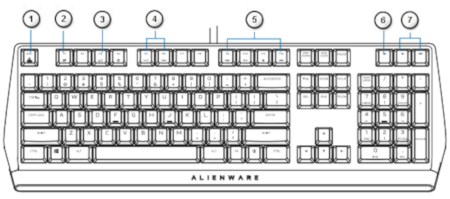 |
Abbildung 4: Verwendung der mechanischen Alienware 510K-Gamingtastatur
| Teilenummerierung in der Abbildung oben: | |||
|---|---|---|---|
 |
Funktion | Zum Wechseln Fn und Esc drücken | Sperrt die F1- bis F12-Mediensteuerungsfunktionen. |
 |
Win-Sperre | Drücken Sie Fn und F1 | Deaktiviert die Windows-Tastenfunktion |
 |
Profilwechsel | Drücken Sie Fn und F3 (zum Zyklus einmal drücken) | Ermöglicht das Wechseln zwischen integrierten Profilen. |
 |
Einstellung der Tastatur- und Hintergrundbeleuchtung | Drücken Sie Fn und F5 und drücken Sie Fn und F6 |
|
 |
Medienwiedergabe |
|
|
 |
Stummschalten | Drücken Sie die Stummschalttaste. | Schaltet den Lautsprecher stumm |
 |
Lautstärkeregler |
|
|


Vorübergehendes Deaktivieren der geänderten Schlüssel
| Frage | Lösung |
|---|---|
| Funktionsverhalten geänderter Tasten. | Wenn eine Taste mit einem Makro programmiert ist, sendet sie während der normalen Verwendung weiterhin Makrobefehle. |
| Die geänderten Schlüssel werden deaktiviert. | Drücken Sie Fn und eine beliebige Taste (außer Funktionstasten). Beispiel: Die Taste Q wurde auf "ABCD" programmiert. Damit die Taste Q "Q" ausgibt, drücken Sie Fn + Q. |
Troubleshooting
| Probleme | Mögliche Lösungen |
|---|---|
| Die Tastatur funktioniert nicht. | Trennen Sie die Tastatur und schließen Sie sie wieder an den USB-Anschluss Ihres Computers an. |
| Schließen Sie die Tastatur an einen anderen USB-Anschluss an. | |
| Starten Sie den Computer neu. | |
Bedienungs- und Fehlerbehebungshandbuch für
TastaturEnthält grundlegende Schritte zum Troubleshooting bei Problemen wie: Die Bewegung des Cursors verläuft nicht reibungslos oder bewegt sich überhaupt nicht, das Scrollrad bewegt sich unregelmäßig und die Tastatur funktioniert nach einem Neustart nicht.
Rufen Sie für das AW510K-Schnellstarthandbuch die Seite AW510K-Onlinehandbuch auf und klicken Sie dann rechts neben dem Schnellstarthandbuch auf PDF anzeigen.
Rufen Sie für das Benutzerhandbuch AW510K die Seite AW510K Online-Handbuch auf und klicken Sie dann rechts neben dem Benutzerhandbuch auf PDF anzeigen.
Zusätzliche Informationen
Tastatur-Support-Website
Erfahren Sie, wie Sie Probleme mit der Tastatur beheben, die Sie mit Ihrem Computer verwenden. Hier finden Sie Informationen zu Schritten zur Fehlerbehebung, Anleitungen und relevanten Support-Videos.
Rufen Sie für das AW510K-Schnellstarthandbuch die Seite AW510K-Onlinehandbuch auf und klicken Sie dann rechts neben dem Schnellstarthandbuch auf PDF anzeigen.
Rufen Sie für das Benutzerhandbuch AW510K die Seite AW510K Online-Handbuch auf und klicken Sie dann rechts neben dem Benutzerhandbuch auf PDF anzeigen.
Affected Products
Alienware Low-Profile RGB Mechanical Gaming Keyboard | AW510KArticle Properties
Article Number: 000123858
Article Type: How To
Last Modified: 16 Jul 2025
Version: 6
Find answers to your questions from other Dell users
Support Services
Check if your device is covered by Support Services.