Guía de uso y solución de problemas del teclado mecánico para juegos Dell Alienware 510K
Summary: El teclado gaming Alienware 510K ofrece varias características y opciones. Consulte cada sección para obtener información sobre ellas y cómo usarlas.
This article applies to
This article does not apply to
This article is not tied to any specific product.
Not all product versions are identified in this article.
Instructions
Consulte cada sección para obtener información acerca de las características del teclado mecánico para juegos Alienware 510K y cómo utilizarlo.
Tabla de contenido
- Contenido de la caja del teclado mecánico para juegos Alienware 510K
- Características del teclado
- Configuración del teclado gaming
- Uso del teclado para juegos
- Desactivación temporal de las claves modificadas
- Solución de problemas
- Información adicional
Contenido de la caja del teclado mecánico para juegos Alienware 510K
 |
Figura 1: Contenido de la caja del teclado mecánico para juegos Alienware 510K
| Los números hacen referencia a la imagen anterior: | |
|---|---|
 |
Teclado gaming Alienware: AW510K |
 |
Documentos |
Características del teclado
 |
Figura 2: Características del teclado mecánico para juegos Alienware 510K
| Los números hacen referencia a la imagen anterior: | ||
|---|---|---|
 |
Tecla multimedia y control de volumen |
|
 |
Patas ajustables en tres ángulos | Permite ajustar la inclinación de las patas del teclado en tres ángulos diferentes |
 para silenciar el parlante.
 para aumentar el volumen.
 para disminuir el volumen.
El teclado mecánico para juegos Alienware 510K también ofrece las siguientes características:
- Teclas completamente programables con transferencia de teclas N
- Diseño compacto de arquitectura de teclas flotantes
- Interruptores mecánicos rojo cereza MX
- Vida útil de 50 millones de pulsaciones
- Distancia de recorrido total de 4,0 mm
- Velocidad de sondeo de 1000 Hz (1 ms)
- Memoria a bordo de cinco perfiles
- Cable trenzado
Configuración del teclado gaming
- Conecte el cable USB del teclado gaming al puerto USB 3.0 de la computadora.
Figura 3: Configuración del teclado mecánico para juegos Alienware 510K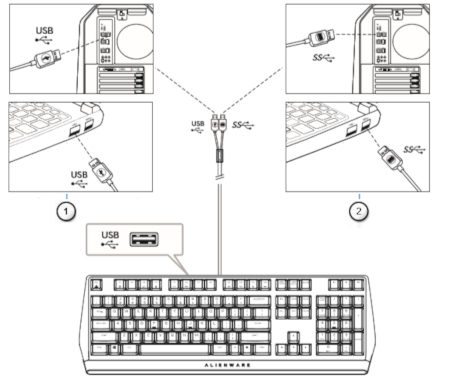
Uso del teclado para juegos
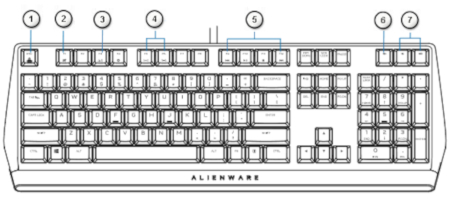 |
Figura 4: Uso del teclado mecánico para juegos Alienware 510K
| Los números hacen referencia a la imagen anterior: | |||
|---|---|---|---|
 |
Función | Presione Fn y Esc para cambiar | Bloquea las funciones de control de medios de F1 a F12. |
 |
Bloqueo de Windows | Presione Fn y F1 | Deshabilita la función de teclas de Windows |
 |
Switch de perfil | Presione Fn y F3 (presione una vez para realizar un ciclo) | Permite alternar entre perfiles almacenados a bordo. |
 |
Ajuste de la retroiluminación del teclado | Presione Fn y F5 y presione Fn y F6 |
|
 |
Reproducción de medios |
|
|
 |
Silenciar | Presione la tecla de silencio. | Silencia el parlante |
 |
Control de volumen |
|
|
 para aumentar
 para disminuir
Desactivación temporal de las claves modificadas
| Consulta | Solución |
|---|---|
| Comportamiento de trabajo de las claves modificadas. | Cuando una tecla se programa con una macro, continúa enviando comandos de macro durante el uso normal. |
| Deshabilitación de las claves modificadas. | Presione Fn y cualquier tecla (excepto las teclas de función). Por ejemplo: La tecla Q se programó en "ABCD" y, para que la tecla Q genere "Q", presione Fn + Q. |
Solución de problemas
| Problemas | Posibles soluciones |
|---|---|
| El teclado no funciona. | Desconecte el teclado y vuelva a conectarlo al puerto USB de la computadora. |
| Conecte el teclado a otro puerto USB. | |
| Reinicie el equipo. | |
Guía
de uso y solución de problemas del tecladoProporciona pasos básicos para la solución de problemas como los siguientes: el movimiento del cursor no es fluido o no se mueve en absoluto, la rueda de desplazamiento tiene un movimiento errático y el teclado no funciona después de un reinicio.
Para ver la Guía de inicio rápido del AW510K, vaya a la página del manual en línea del AW510K y, a continuación, haga clic en Ver PDF a la derecha de la Guía de inicio rápido.
Para ver la Guía del usuario del AW510K, vaya a la página del manual en línea del AW510K y, a continuación, haga clic en Ver PDF a la derecha de la Guía del usuario.
Información adicional
Sitio
de soporte para tecladosObtenga información sobre el uso y la solución de problemas del teclado que utiliza con su computadora. Puede encontrar información acerca de pasos de solución de problemas, guías de procedimientos y videos de soporte relevantes para obtener ayuda.
Para ver la Guía de inicio rápido del AW510K, vaya a la página del manual en línea del AW510K y, a continuación, haga clic en Ver PDF a la derecha de la Guía de inicio rápido.
Para ver la Guía del usuario del AW510K, vaya a la página del manual en línea del AW510K y, a continuación, haga clic en Ver PDF a la derecha de la Guía del usuario.
Affected Products
Alienware Low-Profile RGB Mechanical Gaming Keyboard | AW510KArticle Properties
Article Number: 000123858
Article Type: How To
Last Modified: 16 Jul 2025
Version: 6
Find answers to your questions from other Dell users
Support Services
Check if your device is covered by Support Services.