Guide d’utilisation et de dépannage du clavier de gaming mécanique Dell Alienware 510K
Summary: Le clavier gaming Alienware 510K offre diverses fonctionnalités et options. Consultez chaque section pour en savoir plus sur eux et sur la façon de les utiliser.
This article applies to
This article does not apply to
This article is not tied to any specific product.
Not all product versions are identified in this article.
Instructions
Consultez chaque section pour en savoir plus sur les caractéristiques du clavier de gaming mécanique Alienware 510K et leur utilisation.
Sommaire
- Contenu de la boîte du clavier de gaming mécanique Alienware 510K
- Caractéristiques du clavier
- Configuration de votre clavier de gaming
- Utilisation de votre clavier de gaming
- Désactivation temporaire des touches modifiées
- Dépannage
- Informations supplémentaires
Contenu de la boîte du clavier de gaming mécanique Alienware 510K
 |
Figure 1 : Contenu de la boîte du clavier de gaming mécanique Alienware 510K
| Numéros de l’image de référence ci-dessus : | |
|---|---|
 |
Clavier de gaming Alienware - AW510K |
 |
Documents |
Caractéristiques du clavier
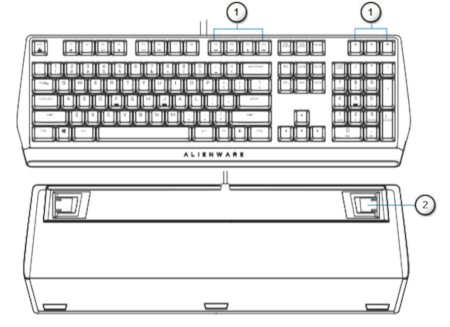 |
Figure 2 : Caractéristiques du clavier de gaming mécanique Alienware 510K
| Numéros de l’image de référence ci-dessus : | ||
|---|---|---|
 |
Touches multimédias et contrôle du volume |
|
 |
Pieds réglables sous trois angles | Permet de régler l’inclinaison des pieds du clavier selon trois angles différents |
 désactiver le haut-parleur.
 augmenter le volume.
 diminuer le volume.
Le clavier de gaming mécanique Alienware 510K offre également les fonctionnalités suivantes :
- Touches entièrement programmables avec N touches de basculement
- Conception compacte de l’architecture à clé flottante
- Commutateurs mécaniques Cherry MX Red
- Durée de vie de 50 millions de frappes
- Distance de déplacement totale de 4 mm
- Fréquence d’interrogation de 1 000 Hz (1 ms)
- Mémoire intégrée à cinq profils
- Câble tressé
Configuration de votre clavier de gaming
- Connectez le câble USB de votre clavier gaming au port USB 3.0 de votre ordinateur.
Figure 3 : Configuration du clavier de gaming mécanique Alienware 510K
Utilisation de votre clavier de gaming
 |
Figure 4 : Utilisation du clavier de gaming mécanique Alienware 510K
| Numéros de l’image de référence ci-dessus : | |||
|---|---|---|---|
 |
Fonction | Appuyez sur Fn et Échap pour basculer | Verrouille les fonctions de contrôle multimédia F1 à F12. |
 |
Verrouillage de Windows | Appuyez sur Fn et F1 | Désactive la fonction touche Windows |
 |
Commutateur de profil | Appuyez sur Fn et F3 (appuyez une fois pour faire le cycle) | Vous permet de basculer entre les profils stockés sur la carte. |
 |
Réglage du rétroéclairage du clavier | Appuyez sur Fn et F5 et appuyez sur Fn et F6 |
|
 |
Lecture multimédia |
|
|
 |
Coupure du son | Appuyez sur la touche de mise en sourdine. | Met le haut-parleur en sourdine |
 |
Contrôle du volume |
|
|
 augmenter
 diminuer
Désactivation temporaire des touches modifiées
| Requête | Solution |
|---|---|
| Comportement de fonctionnement des touches modifiées. | Lorsqu’une touche est programmée avec une macro, elle continue d’envoyer des commandes de macro dans le cadre d’une utilisation normale. |
| Désactivation des touches modifiées. | Appuyez sur Fn et sur n’importe quelle touche (à l’exception des touches de fonction). Par exemple : La touche Q a été programmée sur « ABCD » et pour que la touche Q affiche « Q », appuyez sur Fn + Q. |
Dépannage
| Problèmes | Solutions possibles : |
|---|---|
| Le clavier ne fonctionne pas. | Déconnectez le clavier, puis reconnectez-le au port USB de l’ordinateur. |
| Connectez le clavier à un autre port USB. | |
| Redémarrez l'ordinateur. | |
Guide
d’utilisation et de dépannage du clavierFournit des étapes de dépannage de base pour les problèmes tels que : le mouvement du curseur n’est pas fluide ou ne bouge pas du tout, la molette de défilement a un mouvement erratique et le clavier ne fonctionne pas après un redémarrage.
Pour consulter le Guide de démarrage rapide AW510K, accédez à la page du manuel en ligne AW510K, puis cliquez sur Afficher le PDF à droite du Guide de démarrage rapide.
Pour consulter le guide de l’utilisateur AW510K, accédez à la page du manuel en ligne AW510K, puis cliquez sur Afficher le PDF à droite du guide de l’utilisateur.
Informations supplémentaires
Site
de support pour les claviersApprenez à utiliser et à dépanner le clavier que vous utilisez avec votre ordinateur. Vous trouverez des informations de dépannage, des guides d’utilisation et des vidéos de support pertinentes pour vous aider.
Pour consulter le Guide de démarrage rapide AW510K, accédez à la page du manuel en ligne AW510K, puis cliquez sur Afficher le PDF à droite du Guide de démarrage rapide.
Pour consulter le guide de l’utilisateur AW510K, accédez à la page du manuel en ligne AW510K, puis cliquez sur Afficher le PDF à droite du guide de l’utilisateur.
Affected Products
Alienware Low-Profile RGB Mechanical Gaming Keyboard | AW510KArticle Properties
Article Number: 000123858
Article Type: How To
Last Modified: 16 Jul 2025
Version: 6
Find answers to your questions from other Dell users
Support Services
Check if your device is covered by Support Services.