Guida all'uso e alla risoluzione dei problemi della tastiera meccanica per il gaming Dell Alienware 510K
Summary: La tastiera Alienware 510K per il gaming offre diverse funzioni e opzioni. Dai un'occhiata a ogni sezione per saperne di più su di essi e su come usarli.
This article applies to
This article does not apply to
This article is not tied to any specific product.
Not all product versions are identified in this article.
Instructions
Consultare le singole sezioni per informazioni sulle funzioni della tastiera meccanica per il gaming Alienware 510K e su come utilizzarle.
Sommario
- Contenuto della confezione della tastiera meccanica per il gaming Alienware 510K
- Funzioni della tastiera
- Configurazione della tastiera per gaming
- Utilizzo della tastiera per gaming
- Disabilitazione temporanea delle chiavi modificate
- Risoluzione dei problemi
- Informazioni aggiuntive
Contenuto della confezione della tastiera meccanica per il gaming Alienware 510K
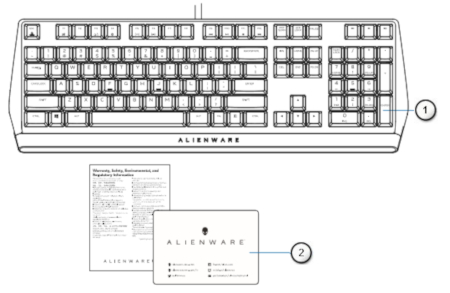 |
Figura 1. Contenuto della confezione della tastiera meccanica per il gaming Alienware 510K
| I numeri fanno riferimento all'immagine riportata sopra: | |
|---|---|
 |
Tastiera per gaming Alienware - AW510K |
 |
Documenti |
Funzioni della tastiera
 |
Figura 2. Caratteristiche della tastiera meccanica per il gaming Alienware 510K
| I numeri fanno riferimento all'immagine riportata sopra: | ||
|---|---|---|
 |
Tasto multimediale e controllo del volume |
|
 |
Piedini regolabili a tre angolazioni | Consente di regolare l'inclinazione dei piedini della tastiera in tre diverse angolazioni. |
 per disattivare l'altoparlante.
 per aumentare il volume.
 per diminuire il volume.
La tastiera meccanica per il gaming Alienware 510K offre anche le seguenti funzioni:
- Tasti completamente programmabili con rollover N-key
- Design compatto con architettura a chiave mobile
- Switch meccanici Cherry MX Red
- Durata prevista di 50 milioni di battute
- Distanza di spostamento totale di 4,0 mm
- Frequenza di polling di 1.000 Hz (1 ms)
- Memoria integrata a cinque profili
- Cavo intrecciato
Configurazione della tastiera per gaming
- Collegare il cavo USB della tastiera da gaming alla porta USB 3.0 del computer.
Figura 3. Configurazione della tastiera meccanica per gaming Alienware 510K
Utilizzo della tastiera per gaming
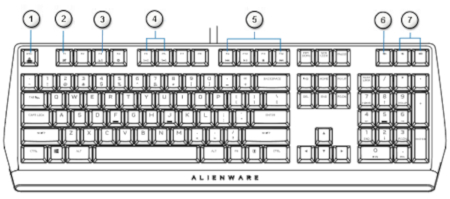 |
Figura 4. Utilizzo della tastiera meccanica per il gaming Alienware 510K
| I numeri fanno riferimento all'immagine riportata sopra: | |||
|---|---|---|---|
 |
Funzione | Premere Fn ed Esc per passare da un tasto all'altro | Blocca le funzioni di controllo multimediale da F1 a F12. |
 |
Blocco Win | Premere Fn e F1 | Disabilita la funzione del tasto Windows |
 |
Switch di profilo | Premere Fn e F3 (premere una volta per ciclo) | Consente di passare da un profilo memorizzato all'altro. |
 |
Regolazione della retroilluminazione della tastiera | Premere Fn e F5, quindi Fn e F6 |
|
 |
Riproduzione multimediale |
|
|
 |
Disattivazione audio | Premere il tasto Mute. | Disattiva l'altoparlante |
 |
Controllo volume |
|
|
 per aumentare
 per diminuire
Disabilitazione temporanea delle chiavi modificate
| Quesito | Soluzione |
|---|---|
| Comportamento di funzionamento dei tasti modificati. | Quando un tasto viene programmato con una macro, continua a inviare comandi macro durante il normale utilizzo. |
| Disabilitazione delle chiavi modificate. | Premere Fn e qualsiasi tasto (ad eccezione dei tasti funzione). Esempio: Il tasto Q è stato programmato su "ABCD" e affinché il tasto Q emetta "Q", premere Fn + Q. |
Risoluzione dei problemi
| Problemi | Possibili soluzioni |
|---|---|
| La tastiera non funziona. | Scollegare la tastiera e ricollegarla alla porta USB del computer. |
| Collegare la tastiera a un'altra porta USB. | |
| Riavviare il computer. | |
Guida
all'uso e alla risoluzione dei problemi della tastieraFornisce la procedura di base per la risoluzione dei problemi relativi a problemi quali: il movimento del cursore non è fluido o non si muove affatto, la rotellina di scorrimento ha un movimento irregolare e la tastiera non funziona dopo un riavvio.
Per la Guida rapida AW510K, accedere alla pagina dei manuali online di AW510K, quindi cliccare su Visualizza il PDF a destra della Guida rapida.
Per la Guida utente di AW510K, accedere alla pagina dei manuali online di AW510K, quindi cliccare su Visualizza il PDF a destra della Guida utente.
Informazioni aggiuntive
Sito di supporto per
tastieraInformazioni su come utilizzare e risolvere i problemi relativi alla tastiera utilizzata con il computer. con procedure, guide pratiche e video di supporto.
Per la Guida rapida AW510K, accedere alla pagina dei manuali online di AW510K, quindi cliccare su Visualizza il PDF a destra della Guida rapida.
Per la Guida utente di AW510K, accedere alla pagina dei manuali online di AW510K, quindi cliccare su Visualizza il PDF a destra della Guida utente.
Affected Products
Alienware Low-Profile RGB Mechanical Gaming Keyboard | AW510KArticle Properties
Article Number: 000123858
Article Type: How To
Last Modified: 16 Jul 2025
Version: 6
Find answers to your questions from other Dell users
Support Services
Check if your device is covered by Support Services.