Mechaniczna klawiatura do gier Dell Alienware 510K — instrukcja obsługi i rozwiązywanie problemów
Summary: Klawiatura dla graczy Alienware 510K oferuje różne funkcje i opcje. Zapoznaj się z każdą sekcją, aby dowiedzieć się więcej o nich i jak z nich korzystać.
This article applies to
This article does not apply to
This article is not tied to any specific product.
Not all product versions are identified in this article.
Instructions
Zapoznaj się z poszczególnymi sekcjami, aby poznać funkcje mechanicznej klawiatury dla graczy Alienware 510K oraz sposób ich użytkowania.
Spis treści
- Zawartość pudełka z mechaniczną klawiaturą dla graczy Alienware 510K
- Funkcje klawiatury
- Konfigurowanie klawiatury do gier
- Korzystanie z klawiatury do gier
- Tymczasowe wyłączanie zmodyfikowanych kluczy
- Rozwiązywanie problemów
- Informacje dodatkowe
Zawartość pudełka z mechaniczną klawiaturą dla graczy Alienware 510K
 |
Rysunek 1. Zawartość opakowania mechanicznej klawiatury do gier Alienware 510K
| Numery odnoszą się do obrazka powyżej: | |
|---|---|
 |
Klawiatura dla graczy Alienware — AW510K |
 |
Dokumenty |
Funkcje klawiatury
 |
Rysunek 2. Funkcje mechanicznej klawiatury do gier Alienware 510K
| Numery odnoszą się do obrazka powyżej: | ||
|---|---|---|
 |
multimedialne i regulacja głośności |
|
 |
Regulowane nóżki pod trzema kątami nachylenia | Umożliwia regulację nachylenia nóżek klawiatury pod trzema różnymi kątami |
 , aby wyciszyć głośnik.
 , aby zwiększyć głośność.
 , aby zmniejszyć głośność.
Mechaniczna klawiatura dla graczy Alienware 510K oferuje również następujące funkcje:
- W pełni programowalne z funkcją N-key rollover
- Kompaktowa architektura z ruchomymi
- Przełączniki mechaniczne Cherry MX red
- Żywotność 50 mln naciśnięć
- Całkowita odległość przemieszczenia: 4,0 mm
- Częstotliwość sondowania 1000 Hz (1 ms)
- Wbudowana pamięć z pięcioma profilami
- w oplocie
Konfigurowanie klawiatury do gier
- Podłącz USB klawiatury do gier do portu USB 3.0 w komputerze.
Rysunek 3. Konfiguracja mechanicznej klawiatury do gier Alienware 510K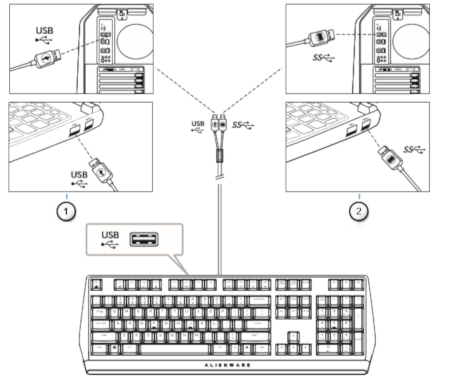
Korzystanie z klawiatury do gier
 |
Rysunek 4. Użycie mechanicznej klawiatury do gier Alienware 510K
| Numery odnoszą się do obrazka powyżej: | |||
|---|---|---|---|
 |
Funkcja | Naciśnij Fn i Esc, aby się przełączyć | Blokuje funkcje sterowania multimediami od F1 do F12. |
 |
Blokada wygranej | Naciśnij Fn i F1 | Wyłącza funkcję Windows |
 |
Przełącznik profilu | Naciśnij Fn i F3 (naciśnij raz, aby włączyć cykl) | Umożliwia przełączanie między profilami zapisanymi na płycie. |
 |
Regulacja podświetlenia klawiatury | Naciśnij Fn i F5 oraz Fn i F6 |
|
 |
Odtwarzanie multimediów |
|
|
 |
Wyciszenie | Naciśnij wyciszenia. | Wyciszenie głośnika |
 |
Regulacja głośności |
|
|
 , aby zwiększyć
 , aby zmniejszyć
Tymczasowe wyłączanie zmodyfikowanych kluczy
| Zapytanie | Rozwiązanie |
|---|---|
| Zachowanie działania zmodyfikowanych. | Gdy jest zaprogramowany za pomocą makra, kontynuuje wysyłanie poleceń makr podczas normalnego użytkowania. |
| Wyłączanie zmodyfikowanych kluczy. | Naciśnij Fn i dowolny inny (z wyjątkiem funkcyjnych). Przykład: Q został zaprogramowany na "ABCD" i aby Q wyprowadził "Q", naciśnij Fn + Q. |
Rozwiązywanie problemów
| Problemy | Sugerowane rozwiązania |
|---|---|
| Klawiatura nie działa. | Odłącz klawiaturę i ponownie ją podłącz do portu USB komputera. |
| Podłącz klawiaturę do innego portu USB. | |
| Uruchom ponownie komputer. | |
Instrukcja obsługi klawiatury i rozwiązywanie problemów
Zapewnia podstawowe czynności rozwiązywania problemów, takich jak: ruch kursora nie jest płynny lub w ogóle się nie porusza, kółko przewijania porusza się nieregularnie i klawiatura nie działa po ponownym uruchomieniu.
Aby zapoznać się ze skróconą instrukcją obsługi AW510K, przejdź do strony internetowej instrukcji obsługi AW510K, a następnie kliknij opcję Wyświetl plik PDF po prawej stronie skróconej instrukcji obsługi.
Aby zapoznać się z podręcznikiem użytkownika urządzenia AW510K, przejdź do strony internetowej instrukcji obsługi urządzenia AW510K, a następnie kliknij opcję Wyświetl plik PDF po prawej stronie podręcznika użytkownika.
Informacje dodatkowe
Witryna
pomocy technicznej dotyczącej klawiaturyInformacje na temat rozwiązywania problemów z klawiaturą używaną z komputerem. Można tu znaleźć informacje na temat czynności rozwiązywania problemów, przewodniki i filmy instruktażowe.
Aby zapoznać się ze skróconą instrukcją obsługi AW510K, przejdź do strony internetowej instrukcji obsługi AW510K, a następnie kliknij opcję Wyświetl plik PDF po prawej stronie skróconej instrukcji obsługi.
Aby zapoznać się z podręcznikiem użytkownika urządzenia AW510K, przejdź do strony internetowej instrukcji obsługi urządzenia AW510K, a następnie kliknij opcję Wyświetl plik PDF po prawej stronie podręcznika użytkownika.
Affected Products
Alienware Low-Profile RGB Mechanical Gaming Keyboard | AW510KArticle Properties
Article Number: 000123858
Article Type: How To
Last Modified: 16 Jul 2025
Version: 6
Find answers to your questions from other Dell users
Support Services
Check if your device is covered by Support Services.