Руководство по использованию и устранению неисправностей механической игровой клавиатуры Dell Alienware 510K
Summary: Игровая клавиатура Alienware 510K предлагает различные функции и варианты. Ознакомьтесь с каждым разделом, чтобы узнать о них и о том, как ими пользоваться.
This article applies to
This article does not apply to
This article is not tied to any specific product.
Not all product versions are identified in this article.
Instructions
В каждом разделе приведены сведения о функциях механической игровой клавиатуры Alienware 510K и о том, как ее использовать.
Содержание
- Что входит в комплект поставки механической игровой клавиатуры Alienware 510K?
- Функции клавиатуры
- Настройка игровой клавиатуры
- Использование игровой клавиатуры
- Временное отключение измененных ключей
- Поиск и устранение неполадок
- Дополнительная информация
Что входит в комплект поставки механической игровой клавиатуры Alienware 510K?
 |
Рис. 1. Содержимое коробки механической игровой клавиатуры Alienware 510K
| Цифрами на этом рисунке обозначены: | |
|---|---|
 |
Игровая клавиатура Alienware — AW510K |
 |
Документы |
Функции клавиатуры
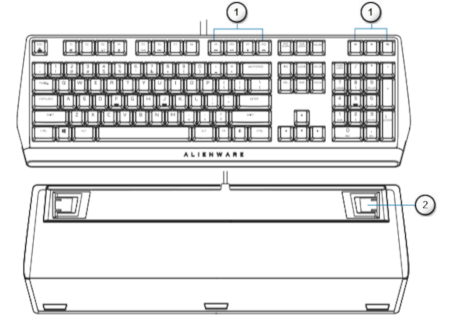 |
Рис. 2. Механическая игровая клавиатура Alienware 510K
| Цифрами на этом рисунке обозначены: | ||
|---|---|---|
 |
Мультимедийная клавиша и регулятор громкости |
|
 |
Ножки с регулировкой угла наклона | Позволяет регулировать наклон ножек клавиатуры под тремя разными углами |
 , чтобы отключить звук динамика.
 , чтобы увеличить громкость.
 уменьшает громкость.
Механическая игровая клавиатура Alienware 510K также обладает следующими характеристиками.
- Полностью программируемые клавиши с функцией отслеживания нажатия всех клавиш по отдельности
- Компактная архитектура с плавающими клавишами
- Механические переключатели Cherry MX red
- Срок службы 50 миллионов нажатий клавиш
- Полное расстояние перемещения — 4,0 мм
- Частота опроса 1000 Гц (1 мс)
- Пятипрофильная встроенная память
- Кабель в оплетке
Настройка игровой клавиатуры
- Подключите USB-кабель игровой клавиатуры к порту USB 3.0 на компьютере.
Рис. 3. Механическая игровая клавиатура Alienware 510K
Использование игровой клавиатуры
 |
Рис. 4. Использование механической игровой клавиатуры Alienware 510K
| Цифрами на этом рисунке обозначены: | |||
|---|---|---|---|
 |
Функция | Для переключения нажмите клавиши Fn и Esc | Блокировка функций управления мультимедиа с F1 по F12. |
 |
Блокировка победы | Нажмите клавиши Fn и F1. | Отключение функции клавиши Windows |
 |
Переключение профиля | Нажмите клавиши Fn и F3 (нажмите один раз для переключения). | Позволяет переключаться между профилями, хранящимися на борту. |
 |
Регулировка подсветки клавиатуры | Нажмите клавиши Fn и F5, а затем клавиши Fn и F6. |
|
 |
Воспроизведение мультимедиа |
|
|
 |
Отключить звук | Нажмите клавишу отключения звука. | Отключение звука динамика |
 |
Регулировка громкости |
|
|
 , чтобы увеличить
 , чтобы уменьшить
Временное отключение измененных ключей
| Запрос | Решение |
|---|---|
| Рабочее поведение модифицированных клавиш. | Если клавиша запрограммирована с помощью макроса, она продолжает отправлять макрокоманды во время обычного использования. |
| Отключение измененных ключей. | Нажмите Fn и любую клавишу (кроме функциональных клавиш). Пример: Клавиша Q была запрограммирована на «ABCD», и для того, чтобы клавиша Q вывела «Q», нажмите Fn + Q. |
Поиск и устранение неполадок
| Проблемы | Возможные решения |
|---|---|
| Клавиатура не работает. | Отсоедините клавиатуру и снова подключите ее к порту USB на компьютере. |
| Подключите клавиатуру к другому USB-порту. | |
| Перезагрузите компьютер. | |
Руководство по
использованию и устранению неполадок клавиатурыСодержит основные действия по поиску и устранению неисправностей при таких проблемах, как: курсор перемещается неплавно или вообще не перемещается, колесо прокрутки перемещается неустойчиво, клавиатура не работает после перезапуска.
Для получения краткого руководства по началу работы с AW510K перейдите на страницу с онлайн-руководством по AW510K и нажмите Просмотреть PDF-файл справа от пункта «Краткое руководство по началу работы».
Для получения руководства пользователя AW510K перейдите на страницу онлайн-руководства AW510K и нажмите «Просмотреть PDF-файл» справа от руководства пользователя.
Дополнительная информация
Сайт
поддержки клавиатурыПолучите информацию об использовании и устранении неисправностей вашей клавиатуры. Вы можете найти инструкции по устранению неисправностей, практические руководства и актуальные видеоролики службы поддержки.
Для получения краткого руководства по началу работы с AW510K перейдите на страницу с онлайн-руководством по AW510K и нажмите Просмотреть PDF-файл справа от пункта «Краткое руководство по началу работы».
Для получения руководства пользователя AW510K перейдите на страницу онлайн-руководства AW510K и нажмите «Просмотреть PDF-файл» справа от руководства пользователя.
Affected Products
Alienware Low-Profile RGB Mechanical Gaming Keyboard | AW510KArticle Properties
Article Number: 000123858
Article Type: How To
Last Modified: 16 Jul 2025
Version: 6
Find answers to your questions from other Dell users
Support Services
Check if your device is covered by Support Services.