如何使用和诊断戴尔 Thunderbolt 坞站 (TB16)
Summary: 了解如何设置、使用 Dell Thunderbolt 坞站 TB16 并对其进行故障处理。查找有关驱动程序、设置多显示器和解决常见问题的故障处理步骤的信息。
This article applies to
This article does not apply to
This article is not tied to any specific product.
Not all product versions are identified in this article.
Symptoms
 |
快速链接Dell TB16 坞站使用入门Dell TB16 坞站的设置、规格和服务手册戴尔驱动程序和下载保修和支持服务常见问题 |
Dell Thunderbolt 坞站 TB16 使用单个 Thunderbolt 3 (Type-C) 线缆将您的所有电子设备连接到笔记本电脑。当您将笔记本电脑连接至坞站后,您可以访问所有的外围设备,比如鼠标、键盘、立体声扬声器、外部硬盘驱动器和大屏幕显示器,而无需将每个设备都插入笔记本电脑。
提醒:Dell Thunderbolt 坞站 TB16 仅支持 Thunderbolt 3 技术。不支持旧版本的Thunderbolt。
如需规格、设置、连接外接显示器、对常见问题进行故障处理等方面的帮助,请参阅下面展开的部分。
Cause
| 个人计算机连接 | Thunderbolt 3 (USB Type-C) |
|---|---|
| 视频端口 |
|
| 音频端口 |
|
| 网络端口 |
|
| USB 端口 |
|
| 电源或直流电输入 |
|
Dell Thunderbolt 坞站 - TB16 专为配备 Thunderbolt 3 USB Type-C 端口的以下 PC 而设计:
| Latitude | Precision Mobile | XPS笔记本电脑 | ||
| Latitude 12 5290 二合一电脑(配有 TBT) | Precision 15 3520 | XPS 13 7390 2 二合一电脑 | ||
| Latitude 13 5300 二合一电脑(配有 TBT) | Precision 15 3530 | XPS 13 9300 | ||
| Latitude 13 5300(配有 TBT 3) | Precision 15 3540 | XPS 15 7590 | ||
| Latitude 14 5400(配有 TBT 3) | Precision 15 3541 | XPS 13 9360 | ||
| Latitude 14 5401 | Precision 15 5520 | XPS 13 9360 | ||
| Latitude 14 5480(配有 TBT 3) | Precision 15 5530 | XPS 13 9365 | ||
| Latitude 14 5491(配有 TBT 3) | Precision 15 5530 二合一电脑 | XPS 13 9370 | ||
| Latitude 15 5500(配有 TBT 3) | Precision 15 5540 | XPS 13 9380 | ||
| Latitude 15 5501 | Precision 15 7520 | XPS 15 9560 | ||
| Latitude 15 5580(配有 TBT 3) | Precision 15 7530* | XPS 15 9570 | ||
| Latitude 15 5591(配有 TBT 3) | Precision 15 7540* | XPS 15 9575 | ||
| Latitude 12 7200 二合一电脑 | Precision 17 7720 | |||
| Latitude 12 7280(配有 TBT 3) | Precision 17 7730* | |||
| Latitude 12 7285 | Precision 17 7740* | |||
| Latitude 12 7290(配有 TBT 3) | *系统需要系统的交流适配器来补充 Type-C 连接,以充分为系统供电。 | |||
| Latitude 13 7300 | ||||
| Latitude 13 7380(配有 TBT 3) | ||||
| Latitude 13 7390 二合一电脑(配有 TBT 3) | ||||
| Latitude 13 7390(配有 TBT 3) | ||||
| Latitude 14 7400 | ||||
| Latitude 14 7400 二合一电脑 | ||||
| Latitude 14 7480(配有 TBT 3) | ||||
| Latitude 14 7490(配有 TBT 3) | ||||
|
注意:配有 TBT 3 指明与 Thunderbolt 3 选件一起订购。
|
||||
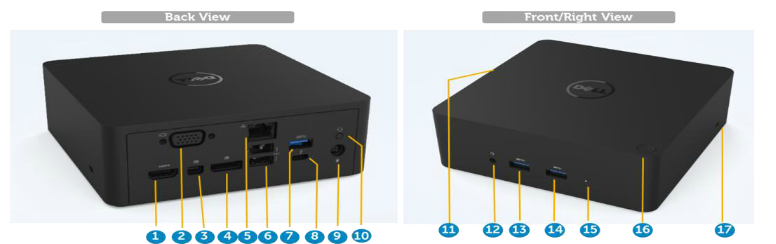
图 1:Dell Thunderbolt 坞站 TB16 端口
| 1. | HDMI |
| 2. | VGA |
| 3. | mini-DisplayPort (mDP) |
| 4. | DisplayPort (DP) |
| 5. | RJ45 千兆位以太网端口 |
| 6. | USB 2.0(2个端口) |
| 7. | USB 3.0 |
| 8. | Thunderbolt 3 (USB Type-C) |
| 9. | 3.5 mm 扬声器输出 |
| 10. | 7.4 毫米直流输入电源 |
| 11. | 戴尔坞站接头(与个人计算机上的 USB Type 3 端口的戴尔专利连接) |
| 12. | 耳机插孔 |
| 13. | 带PowerShare的USB 3.0 |
| 14. | USB 3.0 |
| 15. | 电源适配器LED指示灯 |
| 16. | 坞站按钮 |
| 17. | Kensington 锁定插槽 |
提醒:Dell Thunderbolt 坞站无法在具有 Display Port over USB Type-C 的设备上通过 Thunderbolt 线缆运行。
提醒:您必须先将个人计算机的 BIOS 和戴尔坞站驱动程序更新为戴尔支持网站上提供的最新版本,然后再使用坞站。较旧的 BIOS 版本和驱动程序可能导致个人计算机无法识别坞站或坞站无法正常运行。
要了解有关安装 Dell Thunderbolt Dock TB16 坞站驱动程序的更多信息,请参阅戴尔知识文库文章 Dell Thunderbolt 坞站 TB16 - 驱动程序安装指南
使用 Dell Update/Dell Command | Update 自动安装驱动程序
戴尔强烈建议使用以下应用程序来自动安装特定于您的个人计算机和坞站的 BIOS、固件、驱动程序和重要更新。这些应用程序可通过戴尔支持网站“驱动程序和下载”页面下载。从列表中选择个人计算机类型或输入个人计算机的服务编号,以获得适用于个人计算机的正确版本。
- Dell Update 应用程序在 Dell XPS 笔记本电脑和 Dell Venue 上受支持
提醒:TB16 坞站连接到您的个人计算机后,Dell Update 才能开始个人计算机上的软件更新。 - Dell Command | Update 应用程序在 Dell Precision、XPS 和 Latitude 笔记本电脑上受支持。
提醒:最新的 Dell Update 和 Dell Command | Update 无法将 Intel HD 显卡驱动程序更新至最新版本。通过搜索您的个人计算机的服务编号,导航到戴尔驱动程序和下载网站。下载并安装适用于您的个人计算机的“视频”部分下的最新 Intel HD 显卡驱动程序。
手动安装戴尔Thunderbolt坞站TB16驱动程序
Dell Technologies 强烈建议按照规定的顺序逐步安装以下 BIOS、固件和驱动程序,以确保最佳性能。
提醒:需要有该个人计算机的管理员权限才能刷新 BIOS 和安装 Thunderbolt 驱动程序/固件。
在选择产品选项下搜索您的个人计算机型号名称,或输入个人计算机的服务编号以便找到戴尔支持网站上的驱动程序和下载页面。更改操作个人计算机以查看适合您的个人计算机的所有可用更新。
- 刷新适用于个人计算机的最新基本输入/输出系统 (BIOS)。这在“BIOS”部分中可以找到
- 安装适用于个人计算机的最新 Intel Thunderbolt 控制器驱动程序。这在“Chipset”(芯片组)部分中可以找到
- 安装适用于个人计算机的最新 Intel Thunderbolt 3 固件更新。这在“Chipset”(芯片组)部分中可以找到
- 安装适用于个人计算机的最新 Intel HD 显卡驱动程序。这在“Video”(视频)部分中可以找到
- 安装适用于戴尔Thunderbolt坞站的ASMedia USB 3.0扩展主机控制器驱动程序。这在“Docks & Stands”(坞站和支架)部分中可以找到
- 安装适用于戴尔Thunderbolt坞站和戴尔坞站的RealTek USB GBE以太网控制器驱动程序。这在“Docks & Stands”(坞站和支架)部分中可以找到
- 安装适用于戴尔Thunderbolt坞站和戴尔坞站的RealTek USB音频驱动程序。这在“Docks & Stands”(坞站和支架)部分中可以找到
- 重新启动个人计算机
- 软件更新过程完成后,请先将交流适配器连接到 TB16 坞站,接着将 Thunderbolt 3 (USB Type-C) 线缆连接到个人计算机,然后再使用坞站
Microsoft Windows操作系统仅包含VGA显卡驱动程序。为实现最佳的显卡性能,建议从戴尔Drivers & Downloads(驱动程序和下载)网站“Video”(视频)区域下方安装适用于您的个人计算机的戴尔显卡驱动程序。
提醒:
- 对于 Latitude E 系列和 Mobile Precision 电脑上的 Nvidia 独立显卡解决方案:
- 首先,安装适用于您的个人计算机的英特尔介质适配器显卡驱动程序。
- 第二,安装适用于您的个人计算机的 Nvidia 独立显卡驱动程序。
- 对于 Latitude E 系列和 Mobile Precision 个人计算机上的 AMD 独立显卡解决方案:
- 首先,安装适用于您的个人计算机的英特尔介质适配器显卡驱动程序。
- 第二,安装适用于您的个人计算机的 AMD 独立显卡驱动程序。
在将坞站连接到您的个人计算机以及连接显示器和其他外部设备之前,确保安装所需的所有驱动程序。
使用显示器附带的 VGA、HDMI、DisplayPort、mini-DisplayPort 或 USB Type-C 线缆将显示器连接到坞站。坞站支持同时连接最多 4 台显示器。参阅下面的显示屏分辨率表,了解在将多台显示器连接到坞站时所支持分辨率的详细信息。
要详细了解多台显示器的设置和故障处理问题,请参阅以下戴尔知识库文章如何设置多台显示器或如何对多台显示器问题进行故障处理(英文版)
显示屏分辨率表
| 一台显示器(最大分辨率) | 两台显示器(最大分辨率) | 三台显示器(最大分辨率) | 四台显示器(最大分辨率) |
|---|---|---|---|
|
|
提醒:支持 60 Hz下的 DP 端口,但 mDP + HDMI 限制为 30 Hz(对于 4k 分辨率)
|
提醒:**仅独显模式或“特殊显卡模式”。
|
提醒:分辨率支持还取决于显示器支持的最大分辨率。
提醒:如果使用更高分辨率的显示器,Intel 显卡驱动程序将根据显示器规格和显示屏配置进行判定。某些分辨率可能不受支持,因此将从英特尔核芯显卡控制面板中删除。
提醒:
**配置在仅限独立模式或特殊图形模式下受 AMD 和 Nvidia 支持。这些模式在以下 PC 的 BIOS 中列出:Dell Precision 7510/7529/7710/7720,并且需要禁用仅独显模式的可切换显卡,或在启用可切换显卡时启用特殊显卡模式。如果个人计算机的 BIOS 中没有这些选项,则不支持 4 台显示器。
5K 分辨率支持仅在以下某一种情况下可用:
仅独立显卡模式,或特殊显卡模式,或,
*** 使用 Thunderbolt 3 USB Type-C 转双 DisplayPort 适配器。
| 症状 | 可能的解决方案 |
|---|---|
| 连接到坞站上的高清多媒体接口 (HDMI)、mini-DisplayPort (mDP) 端口或 DisplayPort (DP) 端口的显示器上没有视频。 |
|
| 所连接显示器上的视频失真或闪烁。 |
|
| 连接显示器上的视频未显示为扩展显示器。 |
|
| 音频连接器未正常工作、无音频或音频中出现延迟。 |
|
| USB 端口无法在坞站上正常工作。 |
|
| HDCP内容未在连接的显示器上显示。 |
|
| LAN 端口无法正常工作。 |
|
| 线缆连接到主机后 LED 指示灯不亮。 |
|
| USB 端口在预操作系统环境中不工作。 | 如果您的 BIOS 有“USB 或 Thunderbolt Configuration”页面,请确保选中以下选项:
|
| 坞站上的 PXE 启动不工作。 | 如果您的 BIOS 有集成网卡页面,请选择“Enabled w/PXE”。 如果您的个人计算机上的 BIOS 设置有 USB 或 Thunderbolt 配置页面,请确保选中以下选项:
|
| USB 引导不起作用。 | 如果您的 BIOS 有“USB 或 Thunderbolt Configuration”页面,请确保选中以下选项:
|
| 当您连接 Thunderbolt 3 (Type-C) 线缆时,戴尔 BIOS 设置的“Battery Information”页面中的“AC Adapter”显示为“Not Installed”。 |
|
| 连接到坞站的外围设备在预操作系统环境中不工作。 | 在戴尔个人计算机上 BIOS 设置中,“Thunderbolt 引导支持”默认处于禁用状态。在此默认设置下,坞站和连接至坞站的外围设备在预操作系统环境中不工作。 如果您的个人计算机上的 BIOS 设置有“USB”或“Thunderbolt Configuration”页面,请选中以下选项,以在预操作系统环境中启用坞站功能:
|
| 当坞站连接到个人计算机时,显示警报信息“您已将功率太小的电源适配器连接到系统”。 |
|
| 对多显示器问题进行故障处理 |
|
常见问题
Dell Thunderbolt 坞站 TB16 即使未与个人计算机相连接,也可以为您的手机或充电宝充电。只需确保您的坞站与外部电源相连接。如果坞站过热,坞站风扇就会自动旋转。这是正常工作状态。
| 最新产品和支持服务 | 描述 |
|---|---|
|
Thunderbolt 3 坞站通过单个 USB-C 线缆,将所有外部设备连接至笔记本电脑。使用本机多显示器视频、音频、数据和电源传输(在部分戴尔笔记本电脑上)扩展传统 USB 功能,以便使用单个 USB-C 线缆为笔记本电脑充电。可逆连接器可以方便地使用 USB-C,没有错误的方向。
提醒:Thunderbolt 3 坞站使用支持 Thunderbolt 3 协议的 USB-C 端口。要了解如何确定笔记本电脑是否支持 Thunderbolt 3,请参阅“常见问题”部分。
|
| 最新产品和支持服务 | 描述 |
|---|---|
|
Thunderbolt 3 坞站通过单个 USB-C 线缆,将所有外部设备连接至笔记本电脑。使用本机多显示器视频、音频、数据和电源传输(在部分戴尔笔记本电脑上)扩展传统 USB 功能,以便使用单个 USB-C 线缆为笔记本电脑充电。可逆连接器可以方便地使用 USB-C,没有错误的方向。
提醒:Thunderbolt 3 坞站使用支持 Thunderbolt 3 协议的 USB-C 端口。要了解如何确定笔记本电脑是否支持 Thunderbolt 3,请参阅“常见问题”部分。
|
| 最新产品和支持服务 | 描述 |
|---|---|
|
Thunderbolt 3 坞站通过单个 USB-C 线缆,将所有外部设备连接至笔记本电脑。使用本机多显示器视频、音频、数据和电源传输(在部分戴尔笔记本电脑上)扩展传统 USB 功能,以便使用单个 USB-C 线缆为笔记本电脑充电。可逆连接器可以方便地使用 USB-C,没有错误的方向。
提醒:Thunderbolt 3 坞站使用支持 Thunderbolt 3 协议的 USB-C 端口。要了解如何确定笔记本电脑是否支持 Thunderbolt 3,请参阅“常见问题”部分。
|
| 最新产品和支持服务 | 描述 |
|---|---|
|
Thunderbolt 3 坞站通过单个 USB-C 线缆,将所有外部设备连接至笔记本电脑。使用本机多显示器视频、音频、数据和电源传输(在部分戴尔笔记本电脑上)扩展传统 USB 功能,以便使用单个 USB-C 线缆为笔记本电脑充电。可逆连接器可以方便地使用 USB-C,没有错误的方向。
提醒:Thunderbolt 3 坞站使用支持 Thunderbolt 3 协议的 USB-C 端口。要了解如何确定笔记本电脑是否支持 Thunderbolt 3,请参阅“常见问题”部分。
|
| 最新产品和支持服务 | 描述 |
|---|---|
|
Thunderbolt 3 坞站通过单个 USB-C 线缆,将所有外部设备连接至笔记本电脑。使用本机多显示器视频、音频、数据和电源传输(在部分戴尔笔记本电脑上)扩展传统 USB 功能,以便使用单个 USB-C 线缆为笔记本电脑充电。可逆连接器可以方便地使用 USB-C,没有错误的方向。
提醒:Thunderbolt 3 坞站使用支持 Thunderbolt 3 协议的 USB-C 端口。要了解如何确定笔记本电脑是否支持 Thunderbolt 3,请参阅“常见问题”部分。
|
| 最新产品和支持服务 | 描述 |
|---|---|
|
Thunderbolt 3 坞站通过单个 USB-C 线缆,将所有外部设备连接至笔记本电脑。使用本机多显示器视频、音频、数据和电源传输(在部分戴尔笔记本电脑上)扩展传统 USB 功能,以便使用单个 USB-C 线缆为笔记本电脑充电。可逆连接器可以方便地使用 USB-C,没有错误的方向。
提醒:Thunderbolt 3 坞站使用支持 Thunderbolt 3 协议的 USB-C 端口。要了解如何确定笔记本电脑是否支持 Thunderbolt 3,请参阅“常见问题”部分。
|
| 最新产品和支持服务 | 描述 |
|---|---|
|
Thunderbolt 3 坞站通过单个 USB-C 线缆,将所有外部设备连接至笔记本电脑。使用本机多显示器视频、音频、数据和电源传输(在部分戴尔笔记本电脑上)扩展传统 USB 功能,以便使用单个 USB-C 线缆为笔记本电脑充电。可逆连接器可以方便地使用 USB-C,没有错误的方向。
提醒:Thunderbolt 3 坞站使用支持 Thunderbolt 3 协议的 USB-C 端口。要了解如何确定笔记本电脑是否支持 Thunderbolt 3,请参阅“常见问题”部分。
|
| 最新产品和支持服务 | 描述 |
|---|---|
|
Thunderbolt 3 坞站通过单个 USB-C 线缆,将所有外部设备连接至笔记本电脑。使用本机多显示器视频、音频、数据和电源传输(在部分戴尔笔记本电脑上)扩展传统 USB 功能,以便使用单个 USB-C 线缆为笔记本电脑充电。可逆连接器可以方便地使用 USB-C,没有错误的方向。
提醒:Thunderbolt 3 坞站使用支持 Thunderbolt 3 协议的 USB-C 端口。要了解如何确定笔记本电脑是否支持 Thunderbolt 3,请参阅“常见问题”部分。
|
这是出于Thunderbolt安全考虑。系统要求您准许Thunderbolt设备,因为您的装置上的Thunderbolt安全级别在BIOS设置中被设为“User Authorization”(用户授权)或“Secure Connect”(安全连接)。如果您的个人计算机上的 Thunderbolt 安全级别被设为“不安全”或“仅限 DisplayPort”,则您不会看到此页面。此外,如果您在 BIOS 设置中选中了“启用 Thunderbolt 引导支持”并且在连接 TB16 的情况下开机,您也不会看到此页面,因为在这种情况下安全级别被改写为“不安全”。当系统要求您准许 Thunderbolt 设备时,如果您没有任何安全顾虑,则可以选择“始终连接”,始终允许 Thunderbolt 设备连接到您的个人计算机。或者,如果您有顾虑,则可以选择“Connect Only Once”(只连接一次)或“Do Not Connect”(不要连接)。
安全性始终是戴尔的最高优先级。我们的 PC 发运时默认采用“Security level - User Authorization”(安全级别 - 用户授权)设置。这使我们的客户可以检视其 PC 的 Thunderbolt 安全运行状况,以便他们相应地做出选择。但是,这也意味着 Thunderbolt 坞站及其连接的设备必须通过 Thunderbolt 驱动程序安全权限检查,才能完成连接和初始化。这通常意味着需要一些额外的时间,这些设备才能供用户访问。
当插入新设备时,USB集线器驱动程序将通知Plug and Play (PnP)管理器,已检测到新设备。PnP 管理器为所有设备的硬件 ID 查询集线器驱动程序,然后通知 Windows 操作系统必须安装新设备。在这种情况下,用户将看到硬件安装窗口。

我们的 Thunderbolt 坞站设计为仅在交流电源上运行,而不支持个人计算机电源回流(由个人计算机 Type-C 端口供电)。断电事件使坞站上的所有设备无法工作。即使在您恢复交流电源供电后,坞站可能仍无法正常运行,因为坞站仍需要与个人计算机的 Type-C 端口协商适当的电源合同,并建立个人计算机 EC-to-dock-EC 连接。需要重新插入 Type-C 线缆,从而启动电源合同协商并建立个人计算机 EC-to-dock-EC 虚拟 I2C 连接。因此,在断电后,用户必须需要拔下 USB-C 线缆,重新插入交流电源,然后将 Type-C 线缆重新插接到个人计算机上,从而使坞站恢复到正常状态。
风扇由温度进行触发。直到坞站热得足以触发热阈值,坞站风扇才会旋转。反之,如果坞站冷却还不到位,即使您断开坞站与个人计算机的连接,风扇也不会停止旋转。
当您听到很大的风扇噪音时,这是向您发出警告,坞站正处于某种热状态。例如,坞站的通风孔可能阻塞,或坞站在很高的工作温度环境 (>35C) 下运行。消除坞站的这些异常情况。如果您不消除异常情况,在最坏的情况下,坞站将由于过热保护机制而关机。一旦发生这种情况,请从个人计算机上拔出 Type-C 线缆并拔下坞站的电源。然后再插入坞站电源,使坞站恢复在线状态。
这是正常情况。第一次插入坞站的交流适配器将会触发风扇旋转,但随后很快就会关闭。
坞站风扇设计采用两种不同的旋转速度。坞站采用较低的风扇速度。如果您使坞站在重负荷下或在很高的工作温度环境下工作,坞站风扇就有可能高速旋转。但这是正常现象,风扇低/高速旋转取决于工作负载。
Resolution
 您的计算机是否超出保修期?有关超出保修期支持,请浏览至 Dell.com/support 网站,输入您的戴尔服务编号,查看我们的服务。
提醒:这些服务仅适用于美国、加拿大、英国、法国、德国和中国大陆地区的消费类和商用类计算机客户。这些服务不适用于服务器和存储系统。
Additional Information
Affected Products
Dell Thunderbolt Dock TB16, Dell Venue 10 Pro 5056, Dell Venue 8 Pro 5855, Latitude 7275, Latitude E5270, Latitude E5470, Latitude E5570, Precision 3510, Precision 5510, Precision 7510, Precision 7710, XPS 12 9250, XPS 13 9350 (End of Life)
, XPS 15 9550
...
Article Properties
Article Number: 000123995
Article Type: Solution
Last Modified: 13 Oct 2025
Version: 21
Find answers to your questions from other Dell users
Support Services
Check if your device is covered by Support Services.