如何分析 Dell Endpoint Security Suite Enterprise 和 Threat Defense 端点状态
Summary: 使用这些说明了解如何在 Dell Endpoint Security Suite Enterprise 和 Dell Threat Defense 中分析端点状态。
This article applies to
This article does not apply to
This article is not tied to any specific product.
Not all product versions are identified in this article.
Instructions
提醒:
- 从 2022 年 5 月起,Dell Endpoint Security Suite Enterprise 停止维护。戴尔不再更新本产品及其文章。
- 从 2022 年 5 月起,Dell Threat Defense 停止维护。戴尔不再更新本产品及其文章。
- 有关详细信息,请参阅 Dell Data Security 产品生命周期(结束支持和停售)政策。如果您对其他文章有任何疑问,请联系您的销售团队或联系 endpointsecurity@dell.com。
- 请参阅端点安全性,了解有关当前产品的其他信息。
可以从特定端点提取 Dell Endpoint Security Suite Enterprise 和 Dell Threat Defense 端点状态,以便深入检查威胁、漏洞利用和脚本。
受影响的产品:
- Dell Endpoint Security Suite Enterprise
- Dell Threat Defense
受影响的平台:
- Windows
- Mac
- Linux
Dell Endpoint Security Suite Enterprise 或 Dell Threat Defense 管理员可以访问单个端点以查看:
- 恶意软件内容
- 恶意软件状态
- 恶意软件类型
管理员应仅在对 Advanced Threat Prevention (ATP) 引擎错误分类文件的原因进行故障处理时执行这些步骤。单击 Access或 Review 以了解更多信息。
访问
恶意软件信息的访问方法在 Windows、macOS 和 Linux 中各不相同。有关详情,请单击相应的操作系统。
Windows
默认情况下,Windows 不会记录深入的恶意软件信息。
- 右键单击 Windows 的“开始”菜单,然后单击运行。

- 在“运行”UI中,键入
regedit,然后按 CTRL+SHIFT+ENTER。这将以管理员身份运行 Registry Editor。
- 在 Registry Editor 中,转至
HKEY_LOCAL_MACHINE\Software\Cylance\Desktop。 - 在左侧窗格中,右键单击 Desktop,然后选择权限。

- 单击高级。

- 单击所有者。

- 单击其他用户或组。

- 在组中搜索您的帐户,然后单击确定。

- 单击 OK。
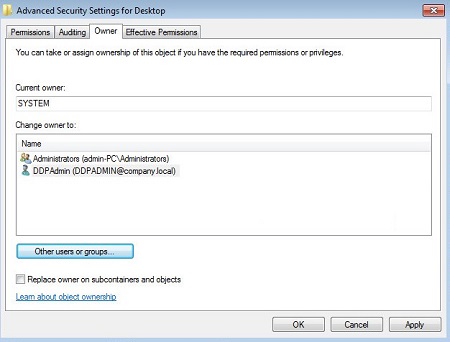
- 确保您的组或用户名已选中完全控制,然后单击确定。
 提醒:在示例中,DDP_Admin(步骤 8)是用户组的成员。
 - At
HKEY_LOCAL_MACHINE\Software\Cylance\Desktop,右键单击 “桌面 ”文件夹,选择 “新建”,然后单击“ DWORD(32 位)值”。
- 命名 DWORD
StatusFileEnabled。
- 双击
StatusFileEnabled。
- 使用以下命令填充 值数据 :
1然后按 OK。
- At
HKEY_LOCAL_MACHINE\Software\Cylance\Desktop,右键单击 “桌面 ”文件夹,选择 “新建”,然后单击“ DWORD(32 位)值”。
- 命名 DWORD
StatusFileType。
- 双击
StatusFileType。
- 使用以下任一项填充值数据
0或1。填充值数据后,单击确定。 提醒:值数据选择:
0= JSON 文件格式1= XML 格式
- At
HKEY_LOCAL_MACHINE\Software\Cylance\Desktop,右键单击 “桌面 ”文件夹,选择 “新建”,然后单击“ DWORD(32 位)值”。
- 命名 DWORD
StatusPeriod。
- 双击
StatusPeriod。
- 使用数字填充 值数据 ,范围为
15重定向到60,然后单击 OK。 提醒:StatusPeriod 是写入文件的频率。
15 = 15 秒间隔
60 = 60 秒间隔 - At
HKEY_LOCAL_MACHINE\Software\Cylance\Desktop,右键单击 “桌面 ”文件夹,选择 “新建”,然后单击String Value。
- 命名字符串
StatusFilePath。
- 双击 StatusFilePath。

- 使用将状态文件写入的位置填充值数据,然后单击确定。
 提醒:
提醒:- 默认路径:
<CommonAppData>\Cylance\Status\Status.json - 示例路径:
C:\ProgramData\Cylance - 可以在 ASCII 文本文档编辑器中打开 .json (JavaScript Object Notation) 文件。
- 默认路径:
macOS
深入的恶意软件信息位于 Status.json 文件位置:
/Library/Application Support/Cylance/Desktop/Status.json
提醒:可以在 ASCII 文本文档编辑器中打开 .json (JavaScript Object Notation) 文件。
Linux
深入的恶意软件信息位于 Status.json 文件位置:
/opt/cylance/desktop/Status.json
提醒:可以在 ASCII 文本文档编辑器中打开 .json (JavaScript Object Notation) 文件。
检视
状态文件的内容包括多个类别的详细信息,包括威胁、漏洞和脚本。单击相应的信息以了解更多相关信息。
目录
状态文件内容:
snapshot_time |
状态信息的收集日期和时间。日期和时间是设备的本地日期和时间。 |
ProductInfo |
|
Policy |
|
ScanState |
|
Threats |
|
Exploits |
|
Scripts |
|
威胁
威胁有多个基于数值的类别,需要在 File_Status、 FileState 和 FileType 中进行解密。请参考要分配的值的相应类别。
File_Status
File_Status字段是基于 FileState 启用的值计算的十进制值(请参阅 FileState 部分中的表)。例如,一个文件被标识为威胁 (0x01) 并且已被隔离 (0x08),从而计算出 file_status 的十进制值为 9。

FileState
威胁:FileState
| 无 | 0x00 |
| Threat | 0x01 |
| Suspicious | 0x02 |
| 允许 | 0x04 |
| Quarantined | 0x08 |
| Running | 0x10 |
| Corrupt | 0x20 |
FileType
威胁:FileType
| Unsupported | 0 |
| PE | 1 |
| Archive | 2 |
| 3 | |
| OLE | 4 |
漏洞
漏洞具有两个基于数值的类别,需要在 ItemType 和 State 中进行解密。

请参考要分配的值的相应类别。
ItemType
漏洞:ItemType
StackPivot |
1 | 栈转移 |
StackProtect |
2 | 栈保护 |
OverwriteCode |
3 | 覆盖代码 |
OopAllocate |
4 | 远程分配内存 |
OopMap |
5 | 远程映射内存 |
OopWrite |
6 | 远程写入内存 |
OopWritePe |
7 | 将 PE 远程写入内存 |
OopOverwriteCode |
8 | 远程覆盖代码 |
OopUnmap |
9 | 远程取消内存映射 |
OopThreadCreate |
10 | 远程创建线程 |
OopThreadApc |
11 | 远程计划 APC |
LsassRead |
12 | LSASS 读取 |
TrackDataRead |
13 | RAM 清除 |
CpAllocate |
14 | 远程分配内存 |
CpMap |
15 | 远程映射内存 |
CpWrite |
16 | 远程写入内存 |
CpWritePe |
17 | 将 PE 远程写入内存 |
CpOverwriteCode |
18 | 远程覆盖代码 |
CpUnmap |
19 | 远程取消内存映射 |
CpThreadCreate |
20 | 远程创建线程 |
CpThreadApc |
21 | 远程计划 APC |
ZeroAllocate |
22 | 零分配 |
DyldInjection |
23 | DYLD 注入 |
MaliciousPayload |
24 | 恶意有效负载 |
提醒:
Oop进程外引用Cp引用 子进程- 有关违规类型的更多信息,请参阅 Dell Endpoint Security Suite Enterprise 内存保护类别定义。
省/自治区/直辖市
漏洞:省/自治区/直辖市
| 无 | 0 |
| 允许 | 1 |
| Blocked | 2 |
| Terminated | 3 |
脚本
漏洞具有一个基于数值的类别,需要在 Action 中进行解密。

脚本:操作
| 无 | 0 |
| 允许 | 1 |
| Blocked | 2 |
| Terminated | 3 |
要联系支持部门,请参阅 Dell Data Security 国际支持电话号码。
转至 TechDirect,在线生成技术支持请求。
要获得更多见解和资源,请加入戴尔安全社区论坛。
Additional Information
Videos
Affected Products
Dell Threat Defense, Dell Endpoint Security Suite EnterpriseArticle Properties
Article Number: 000124896
Article Type: How To
Last Modified: 30 May 2025
Version: 13
Find answers to your questions from other Dell users
Support Services
Check if your device is covered by Support Services.