Dell Encryption Enterprise puuttuu Paikallisesti välimuistiin tallennettu MSI-virhe ilmenee päivityksen aikana
Summary: Dell Encryption Enterprisen (aiemmin Dell Data Protection | Enterprise Edition), saatat saada virheilmoituksen "Asennettuna olevasta Dell Encryptionista puuttuu paikallisesti välimuistiin tallennettu MSI" tai "Asennettu Dell Data Protection | Salauksesta puuttuu paikallisesti välimuistiin tallennettu MSI." ...
This article applies to
This article does not apply to
This article is not tied to any specific product.
Not all product versions are identified in this article.
Symptoms
Tuotteet, joita asia koskee:
- Dell Encryption Enterprise
- Dell Data Protection | Enterprise Edition
Versiot, joita asia koskee:
- 8.0.0 ja uudemmat
Cause
Ei sovellettavissa
Resolution
Ratkaisu vaihtelee sen mukaan, viittaako virhe Dell Encryptioniin vai Dell Data Protection | Salaus. Saat lisätietoja napsauttamalla viitatun tuotteen nimeä.
MSI:n vaihtaminen:
- Pyydä Dell Data Security ProSupport -tukea
DDPE_[bitdepth]_setup.exe
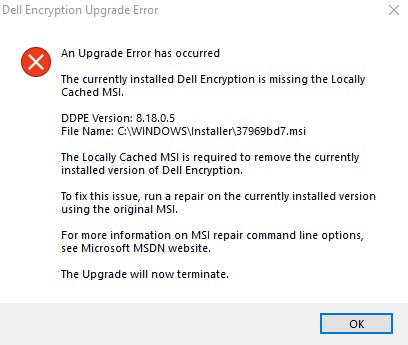
Kuva 1: (Englanninkielinen) Dell Encryptionin päivitysvirhe
Huomautus:
- Katso yhteystiedot kohdasta Dell Data Securityn kansainväliset tukipuhelinnumerot.
[bitdepth]edustaa käyttöjärjestelmän suorittimen bittiä.- Tässä esimerkkikuvassa .exe asennusohjelma on versiolle 8.18.0.
- Versio ja tiedostonimi voivat poiketa esimerkkikuvasta.
- Suorita
DDPE_[bitdepth]_setup.exeladataksesi Tervetuloa ohjattuun asennukseen -näytön, mutta älä paina Seuraava-näppäintä.
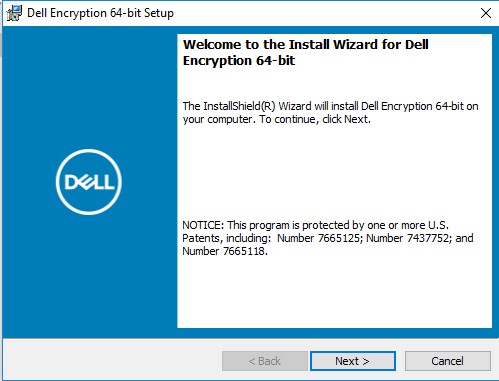
Kuva 2: (Englanninkielinen) Dell Encryptionin 64-bittinen määritys
- Napsauta Windowsin Käynnistä-valikkoa hiiren kakkospainikkeella ja valitse Suorita.
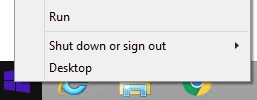
Kuva 3: (Englanninkielinen) Suorita
- Kirjoita Suorita-käyttöliittymään
%temp%ja paina sitten OK. Tämä avaa käyttäjän tilapäishakemiston.
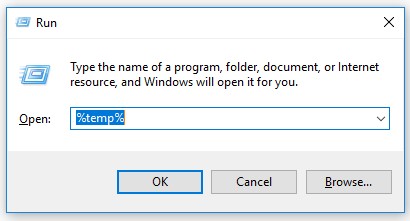
Kuva 4: (englanninkielinen). %temp%
- Resurssienhallinnassa:
- Lajitteluperuste Muokkauspäivämäärä.

Kuva 5: (Englanninkielinen) Lajittele muokkauspäivämäärän mukaan
- Määritä päivämäärä ja aikaväli, jolloin
DDPE_[bitdepth]_setup.exe - Etsi [DELL ENCRYPTION] -tiedosto, jonka aikaleima on lähellä vaihetta 2.

Kuva 6: (Englanninkielinen) Dell Encryption 64-bit.msi
Huomautus:
- [DELL-SALAUS] =
- x86 = Dellin Encryption.msi
- x64 = Dell Encryption 64-bit.msi
- [DELL-SALAUS] saattaa olla toisessa kansiossa Temp-kansion sisällä.
- Kopioi [DELL-SALAUS] (vaihe 5c) kansioon C:\Windows\Installer.
- Nimeä [DELL ENCRYPTION] uudelleen (vaihe 5c) vastaamaan virheen saaneen .msi tiedostonimeä (vaihe 1).

Kuva 7: (Englanninkielinen) Nimeä tiedosto uudelleen
Huomautus: Esimerkkivirhekuva (vaihe 1) tarvitsee tiedoston, joka on nimetty uudelleen 37969bd7.msi:ksi. Tämä tiedostonimi voi vaihdella ympäristön mukaan.
- Sulje ohjattu asennustoiminto.

Kuva 8: (Englanninkielinen) Dell Encryptionin 64-bittinen määritys
- Yritä päivitystä uudelleen.
MSI:n vaihtaminen:
- Pyydä Dell Data Security ProSupport -tukea
DDPE_[bitdepth]_setup.exe

Kuva 9: (Englanninkielinen) Dell-tietosuoja | Salauksen päivitysvirhe
Huomautus:
- Katso yhteystiedot kohdasta Dell Data Securityn kansainväliset tukipuhelinnumerot.
[bitdepth]edustaa käyttöjärjestelmän suorittimen bittiä.- Tässä esimerkkikuvassa .exe asennusohjelma on versiolle 8.9.1.
- Versio ja tiedostonimi voivat poiketa esimerkkikuvasta.
- Suorita
DDPE_[bitdepth]_setup.exeladataksesi Tervetuloa ohjattuun asennukseen -näytön, mutta älä paina Seuraava-näppäintä.

Kuva 10: (Englanninkielinen) Dell-tietosuoja | Salauksen 64-bittinen määritys
- Napsauta Windowsin Käynnistä-valikkoa hiiren kakkospainikkeella ja valitse Suorita.
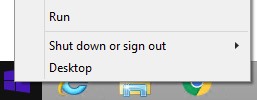
Kuva 11: (Englanninkielinen) Suorita
- Kirjoita Suorita-käyttöliittymään
%temp%ja paina sitten OK. Tämä avaa käyttäjän tilapäishakemiston.
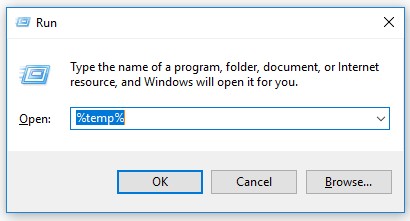
Kuva 12: (englanninkielinen). %temp%
- Resurssienhallinnassa:
- Lajitteluperuste Muokkauspäivämäärä.

Kuva 13: (Englanninkielinen) Lajittele muokkauspäivämäärän mukaan
- Määritä päivämäärä ja aikaväli, jolloin
DDPE_[bitdepth]_setup.exe - Etsi [DELL DATA PROTECTION] - tiedosto, jonka aikaleima on lähellä vaihetta 2.

Kuva 14: (Englanninkielinen) Dell Data Protection Encryption, 64-bittinen
Huomautus:
- [DELL DATA PROTECTION] =
- x86 = Dell-tietosuoja Encryption.msi
- x64 = Dell Data Protection Encryption 64-bit.msi
- [DELL DATA PROTECTION] saattaa olla toisessa kansiossa Temp-kansion sisällä.
- Kopioi [DELL DATA PROTECTION] (vaihe 5c) kansioon C:\Windows\Installer.
- Nimeä uudelleen [DELL DATA PROTECTION] (vaihe 5c) vastaamaan virheen saaneen .msi tiedostonimeä (vaihe 1).
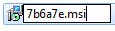
Kuva 15: (Englanninkielinen) Nimeä tiedosto uudelleen
Huomautus: Esimerkkivirhekuva (vaihe 1) tarvitsee tiedoston, joka on nimetty uudelleen 7b6a7e.msi:ksi. Tämä tiedostonimi voi vaihdella ympäristön mukaan.
- Sulje ohjattu asennustoiminto.
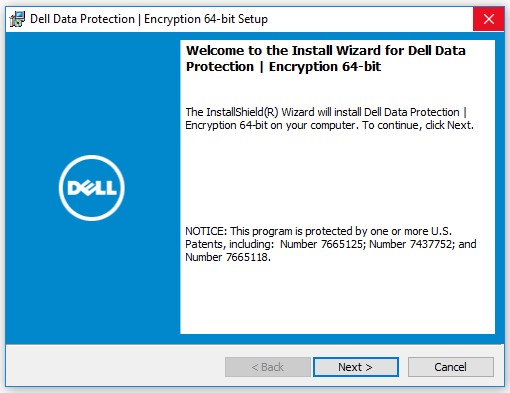
Kuva 16: (Englanninkielinen) Dell-tietosuoja | Salaus 64-bittinen asennus
- Yritä päivitystä uudelleen.
Jos haluat ottaa yhteyttä tukeen, katso luettelo Dell Data Securityn kansainvälisen tuen puhelinnumeroista.
TechDirectissä voit luoda teknisen tukipyynnön verkossa.
Lisätietoja ja resursseja on Dell Security Community Forum -keskustelufoorumilla.
Additional Information
Videos
Affected Products
Dell EncryptionArticle Properties
Article Number: 000124941
Article Type: Solution
Last Modified: 11 Apr 2024
Version: 8
Find answers to your questions from other Dell users
Support Services
Check if your device is covered by Support Services.