Dell Encryption Enterprise da Yerel Olarak Önbelleğe Alınan MSI Eksik Hatası Yükseltme Sırasında Oluşuyor
Summary: Dell Encryption Enterprise ın (Eski adıyla Dell Data Protection | Enterprise Edition), "Şu anda yüklü olan Dell Encryption'da Yerel Olarak Önbelleğe Alınmış MSI eksik" veya "Şu anda yüklü olan Dell Data Protection | Yerel Olarak Önbelleğe Alınmış MSI'da şifreleme eksik. ...
This article applies to
This article does not apply to
This article is not tied to any specific product.
Not all product versions are identified in this article.
Symptoms
Etkilenen Ürünler:
- Dell Encryption Enterprise
- Dell Data Protection | Enterprise Edition
Etkilenen Sürümler:
- v8.0.0 ve Üzeri
Cause
Geçerli Değil
Resolution
Çözüm, hatanın Dell Encryptionveya Dell Data Protection | Şifreleme. Daha fazla bilgi için referans verilen ürün adına tıklayın.
MSI'ı değiştirmek için:
- Talep etmek için Dell Data Security ProSupport ile iletişime geçin
DDPE_[bitdepth]_setup.exe
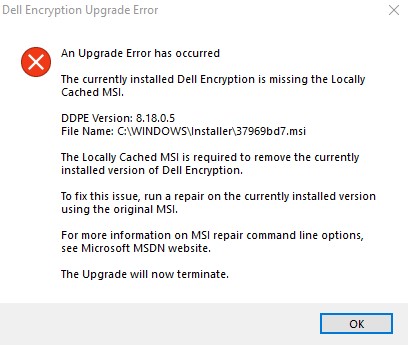
Şekil 1: (Yalnızca İngilizce) Dell Encryption Yükseltme Hatası
Not:
- İletişim bilgileri için bkz. Dell Data Security Uluslararası Destek Telefon Numaraları.
[bitdepth]İşletim sistemi işlemci bitini temsil eder.- Bu örnek görüntüde, .exe yükleyici 8.18.0 sürümü içindir.
- Sürüm ve dosya adı örnek görüntüden farklı olabilir.
- Çalıştırma
DDPE_[bitdepth]_setup.exeyükleme sihirbazına hoş geldiniz ekranını yüklemek için, ancak İleri'ye basmayın.
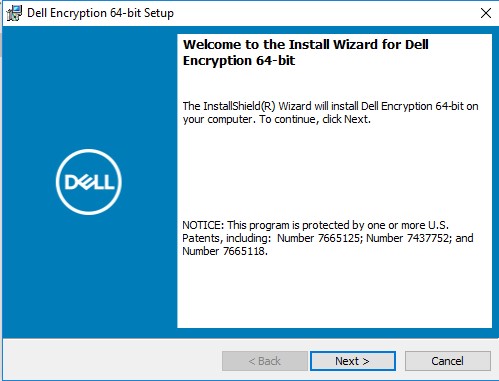
Şekil 2: (Yalnızca İngilizce) Dell Encryption 64 bit kurulumu
- Windows Başlangıç Menüsüne sağ tıklayın ve ardından Çalıştır'a tıklayın.
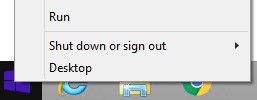
Şekil 3: (Yalnızca İngilizce) Çalıştır
- Run UI alanına şunu yazın:
%temp%ve ardından Tamam'a basın. Bu, kullanıcının geçici dizinini açar.
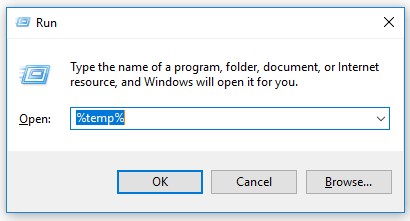
Şekil 4: (Yalnızca İngilizce) %temp%
- Windows Gezgini'nde:
- Değiştirilme tarihine göre sırala.

Şekil 5: (Yalnızca İngilizce) Değiştirilme tarihine göre sırala
- Tarihi ve zaman dilimini belirleyin.
DDPE_[bitdepth]_setup.exe - 2. adıma yakın bir zaman damgasına sahip [DELL ENCRYPTION] dosyasını bulun.
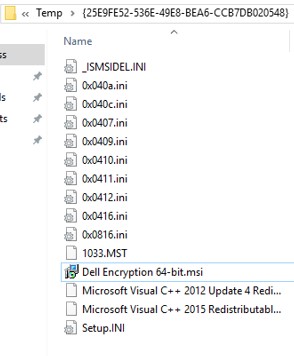
Şekil 6: (Yalnızca İngilizce) Dell Encryption 64-bit.msi
Not:
- [DELL ENCRYPTION] =
- x86 = Dell Encryption.msi
- x64 = Dell Encryption 64-bit.msi
- [DELL ENCRYPTION], Temp klasörünün içindeki başka bir klasörde bulunabilir.
- [DELL ENCRYPTION] öğesini (adım 5c) C:\Windows\Installer dizinine kopyalayın.
- [DELL ENCRYPTION] öğesini (adım 5c), hata alan .msi dosya adıyla eşleşecek şekilde yeniden adlandırın (adım 1).

Şekil 7: (Yalnızca İngilizce) Dosyayı yeniden adlandır
Not: Örnek hata görüntüsü (1. adım), dosyanın 37969bd7.msi olarak yeniden adlandırılmasını gerektirir. Bu dosya adı ortamınızdakinden farklı olabilir.
- Yükleme sihirbazını kapatın.

Şekil 8: (Yalnızca İngilizce) Dell Encryption 64 bit kurulumu
- Yükseltmeyi yeniden deneyin.
MSI'ı değiştirmek için:
- Talep etmek için Dell Data Security ProSupport ile iletişime geçin
DDPE_[bitdepth]_setup.exe

Şekil 9: (Yalnızca İngilizce) Dell Data Protection | Şifreleme Yükseltme Hatası
Not:
- İletişim bilgileri için bkz. Dell Data Security Uluslararası Destek Telefon Numaraları.
[bitdepth]İşletim sistemi işlemci bitini temsil eder.- Bu örnek görüntüde, .exe yükleyici 8.9.1 sürümü içindir.
- Sürüm ve dosya adı örnek görüntüden farklı olabilir.
- Çalıştırma
DDPE_[bitdepth]_setup.exeyükleme sihirbazına hoş geldiniz ekranını yüklemek için, ancak İleri'ye basmayın.
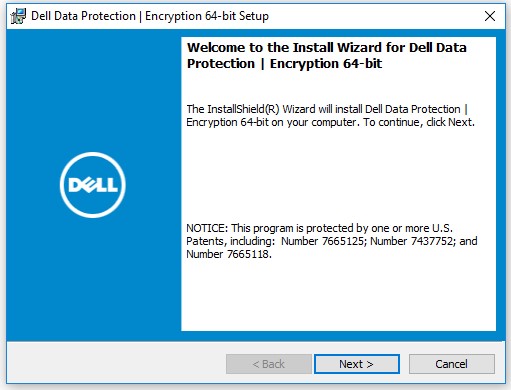
Şekil 10: (Yalnızca İngilizce) Dell Data Protection | Şifreleme 64 bit Kurulum
- Windows Başlangıç Menüsüne sağ tıklayın ve ardından Çalıştır'a tıklayın.
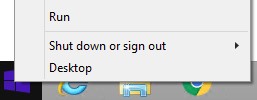
Şekil 11: (Yalnızca İngilizce) Çalıştır
- Run UI alanına şunu yazın:
%temp%ve ardından Tamam'a basın. Bu, kullanıcının geçici dizinini açar.
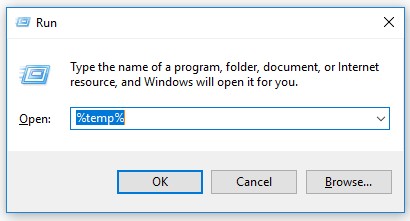
Şekil 12: (Yalnızca İngilizce) %temp%
- Windows Gezgini'nde:
- Değiştirilme tarihine göre sırala.

Şekil 13: (Yalnızca İngilizce) Değiştirilme tarihine göre sırala
- Tarihi ve zaman dilimini belirleyin.
DDPE_[bitdepth]_setup.exe - Zaman damgası 2. adıma yakın olan [DELL DATA PROTECTION] dosyasını bulun.
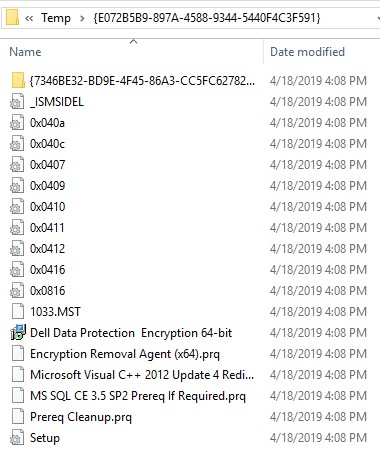
Şekil 14: (Yalnızca İngilizce) Dell Data Protection Encryption 64 bit
Not:
- [DELL DATA PROTECTION] =
- x86 = Dell Data Protection Encryption.msi
- x64 = Dell Data Protection Encryption 64-bit.msi
- [DELL DATA PROTECTION], Temp klasörünün içindeki başka bir klasörde bulunabilir.
- [DELL DATA PROTECTION] (adım 5c) öğesini C:\Windows\Installer klasörüne kopyalayın.
- [ DELL DATA PROTECTION] (adım 5c), hata alan .msi (adım 1) dosya adıyla eşleşecek şekilde yeniden adlandırın.
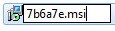
Şekil 15: (Yalnızca İngilizce) Dosyayı yeniden adlandırma
Not: Örnek hata görüntüsü (1. adım), dosyanın 7b6a7e.msi olarak yeniden adlandırılmasını gerektirir. Bu dosya adı ortamınızdakinden farklı olabilir.
- Yükleme sihirbazını kapatın.
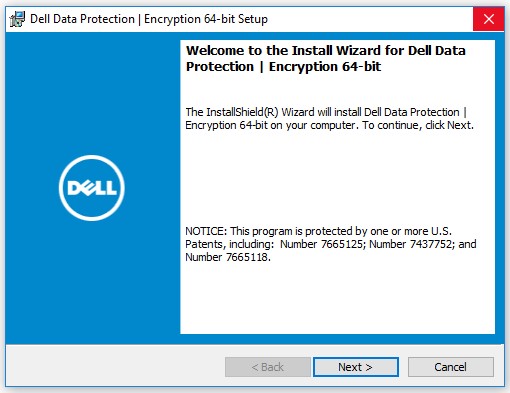
Şekil 16: (Yalnızca İngilizce) Dell Data Protection | Şifreleme 64 bit kurulumu
- Yükseltmeyi yeniden deneyin.
Destek ile iletişime geçmek için Dell Data Security Uluslararası Destek Telefon Numaraları başlıklı makaleye başvurun.
Çevrimiçi olarak teknik destek talebi oluşturmak için TechDirect adresine gidin.
Daha fazla faydalı bilgi ve kaynak için Dell Security Topluluk Forumu'na katılın.
Additional Information
Videos
Affected Products
Dell EncryptionArticle Properties
Article Number: 000124941
Article Type: Solution
Last Modified: 11 Apr 2024
Version: 8
Find answers to your questions from other Dell users
Support Services
Check if your device is covered by Support Services.