В Dell Encryption Enterprise отсутствует локально кэшированная ошибка MSI, возникающая во время модернизации
Summary: Во время модернизации Dell Encryption Enterprise (ранее Dell Data Protection | Enterprise Edition), может появиться сообщение об ошибке «В текущем установленном Dell Encryption отсутствует локально кэшированный MSI» или «В настоящее время установлено ПО Dell Data Protection | В шифровании отсутствует локально кэшированный MSI». ...
This article applies to
This article does not apply to
This article is not tied to any specific product.
Not all product versions are identified in this article.
Symptoms
Затронутые продукты:
- Dell Encryption Enterprise
- Dell Data Protection | Enterprise Edition
Затронутые версии:
- Версия 8.0.0 и более поздние
Cause
Неприменимо
Resolution
Разрешение различается в зависимости от того, на что ссылается ошибка: на Dell Encryption или на Dell Data Protection | Шифрование. Чтобы ознакомиться с именем, нажмите на название указанного продукта.
Чтобы заменить MSI, выполните следующие действия.
- Обратитесь в Dell Data Security ProSupport, чтобы запросить
DDPE_[bitdepth]_setup.exe

Рис. 1. (Только на английском языке) Ошибка модернизации Dell Encryption
Примечание.:
- Для получения контактной информации см. номера телефонов международной службы поддержки Dell Data Security.
[bitdepth]Представляет бит процессора операционной системы.- На этом рисунке показан .exe установщик для версии 8.18.0.
- Версия и имя файла могут отличаться от приведенного в примере.
- Выполнить
DDPE_[bitdepth]_setup.exe, чтобы загрузить экран приветствия мастера установки , но не нажимайте кнопку Далее.
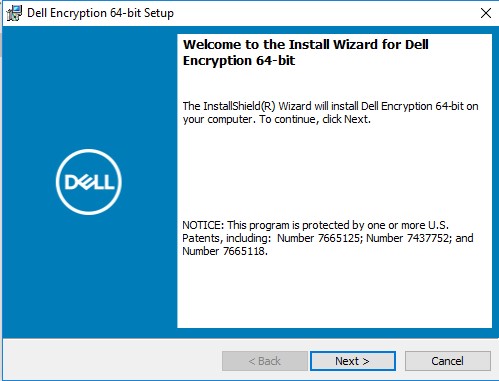
Рис. 2. (Только на английском языке) Настройка 64-разрядной версии Dell Encryption
- Нажмите правой кнопкой мыши меню Windows «Пуск», затем нажмите Выполнить.
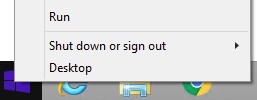
Рис. 3. (Только на английском языке) «Выполнить»
- В пользовательском интерфейсе «Выполнить» введите
%temp%и нажмите OK. Откроется временный каталог пользователя.

Рис. 4. (только на английском языке) %temp%
- В Проводнике Windows:
- Сортировать по дате изменения.

Рис. 5. (Только на английском языке) Сортировать по дате изменения
- Укажите дату и сроки, которые
DDPE_[bitdepth]_setup.exe - Найдите файл [DELL ENCRYPTION] с меткой времени, близким к шагу 2.

Рис. 6. (Только на английском языке) Dell Encryption 64-bit.msi
Примечание.:
- [DELL ENCRYPTION] =
- x86 = Encryption.msi Dell
- x64 = Dell Encryption 64-bit.msi
- Утилита [DELL ENCRYPTION] может содержаться в другой папке внутри папки Temp.
- Скопируйте [DELL ENCRYPTION] (шаг 5в) в папку C:\Windows\Installer.
- Переименуйте [DELL ENCRYPTION] (шаг 5в), чтобы оно совпадало с именем файла .msi, на котором возникает ошибка (шаг 1).

Рис. 7. (Только на английском языке) Переименовать файл
Примечание.: Для примера изображения ошибки (шаг 1) требуется файл, переименованный в 37969bd7.msi. Это имя файла в вашей среде может отличаться от указанного.
- Закройте мастер установки.
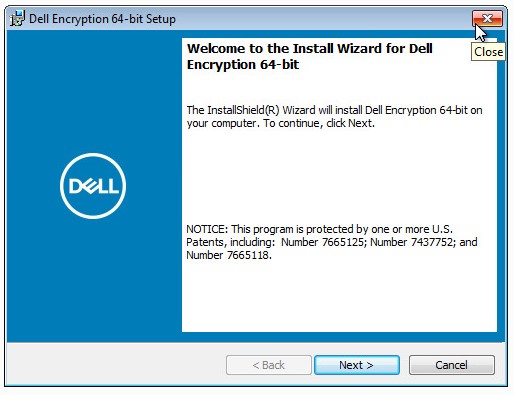
Рис. 8. (Только на английском языке) Настройка 64-разрядной версии Dell Encryption
- Повторите попытку модернизации.
Чтобы заменить MSI, выполните следующие действия.
- Обратитесь в Dell Data Security ProSupport, чтобы запросить
DDPE_[bitdepth]_setup.exe

Рис. 9. (Только на английском языке) Решения Dell для защиты данных | Ошибка модернизации шифрования
Примечание.:
- Для получения контактной информации см. номера телефонов международной службы поддержки Dell Data Security.
[bitdepth]Представляет бит процессора операционной системы.- На этом рисунке показан .exe установщик версии 8.9.1.
- Версия и имя файла могут отличаться от приведенного в примере.
- Выполнить
DDPE_[bitdepth]_setup.exe, чтобы загрузить экран приветствия мастера установки , но не нажимайте кнопку Далее.

Рис. 10. (Только на английском языке) Решения Dell для защиты данных | Настройка 64-разрядного шифрования
- Нажмите правой кнопкой мыши меню Windows «Пуск», затем нажмите Выполнить.

Рис. 11. (Только на английском языке) «Выполнить»
- В пользовательском интерфейсе «Выполнить» введите
%temp%и нажмите OK. Откроется временный каталог пользователя.
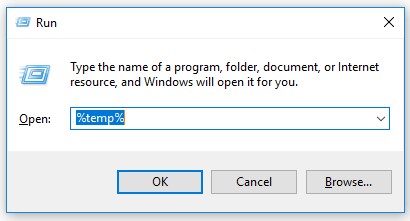
Рис. 12. (только на английском языке) %temp%
- В Проводнике Windows:
- Сортировать по дате изменения.

Рис. 13. (Только на английском языке) Сортировать по дате изменения
- Укажите дату и сроки, которые
DDPE_[bitdepth]_setup.exe - Найдите файл [DELL DATA PROTECTION] с меткой времени, близкий к шагу 2.
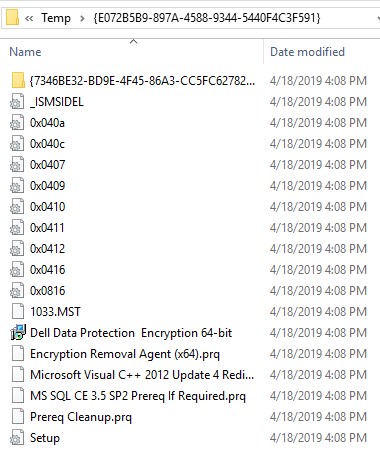
Рис. 14. (Только на английском языке) Dell Data Protection Encryption, 64-разрядная версия
Примечание.:
- [DELL DATA PROTECTION] =
- x86 = Dell Data Protection Encryption.msi
- x64 = Dell Data Protection Encryption 64-bit.msi
- [DELL DATA PROTECTION] может содержаться в другой папке внутри папки Temp.
- Скопируйте [DELL DATA PROTECTION] (шаг 5в) в папку C:\Windows\Installer.
- Переименуйте [DELL DATA PROTECTION] (шаг 5в), чтобы оно совпадало с именем файла .msi, на котором возникает ошибка (шаг 1).
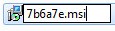
Рис. 15. (Только на английском языке) Переименовать файл
Примечание.: Для примера изображения ошибки (шаг 1) требуется файл, который переименовывается в 7b6a7e.msi. Это имя файла в вашей среде может отличаться от указанного.
- Закройте мастер установки.
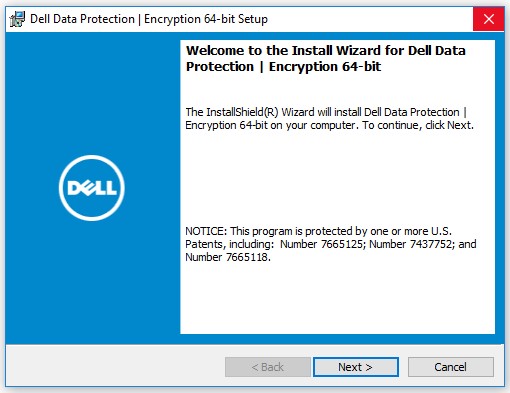
Рис. 16. (Только на английском языке) Решения Dell для защиты данных | Настройка 64-разрядного шифрования
- Повторите попытку модернизации.
Чтобы связаться со службой поддержки, см. Номера телефонов международной службы поддержки Dell Data Security.
Перейдите в TechDirect, чтобы создать запрос на техническую поддержку в режиме онлайн.
Для получения дополнительной информации и ресурсов зарегистрируйтесь на форуме сообщества Dell Security.
Additional Information
Videos
Affected Products
Dell EncryptionArticle Properties
Article Number: 000124941
Article Type: Solution
Last Modified: 11 Apr 2024
Version: 8
Find answers to your questions from other Dell users
Support Services
Check if your device is covered by Support Services.