Dell Encryption Enterprise saknar det lokalt cachelagrade MSI-felet som uppstår under uppgraderingen
Summary: Under en uppgradering av Dell Encryption Enterprise (tidigare Dell Data Protection | Enterprise Edition) kan du få felmeddelandet "Den för närvarande installerade Dell Encryption saknar lokalt cachelagrad MSI" eller "Den för närvarande installerade Dell Data Protection | Krypteringen saknar den lokalt cachelagrade MSI:n." ...
This article applies to
This article does not apply to
This article is not tied to any specific product.
Not all product versions are identified in this article.
Symptoms
Berörda produkter:
- Dell Encryption Enterprise
- Dell Data Protection | Enterprise Edition
Berörda versioner:
- v8.0.0 och senare
Cause
Gäller ej
Resolution
Lösningen varierar beroende på om felet refererar till Dell Encryption eller Dell Data Protection | Kryptering. Klicka på det refererade produktnamnet för mer information.
Så här byter du ut MSI:
- Kontakta Dell Data Security ProSupport för att begära
DDPE_[bitdepth]_setup.exe
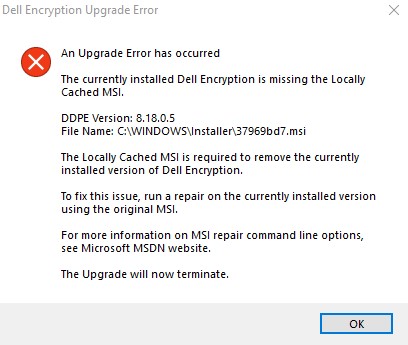
Bild 1: (Endast på engelska) Fel vid uppgradering av Dell Encryption
Obs!
- Kontaktinformation finns på telefonnummer till Dell Data Securitys internationella support.
[bitdepth]Representerar operativsystemets processorbit.- I den här exempelbilden är det .exe installationsprogrammet för version 8.18.0.
- Versionen och filnamnet kan skilja sig från exempelbilden.
- Kör
DDPE_[bitdepth]_setup.exeför att läsa in skärmen Välkommen till installationsguiden , men tryck inte på Nästa.

Bild 2: (Endast på engelska) Dell Encryption 64-bitars konfiguration
- Högerklicka på Windows-startmenyn och klicka sedan på Kör.
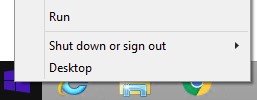
Bild 3: (Endast på engelska) Köra
- I användargränssnittet Kör skriver du
%temp%och tryck sedan på OK. Då öppnas användarens temporära katalog.

Bild 4: (Endast på engelska) %temp%
- Gör så här i Utforskaren:
- Sortera efter Ändringsdatum.

Bild 5: (Endast på engelska) Sortera efter Ändringsdatum
- Ange datum och tidsram som
DDPE_[bitdepth]_setup.exe - Leta reda på filen [DELL ENCRYPTION] med en tidsstämpel nära steg 2.
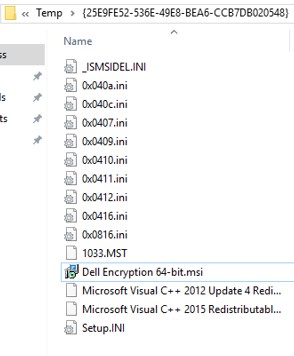
Bild 6: (Endast på engelska) Dell Encryption-64-bit.msi
Obs!
- [DELL-KRYPTERING] =
- x86 = Dell Encryption.msi
- x64 = Dell Encryption-64-bit.msi
- [DELL ENCRYPTION] kan finnas i en annan mapp i Temp-mappen.
- Kopiera [DELL ENCRYPTION] (steg 5c) till C:\Windows\Installer.
- Byt namn på [DELL ENCRYPTION] (steg 5c) så att det matchar filnamnet på den .msi som får ett felmeddelande (steg 1).

Bild 7: (Endast på engelska) Byt namn på fil
Obs! Exempelfelbilden (steg 1) behöver filen som har bytt namn till 37969bd7.msi. Det här filnamnet kan skilja sig åt i din miljö.
- Stäng installationsguiden.
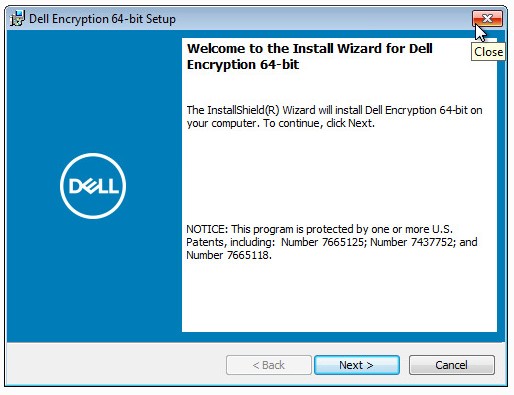
Bild 8: (Endast på engelska) Dell Encryption 64-bitars konfiguration
- Försök att köra uppgraderingen igen.
Så här byter du ut MSI:
- Kontakta Dell Data Security ProSupport för att begära
DDPE_[bitdepth]_setup.exe
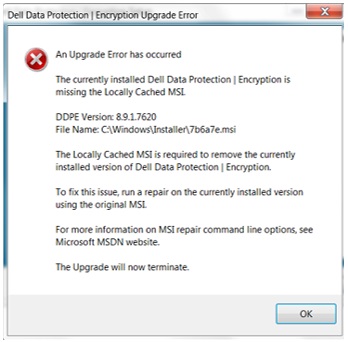
Bild 9: (Endast på engelska) Dells dataskydd | Krypteringsuppgraderingsfel
Obs!
- Kontaktinformation finns på telefonnummer till Dell Data Securitys internationella support.
[bitdepth]Representerar operativsystemets processorbit.- I den här exempelbilden är det .exe installationsprogrammet för version 8.9.1.
- Versionen och filnamnet kan skilja sig från exempelbilden.
- Kör
DDPE_[bitdepth]_setup.exeför att läsa in skärmen Välkommen till installationsguiden , men tryck inte på Nästa.
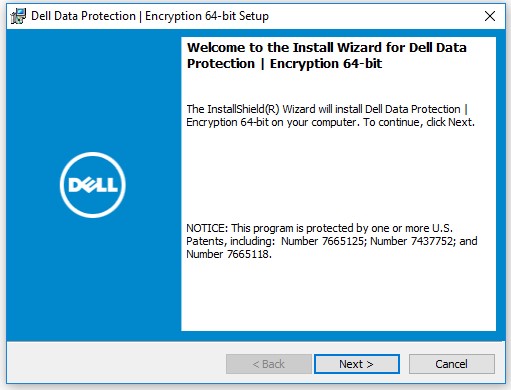
Bild 10: (Endast på engelska) Dells dataskydd | Kryptering 64-bitars konfiguration
- Högerklicka på Windows-startmenyn och klicka sedan på Kör.
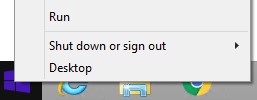
Bild 11: (Endast på engelska) Köra
- I användargränssnittet Kör skriver du
%temp%och tryck sedan på OK. Då öppnas användarens temporära katalog.

Bild 12: (Endast på engelska) %temp%
- Gör så här i Utforskaren:
- Sortera efter Ändringsdatum.

Bild 13: (Endast på engelska) Sortera efter Ändringsdatum
- Ange datum och tidsram som
DDPE_[bitdepth]_setup.exe - Leta reda på [DELL DATA PROTECTION]- filen med en tidsstämpel nära steg 2.
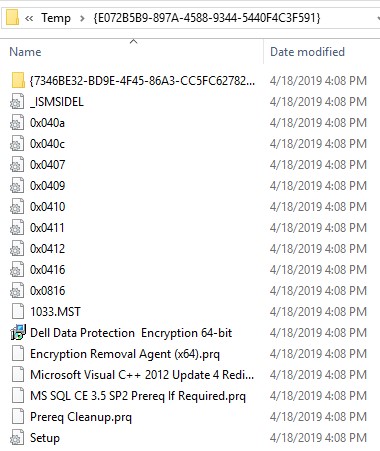
Bild 14: (Endast på engelska) Dell Data Protection Encryption 64-bitars
Obs!
- [DELLS DATASKYDD] =
- x86 = Dell Data Protection Encryption.msi
- x64 = Dell Data Protection Encryption 64-bit.msi
- [DELL DATA PROTECTION] kan finnas i en annan mapp i Temp-mappen.
- Kopiera [DELL DATA PROTECTION] (steg 5c) till C:\Windows\Installer.
- Byt namn på [DELL DATA PROTECTION] (steg 5c) så att det matchar filnamnet på den .msi som får ett felmeddelande (steg 1).
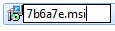
Bild 15: (Endast på engelska) Byt namn på filen
Obs! Exempelfelbilden (steg 1) behöver filen som har bytt namn till 7b6a7e.msi. Det här filnamnet kan skilja sig åt i din miljö.
- Stäng installationsguiden.
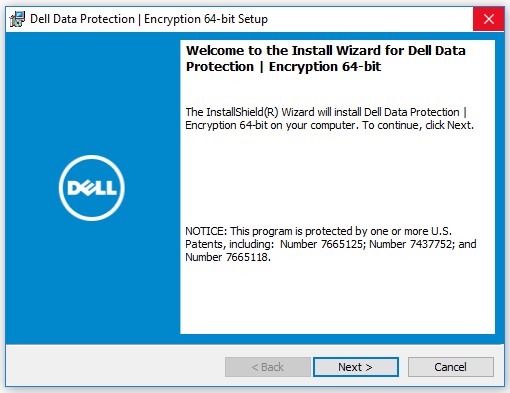
Bild 16: (Endast på engelska) Dells dataskydd | Kryptering 64-bitars installation
- Försök att köra uppgraderingen igen.
Om du vill kontakta support, se Dell Data Security telefonnummer till internationell support.
Gå till TechDirect för att skapa en begäran om teknisk support online.
Om du vill ha mer information och resurser kan du gå med i Dell Security Community-forumet.
Additional Information
Videos
Affected Products
Dell EncryptionArticle Properties
Article Number: 000124941
Article Type: Solution
Last Modified: 11 Apr 2024
Version: 8
Find answers to your questions from other Dell users
Support Services
Check if your device is covered by Support Services.