Dell Bilgisayarlarda BIOS veya UEFI'yi (Sistem Kurulumu) Varsayılan Fabrika Ayarlarına Geri Yükleme
Summary: Dell dizüstü bilgisayarda BIOS veya UEFI'yi fabrika varsayılan ayarlarına sıfırlamayı öğrenin. Windows 10 ve Windows 11'de UEFI BIOS yardımcı programını fabrika ayarlarına sıfırlama, görüntü olmadan BIOS u sıfırlama ve BIOS u geri yükleme için adım adım talimatları izleyin. ...
This article applies to
This article does not apply to
This article is not tied to any specific product.
Not all product versions are identified in this article.
Instructions
BIOS (Temel Giriş/Çıkış Sistemi), bilgisayarınızda yerleşik olarak bulunan ve Windows'dan önce başlayan bir bellenimdir. Bu özellik, donanımınızın işletim sisteminizle nasıl iletişim kurduğunu denetler.
BIOS'umu ne zaman sıfırlamam gerekir?
BIOS'unuzu sıfırlamak aşağıdaki durumlarda yardımcı olabilir:
- Bilgisayarınız düzgün başlamıyor veya açılmıyor
- Olağandışı donanım davranışlarıyla karşılaşıyorsunuz
- BIOS'ta değişiklikler yaptınız ve bunları geri almak istiyorsunuz
- Bir teknisyen, sorun giderme adımı olarak BIOS'u sıfırlamayı önerdi
Bilinmesi gereken önemli noktalar
Sıfırlamadan önce: BIOS'unuzu sıfırlamak, yaptığınız tüm özel ayarları geri alacaktır. Bunlardan bazıları şunlardır:
- Önyükleme sırası değişiklikleri
- Güvenli Önyükleme ayarları
- Sanallaştırma ayarları
- Özel fan veya performans ayarları
- Güvenilir Platform Modülü (TPM) ayarları
Dosyalarınız güvende: BIOS'u sıfırlamak dosyalarınızı, fotoğraflarınızı veya programlarınızı silmez. Yalnızca donanım ayarlarını değiştirir.
BIOS türünüzü bulma
Farklı BIOS türlerinin varsayılan ayarları yüklemek için farklı yöntemleri vardır. Doğru talimatları takip edebilmeniz için hangisine sahip olduğunuzu belirleyelim.
BIOS'unuza erişmek için:
- Bilgisayarınızı açın (veya zaten açıksa yeniden başlatın).
- Dell logosunu gördüğünüzde F2 tuşuna art arda basın.
- Sistem Kurulumuna Giriyor" seçeneğini görene veya BIOS ekranı görünene kadar F2 tuşuna basmaya devam edin.
Not: Bunun yerine Windows başlatılırsa bilgisayarınızı yeniden başlatın ve tekrar deneyin. Açar açmaz F2 tuşuna art arda basın.
Hangi BIOS arabirimine sahipsiniz?
Ekranınıza bakın ve şu üç türden biriyle eşleştirin:
Modern UEFI BIOS
- Hem fare hem de klavye navigasyonunu kullanır
- Tıklanabilir menülere sahip mavi ve beyaz arayüz
- Ekranın sol tarafında görüntülenen gezinme menüsü
- Ayarları açmak veya kapatmak için büyük açık geçiş anahtarları veya onay kutuları
- Ekranın altındaki "Varsayılanları Yükle" veya "Ayarları Geri Yükle" düğmesini arayın
Sol menü ile UEFI BIOS
- Modern UEFI BIOS'a benzer
- Soldaki gezinme menüsü
- Hem klavye hem de fare gezintisini kullanır
- Ayarları açmak veya kapatmak için onay kutularını veya radyo düğmelerini kullanır
- Ekranın altındaki "Ayarları Geri Yükle" veya "Varsayılanları Yükle" düğmesini arayın
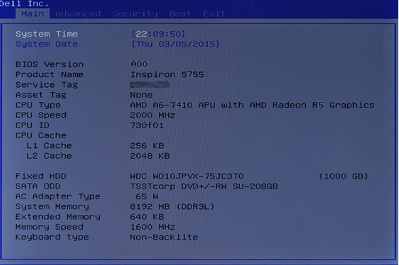
Eski BIOS (eski bilgisayarlarda Aptio veya American Megatrends Inc)
- Fare desteği yok, yalnızca klavyede gezinme
- Seçenekler arasında hareket etmek için ok tuşlarını kullanın
- Bir ayar seçmek veya değiştirmek için Enter tuşuna basın
- Üstteki menü sekmeleri ("Ana", "Gelişmiş", "Güvenlik", "Önyükleme", "Çıkış" gibi)
Türünüzü belirledikten sonra, aşağıdaki eşleşen bölüme gidin.
1. Seçenek: Modern UEFI BIOS'ta Varsayılanları Yükle
Sıfırlama adımları:
- BIOS ekranında Varsayılanları Yükle öğesine tıklayın.
- Bu düğmeye tıklamak için farenizi kullanabilirsiniz
- Bir menü görünecektir. BIOS Defaults öğesinin seçili olduğundan emin olun, ardından OK seçeneğine tıklayın.
- Emin olup olmadığınızı soran bir uyarı mesajı görürsünüz. Onaylamak için Tamam öğesine tıklayın.
- Bazı bilgisayarlar iki uyarı mesajı görüntüler, her ikisi için de Tamam öğesine tıklayın
- Çıkış'a tıklayın veya kaydedip çıkma seçeneğini arayın.
- Bilgisayarınız otomatik olarak yeniden başlatılacaktır.
Sonra ne olacak: Bilgisayarınız fabrika varsayılan ayarlarıyla yeniden başlatılır. Bu normaldir, fazladan bir dakika sürebilir.

2. Seçenek: UEFI BIOS'ta ayarları geri yükleme
Sıfırlama adımları:
- BIOS ekranında, Ayarları Geri Yükle veya Varsayılanları Yükle etiketli düğmeyi arayın.
- Fareniz çalışmıyorsa gezinmek için ok tuşlarını kullanın
- Seçeneği belirleyin ve Enter tuşuna basın.
- BIOS Varsayılanları'nın seçili olduğundan emin olun (veya sorulduğunda onaylayın) ve ardından Enter tuşuna basın.
- Exit'e gidin ve Enter tuşuna basın.
- Çıkmak istediğinizi onaylayın (istenirse "Evet" düğmesine basarak Enter tuşuna basın).
- Bilgisayarınız otomatik olarak yeniden başlatılacaktır.
Sonra ne olacak: Bilgisayarınız fabrika varsayılan ayarlarıyla yeniden başlatılır.

3. Seçenek: F9 veya Eski BIOS'ta Varsayılanları Geri Yükleme
Sıfırlama adımları:
- Varsayılanları yüklemek için F9 tuşuna basın.
- Alternatif olarak, üstteki Çıkış menüsüne gidin.
- Restore Defaults veya Load Optimal Defaults öğesini seçin ve Enter tuşuna basın.
- Bir onay mesajı görüntülenir. Onaylamak için Enter tuşuna basın .
- Kaydedip çıkmak için F10 tuşuna basın (veya çıkmak için ekrandaki talimatları izleyin).
- Bilgisayarınız otomatik olarak yeniden başlatılacaktır.
Sonra ne olacak: Bilgisayarınız fabrika varsayılan ayarlarıyla yeniden başlatılır.
Sıfırladıktan sonra: Sonra ne yapmalı
Bilgisayarınız şimdi normal şekilde başlamalıdır
Bilgisayarınız Windows'a başarılı bir şekilde önyükleme yapıyorsa, hazırsınız demektir! BIOS sıfırlama işlemi tamamlandı.
Hala sorun yaşıyorsanız
Endişelenmeyin, atabileceğimiz daha fazla adım var:
- Önyükleme sıranızı kontrol edin: Bazen bilgisayarlar yanlış sürücüden önyükleme yapmaya çalışır.
- Donanım tanılamasını çalıştırın: Dell bilgisayarlarda yerleşik tanılama araçları bulunur. Yeniden başlatın ve Dell logosu görüntülenirken F12 tuşuna basın, ardından Diagnostics öğesini seçin.
- Gevşek bağlantı olup olmadığını kontrol edin: Yakın zamanda yeni bir donanım (RAM, sabit sürücü vb.) yüklediyseniz, her şeyin doğru şekilde bağlandığından emin olun.
- Önyükleme sorunlarını giderme: Önyükleme sorunlarını çözmek için sorun giderme kılavuzumuza göz atın.
Belirli bir BIOS ayarını değiştirmeniz mi gerekiyor?
Belirli bir özelliği (Güvenli Önyükleme veya Sanallaştırma gibi) etkinleştirmeniz veya devre dışı bırakmanız gerekiyorsa, BIOS'a güvenle geri dönebilir ve varsayılanlara sıfırladıktan sonra bu değişiklikleri yapabilirsiniz.
Genel sorunları giderme
Sorun: BIOS'a erişilemiyor (F2 çalışmıyor)
Şu çözümleri deneyin:
- Yeniden başlatın ve daha önce F2'yi deneyin: Güç düğmesine basar basmaz F2 tuşuna basmaya başlayın
- Bunun yerine F12 tuşuna basmayı deneyin: Bazı modellerde F12 , "BIOS Kurulumu" nu seçebileceğiniz tek seferlik bir önyükleme menüsü açar
- Klavye bağlantısı olup olmadığını kontrol edin: Harici klavye kullanıyorsanız farklı bir USB bağlantı noktası deneyin
- Farklı bir klavye deneyin: Bazı kablosuz klavyeler başlatma sırasında çalışmaz, USB klavye kullanın
Sorun: "Varsayılanları Yükle" seçeneğini görmeyin
Şu çözümleri deneyin:
- Benzer ifadeler arayın: Farklı modeller farklı terimler kullanır. Aramak:
- Restore Settings" öğesini seçin.
- Load Setup Defaults
- Çıkış menüsünü kontrol edin: Eski BIOS'ta bu seçenek genellikle "Exit" sekmesindedir
- BIOS'unuzu güncelleyin: Çok eski BIOS sürümleri farklı seçeneklere sahip olabilir. BIOS güncelleştirme kılavuzumuza göz atın.
Sorun: Bilgisayar sıfırlamadan sonra önyükleme yapmıyor
Şu çözümleri deneyin:
- BIOS'a tekrar girin ve önyükleme modunu kontrol edin:
- Boot Mode" veya "UEFI/Legacy Boot" öğelerini arayın
- "UEFI" yazıyorsa, "Eski" olarak değiştirmeyi deneyin (veya tam tersi)
- Kaydedin ve çıkın
- Güvenli Önyüklemeyi Kontrol Edin:
- BIOS'ta "Güvenli Önyükleme"yi bulun
- Devre dışı bırakmayı deneyin
- Kaydedin ve çıkın
- Önyükleme sırasını geri yükle:
- Boot Sequence" veya "Boot Order"ı bulun
- Sabit sürücünüzün ilk sırada yer aldığından emin olun
- Kaydedin ve çıkın
Hala çalışmıyor mu? Başlangıçta F12 tuşuna basarak yerleşik tanılamayı çalıştırın, ardından önyükleme sorunlarını gidermek için sorun giderme adımlarını deneyin.
Sorun: Belirli donanımlar tanınmıyor (yeni RAM veya SSD gibi)
Şu çözümleri deneyin:
- Bilgisayarınızı kapatıp açın:
- Bilgisayarınızı kapatın
- Güç kablosunu çıkarın
- Güç düğmesini 15 saniye basılı tutun
- Tekrar takın ve normal şekilde başlayın
- Donanım bağlantılarını kontrol edin:
- Bilgisayarınızı kapatın ve fişini çekin
- Kasayı açın ve donanımı yeniden yerleştirin (çıkarın ve yeniden takın)
- Her şeyin yerine oturduğundan emin olun
- Donanım için BIOS ayarlarını kontrol edin:
- Bazı donanımlar için belirli BIOS ayarlarının etkinleştirilmesi gerekir
- SATA Operation" (sürücüler için) veya "Advanced" menüsünü arayın
Modele özel bilgiler
Alienware ve Dell G Serisi dizüstü oyun bilgisayarları
Özel hususlar:
- Oyun dizüstü bilgisayarlarında genellikle BIOS'ta performans profilleri bulunur, sıfırlama bunları dengeli moda döndürür
- Harici grafik bağlantı istasyonu (Alienware Grafik Kartı Amplifikatörü) kullanıyorsanız sıfırlama işleminden sonra bunu BIOS'ta yeniden etkinleştirmeniz gerekebilir
- RGB aydınlatma ayarları BIOS tarafından değil, Alienware Command Center yazılımı tarafından kontrol edilir
Tüm sistemler
Özel hususlar:
- Daha yeni modeller modern UEFI kullanır
- Thunderbolt ayarları sıfırlanacak; Thunderbolt aygıtları kullanıyorsanız yeniden etkinleştirmeniz gerekebilir
- Sıfırlama işleminden sonra Windows Hello nun yeniden kurulması gerekebilir
- TPM (Güvenilir Platform Modülü) ayarları güvenlik için değiştirilmez
- BitLocker kullanıcıları: Şifreleme anahtarlarınız güvende ancak TPM'nin hala etkin olduğunu onaylayın
- BT departmanı tarafından yönetiliyorsa: BIOS'u sıfırlamadan önce BT ekibinizle iletişime geçin
- OptiPlex, Dell Pro veya Computrace gibi Dell Pro Max teki iş özellikleri sıfırlama işleminden sonra etkin kalır
Modelinizle ilgili yardıma mı ihtiyacınız var? Modele özel belgeler için Dell Ürün Kılavuzlarına Servis Etiketinizi girin.
Sık sorulan sorular
S: BIOS'u sıfırlamak dosyalarımı siler mi?
A: Hayır. BIOS'un sıfırlanması yalnızca donanım ayarlarını değiştirir. Dosyalarınıza, programlarınıza ve Windows kurulumunuza dokunulmaz.
S: Sıfırlama ne kadar sürer?
A: Gerçek sıfırlama anında gerçekleşir. Bilgisayarınızın daha sonra yeniden başlatılması 30-60 saniye daha sürebilir. Bu normaldir.
S: BIOS'u sıfırladıktan sonra Windows'u güncelleştirmem gerekir mi?
A: Hayır. BIOS sıfırlama işleminden sonra Windows'un güncelleştirilmesi veya yeniden yüklenmesi gerekmez.
S: BIOS sıfırlama işlemini geri alabilir miyim?
A: Bunu otomatik olarak geri alamazsınız, ancak ayarları manuel olarak eski haline döndürebilirsiniz. Sıfırlamadan önce tüm özel ayarları not ettiğinizden emin olun.
S: Bu, bir virüs veya kötü amaçlı yazılım sorununu çözecek mi?
A: Hayır. BIOS sıfırlama işlemi virüsleri veya kötü amaçlı yazılımları kaldırmaz. Kötü amaçlı yazılım sorunları için tam bir virüsten koruma taraması çalıştırın veya kötü amaçlı yazılımları veya virüsleri kaldırma kılavuzumuza göz atın.
S: Bilgisayarım BIOS parolası istiyor. Ne yapmalıyım?
A: BIOS parolasını bilmiyorsanız BIOS parolalarını kaldırmak veya kurtarmak için bazı adımları deneyin.
S: BIOS'u birden çok kez sıfırlamak güvenli midir?
A: Evet, BIOS'u birkaç kez sıfırlamak bilgisayarınıza zarar vermez. Ancak, sık sık sıfırlamanız gerekiyorsa, araştırmaya değer temel bir sorun olabilir.
Additional Information
Önerilen Makaleler
Aşağıda, sizin için önerilen bazı makaleler verilmiştir.
- Dell Bilgisayarlarda BIOS veya CMOS Sıfırlama İşlemi Gerçekleştirme ve/veya NVRAM'i Silme
- Dell Bilgisayarınızda Microsoft Windows'dan UEFI (BIOS) Sistem Kurulumuna Erişme
- Dell Sisteminde Sistem BIOS'unu düşürme
- Bir Sistem BIOS'u Varsayılan Yapılandırmaya Sıfırlandığında Fabrikada Yapılandırılan BIOS Ayarlarıyla Uyuşmayabilir
- Drivers and Downloads Hakkında SSS
- Dell Bilgisayarım İçin Sürücüleri ve Dell Yüklü Yazılımı Nereden İndirebilirim?
- Dell PowerEdge Sunucusunda BIOS nasıl sıfırlanır?
 Garanti süreniz mi doldu? Hiç sorun değil. Dell.com/support web sitesine gidip Dell Servis Etiketinizi girerek tekliflerimizi inceleyin.
NOT: Teklifler yalnızca ABD, Kanada, Birleşik Krallık, Fransa, Almanya ve Çin'deki kişisel bilgisayar müşterileri için geçerlidir. Sunucu ve Depolama için geçerli değildir.
Affected Products
Alienware, Dell All-in-One, Dell Pro Max Micro, Dell Pro Max Slim, Dell Pro Max Tower, Dell Pro Micro, Dell Pro Slim, Dell Pro Tower, Dell Slim, Dell Tower, Inspiron, OptiPlex, Vostro, XPS, G Series, G Series, Alienware, Dell Plus, Dell Pro
, Dell Pro Max, Dell Pro Plus, Dell Pro Premium, Inspiron, Latitude, Dell Pro Rugged, Vostro, XPS, Fixed Workstations, Mobile Workstations, Dell Pro Max Micro XE FCM2250
...
Products
Alienware, Inspiron, Legacy Desktop Models, OptiPlex, Vostro, XPS, G Series, G Series, Alienware, Inspiron, Vostro, XPS, Legacy Laptop Models, Fixed Workstations, Mobile WorkstationsArticle Properties
Article Number: 000125291
Article Type: How To
Last Modified: 02 Dec 2025
Version: 20
Find answers to your questions from other Dell users
Support Services
Check if your device is covered by Support Services.