Korzystanie z narzędzia Dell Migrate do migracji i usuwania danych
Summary: Użyj narzędzia SupportAssist Dell Migrate, aby przeprowadzić migrację i wymazać dane ze starego komputera. Dowiedz się, jak przeprowadzić transfer danych i bezpiecznie usunąć stare dane. ...
This article applies to
This article does not apply to
This article is not tied to any specific product.
Not all product versions are identified in this article.
Instructions
W tym artykule zawarto czynności, które należy wykonać podczas procesu migracji i wymazywania Dell za pomocą SupportAssist.
Uwaga: Przed rozpoczęciem procesu migrowania Dell należy się upewnić, że na obu komputerach są spełnione następujące wymagania wstępne.
- Dell Migrate pomaga przenieść pliki i ustawienia ze starego komputera.
- Aplikacje nie podlegają migracji. Aplikacje należy pobrać i zainstalować oddzielnie. Aby zagwarantować sukces migracji, zaleca się zainstalowanie aplikacji przed uruchomieniem Dell Migrate.
- W przypadku migracji danych systemem operacyjnym zainstalowanym na starym komputerze musi być Windows 7 lub nowszy.
- Systemem operacyjnym zainstalowanym na nowym komputerze musi być Windows 10 lub nowszy. System Windows 10 S nie jest obsługiwany.
- Na starym, jak i na nowym komputerze należy zalogować się w roli administratora. Pozwala to przeprowadzić migrację Dell, ponieważ wymaga ona zaawansowanych uprawnień do wykonywania funkcji migracji na komputerze.
- Zarówno stare, jak i nowe komputery muszą być podłączone do tej samej sieci lokalnej.
- Zarówno stare, jak i nowe komputery muszą być podłączone do gniazdka elektrycznego podczas całego procesu migracji danych.
- Należy upewnić się, że żadne inne aplikacje nie są używane ani nie są otwarte.
- Przed migracją należy zamknąć aplikacje (przeglądarki, panel sterowania, ustawienia systemowe itp.).
- W przypadku wymazywania danych systemem operacyjnym zainstalowanym na starym komputerze musi być Windows 8.1 lub nowszy.
- Dell Migrate można zakupić w przypadku produktów Inspiron, Inspiron serii G, XPS i Alienware.
Proces migracji i usuwania Dell
- Uruchom aplikację Dell SupportAssist na nowym komputerze Dell z menu Start, wyszukując frazę SupportAssist. Na nowym komputerze Dell w polu wyszukiwania obok ikony Start na pasku zadań wprowadź SupportAssist. Na liście wyników kliknij pozycję SupportAssist.
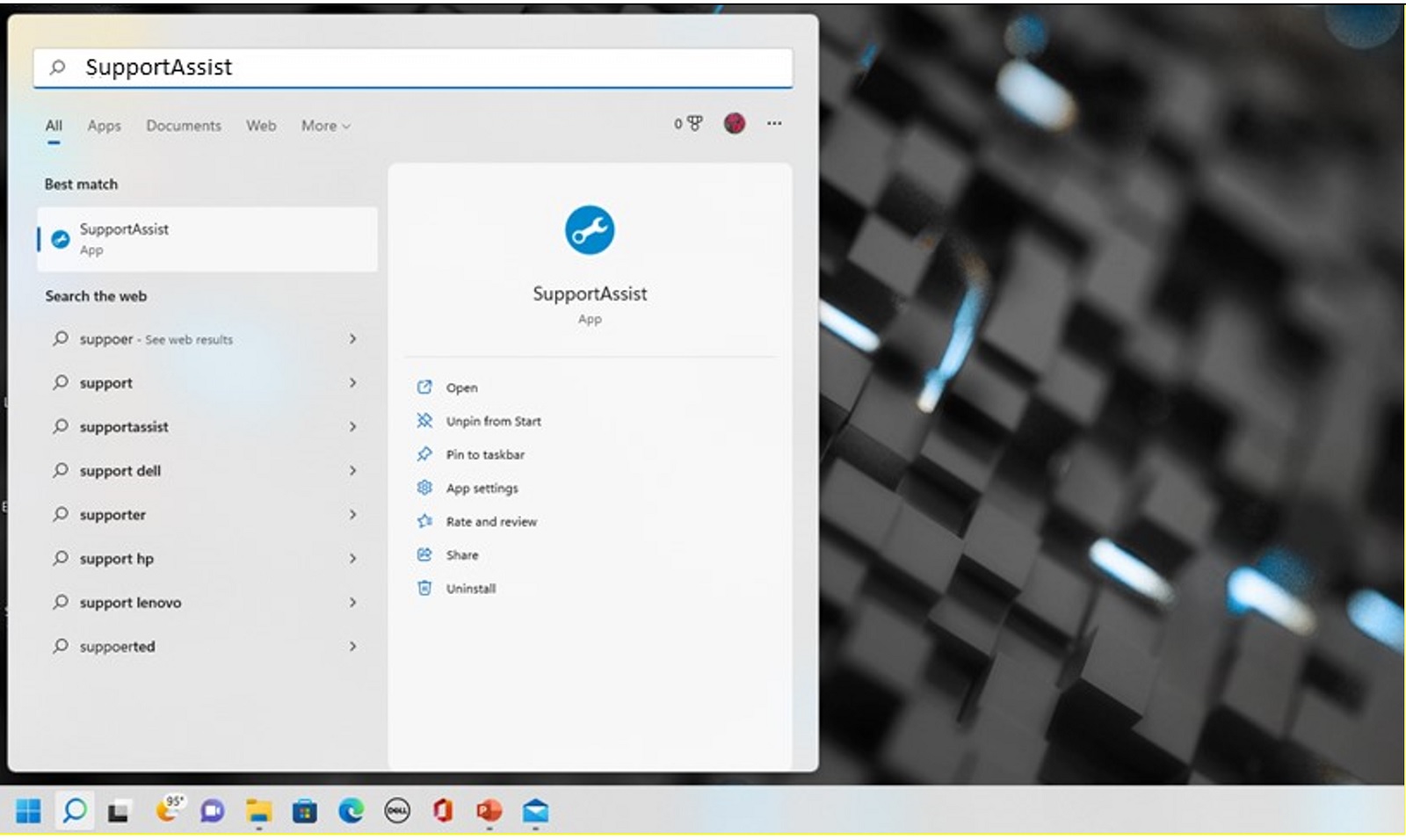 Uwaga: Jeśli aplikacja SupportAssist nie jest zainstalowana na komputerze, można ją pobrać i zainstalować: Pobierz aplikację SupportAssist
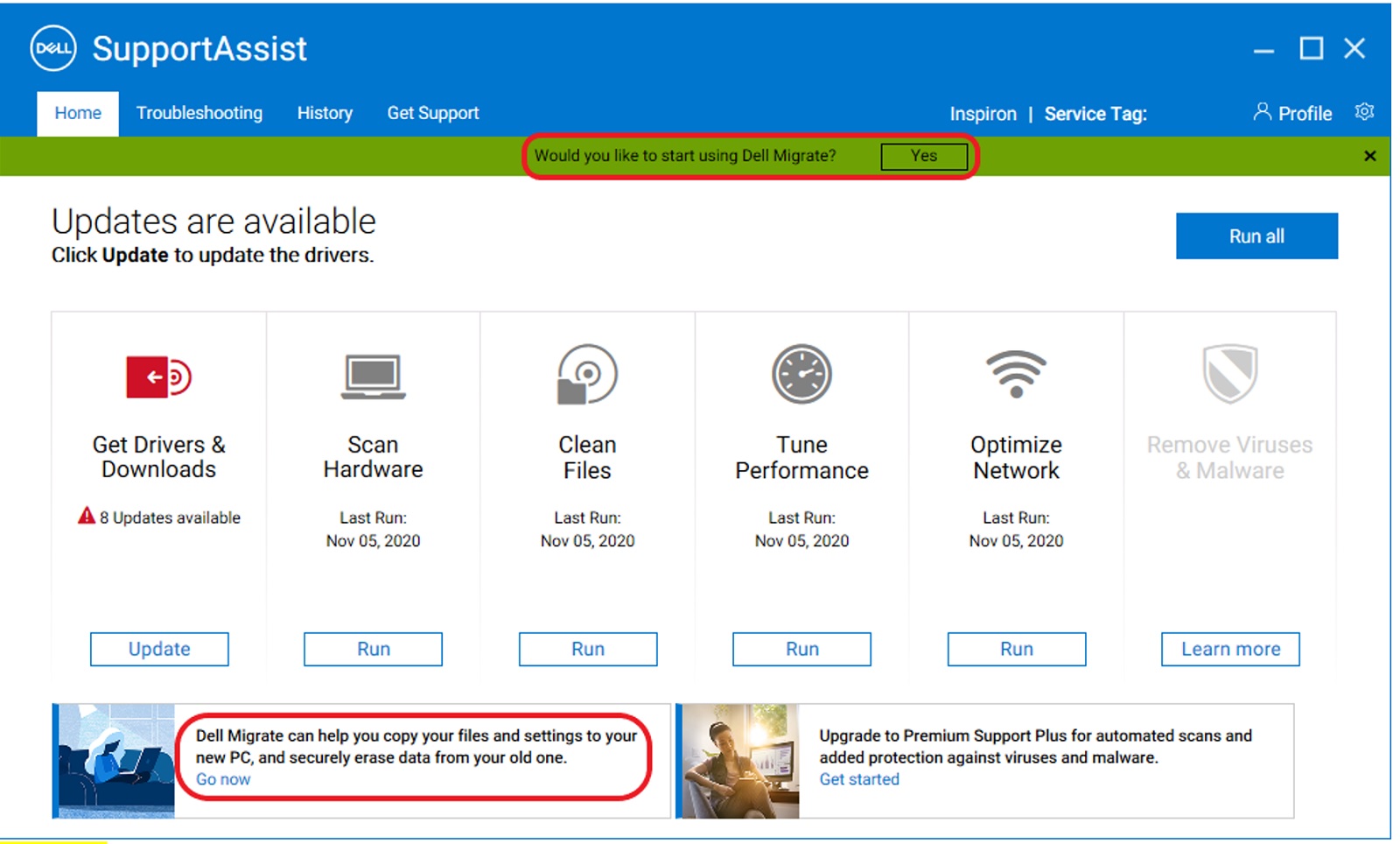
 - Na nowym komputerze kliknij przycisk Yes (Tak) na zielonym banerze „Would you like to start using Dell Migrate”. Możesz także kliknąć opcję Go now (Przejdź teraz) w lewym dolnym rogu aplikacji Dell Migrate.
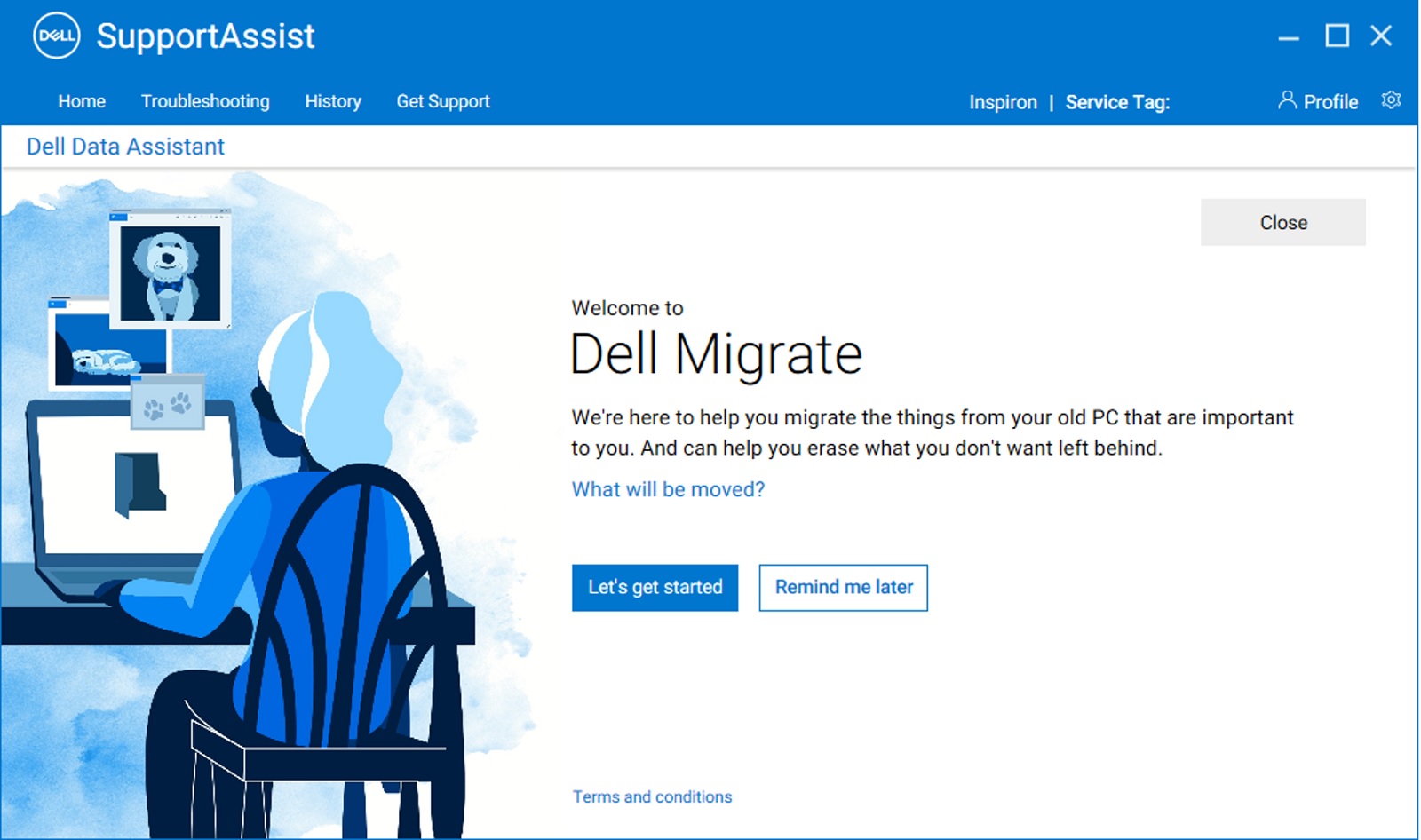
- Na następnym ekranie zostanie wyświetlona strona powitalna Dell Migrate. Kliknij opcję Let’s get started (Zaczynamy), aby rozpocząć łączenie obu komputerów.
Uwaga: Kliknij warunki, aby zapoznać się z umową serwisową.
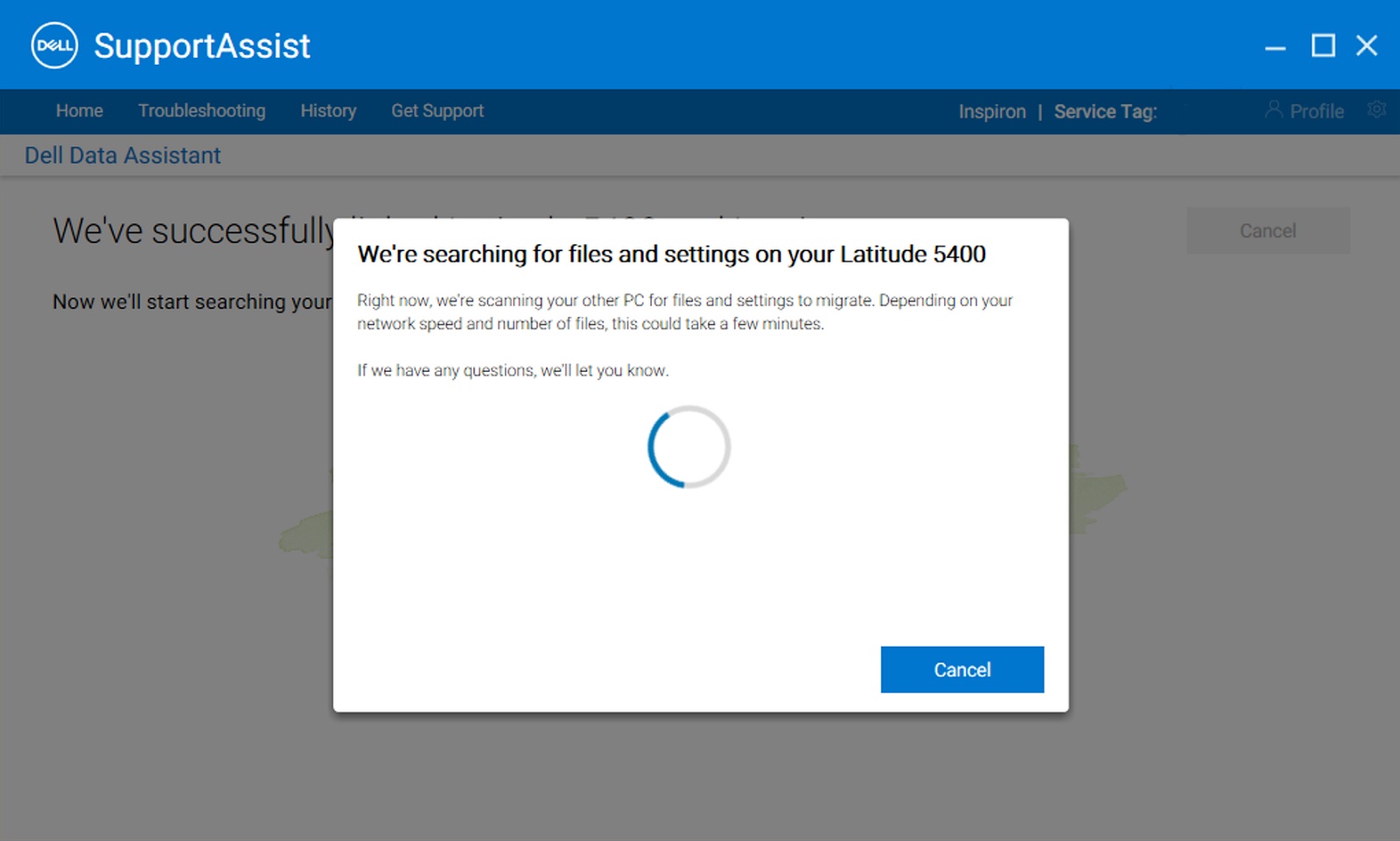
- Rozpocznie się weryfikacja wstępnych wymagań połączenia obu komputerów.
- Aby zapewnić bezpieczne połączenie komputerów, trzeba znajdować się w zaufanej sieci. Jeśli jesteś w sieci niesklasyfikowanej jako zaufana sieć na nowym komputerze, wykonaj jedną z następujących czynności:
- Kliknij pozycję Trust network, jeśli rozpoznajesz i ufasz sieci, aby kontynuować migrację.
- Kliknij przycisk Cancel, jeśli nie ufasz sieci. Połącz się ponownie z zaufaną siecią i rozpocznij ponownie proces.
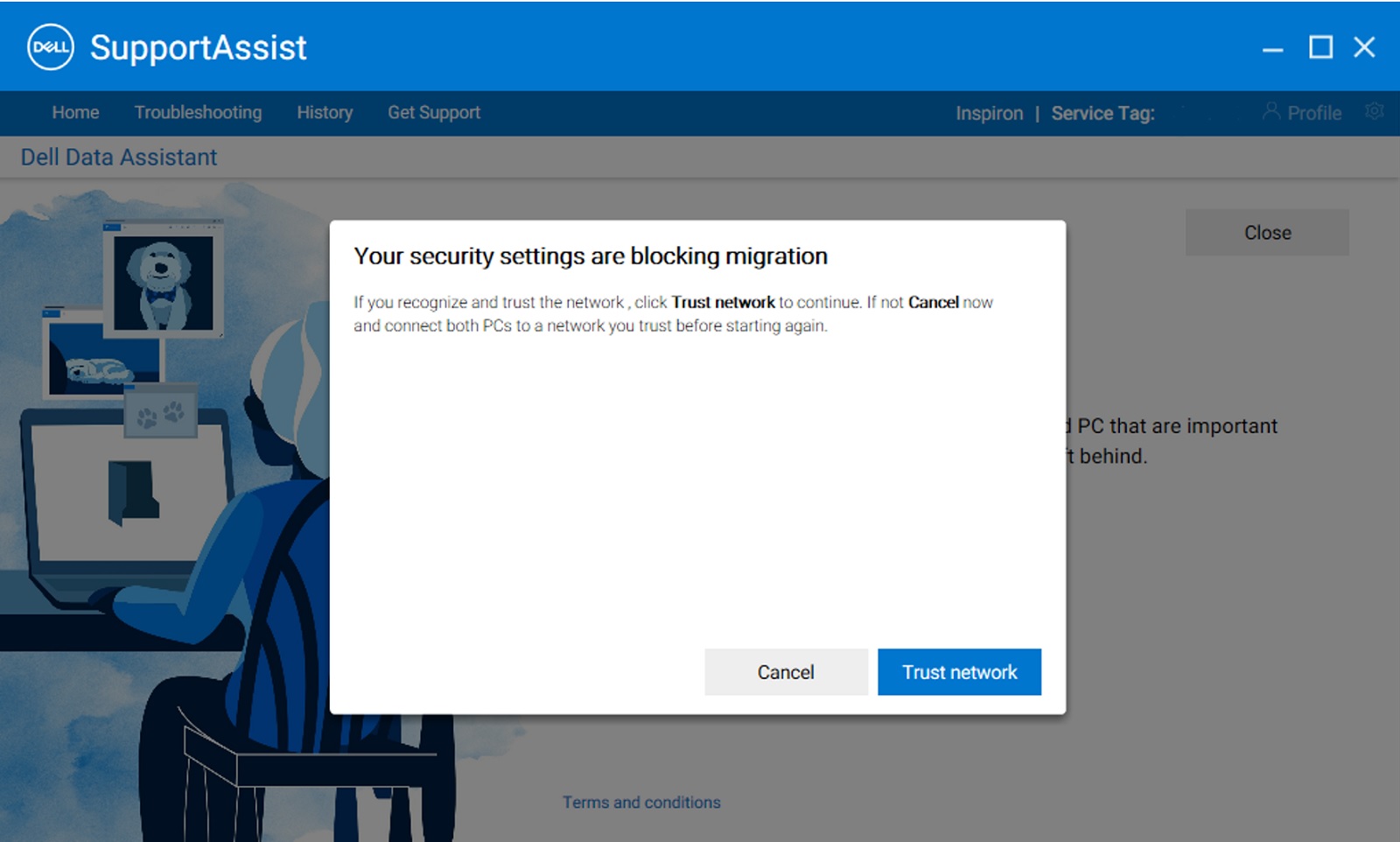
- Program Dell Migrate spróbuje połączyć nowy komputer ze starym. Wyświetlane są również instrukcje dotyczące pobierania i instalowania aplikacji Dell Data Assistant na starym komputerze. Postępuj zgodnie z instrukcjami.
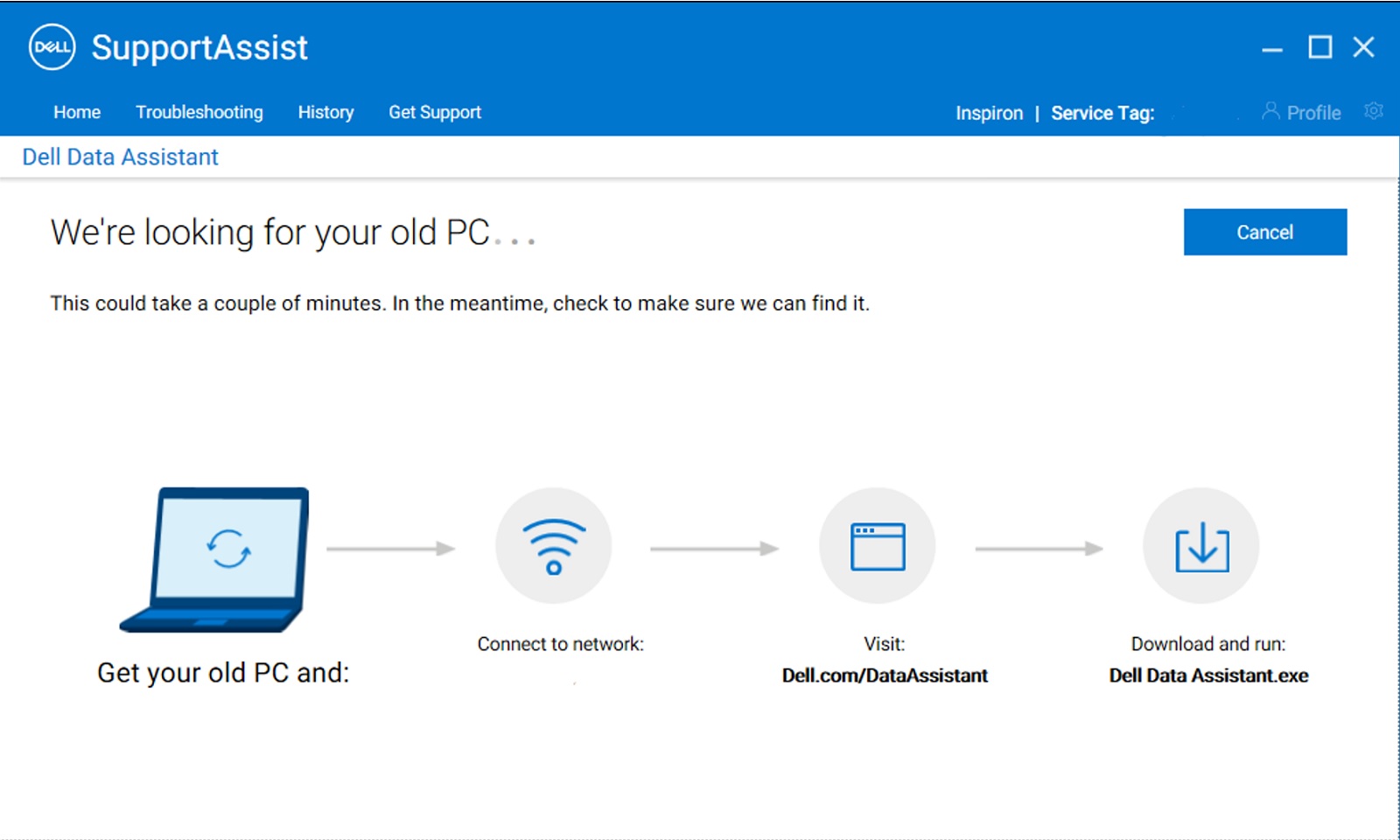
- Na starym komputerze otwórz przeglądarkę i przejdź do https://www.dell.com/en-us/lp/global-dell-migrate, aby pobrać plik. Po pobraniu uruchom aplikację Dell Data Assistant z paska Pobrane w przeglądarce lub z folderu z pobranymi plikami na komputerze.

- Uruchamianie aplikacji Dell Data Assistant. Aplikacja Dell Data Assistant uruchamia wymagane wstępne sprawdzenie komputera i wyświetla monit, jeśli nie spełniono któregokolwiek z wymagań wstępnych. Więcej informacji na temat testów wstępnych, które są uruchamiane przez aplikację Migrate, można znaleźć w sekcji Wykrywanie urządzeń i testy wstępne.
- Jeśli stary komputer nie jest podłączony do zaufanej sieci, wykonaj jedną z poniższych czynności, jeśli zostanie wyświetlony monit o niezaufanej sieci.
- Kliknij pozycję Trust Network, jeśli rozpoznajesz i ufasz sieci, aby kontynuować migrację.
- Kliknij przycisk Cancel, jeśli nie ufasz sieci. Połącz się ponownie z zaufaną siecią i rozpocznij ponownie proces.

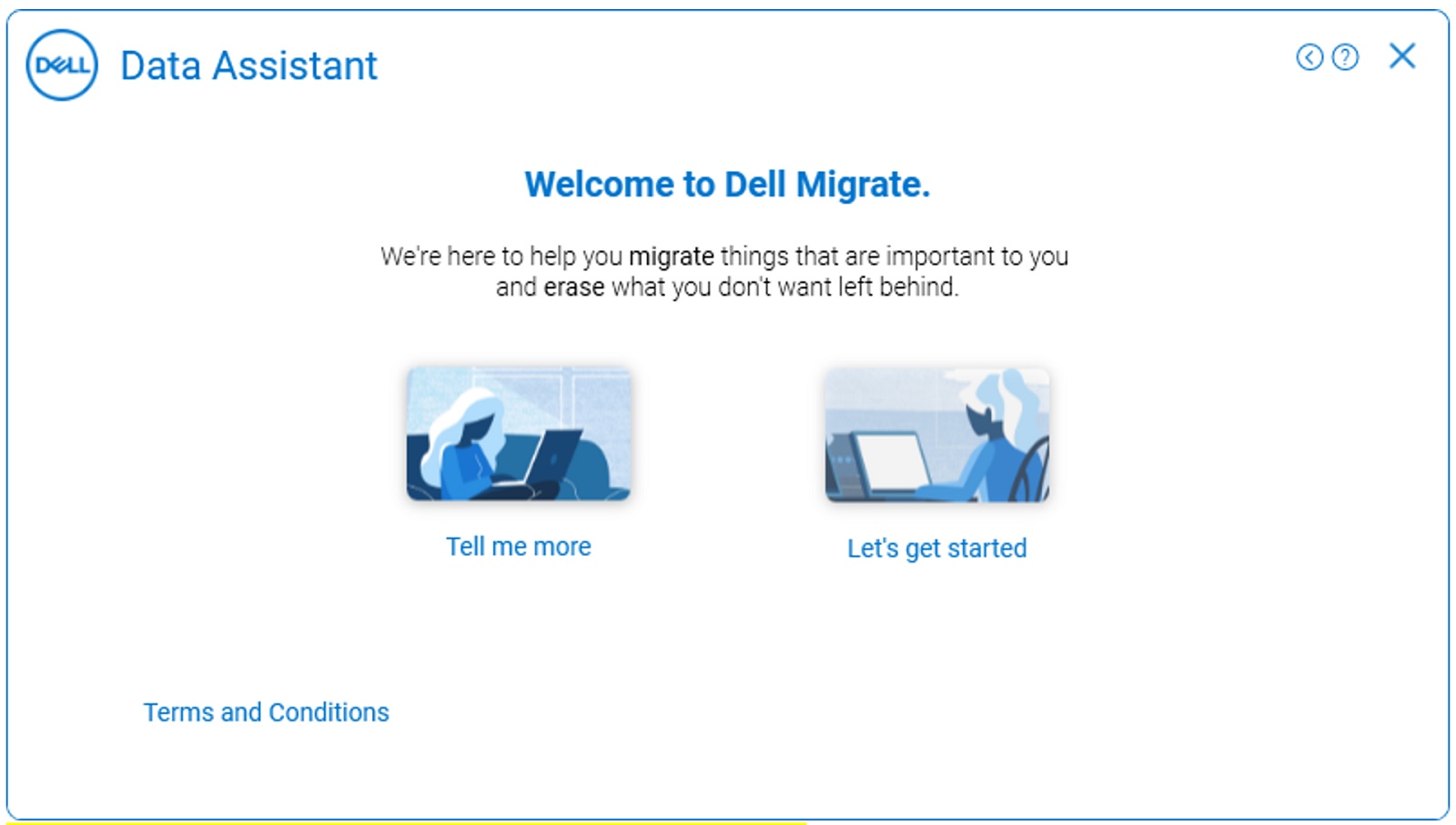
- Na następnym ekranie zostanie wyświetlona strona powitalna Dell Migrate. Kliknij przycisk Let’s get started (Zaczynamy), aby rozpocząć łączenie dwóch komputerów.
- Na następnym ekranie program Dell Migrate spróbuje połączyć stary komputer z nowym komputerem.

- Gdy Dell Data Assistant zidentyfikuje nowy komputer w sieci, wygeneruje kod weryfikacyjny. Ten kod weryfikacyjny należy wprowadzić na nowym komputerze w celu bezpiecznej migracji danych, jak pokazano poniżej.
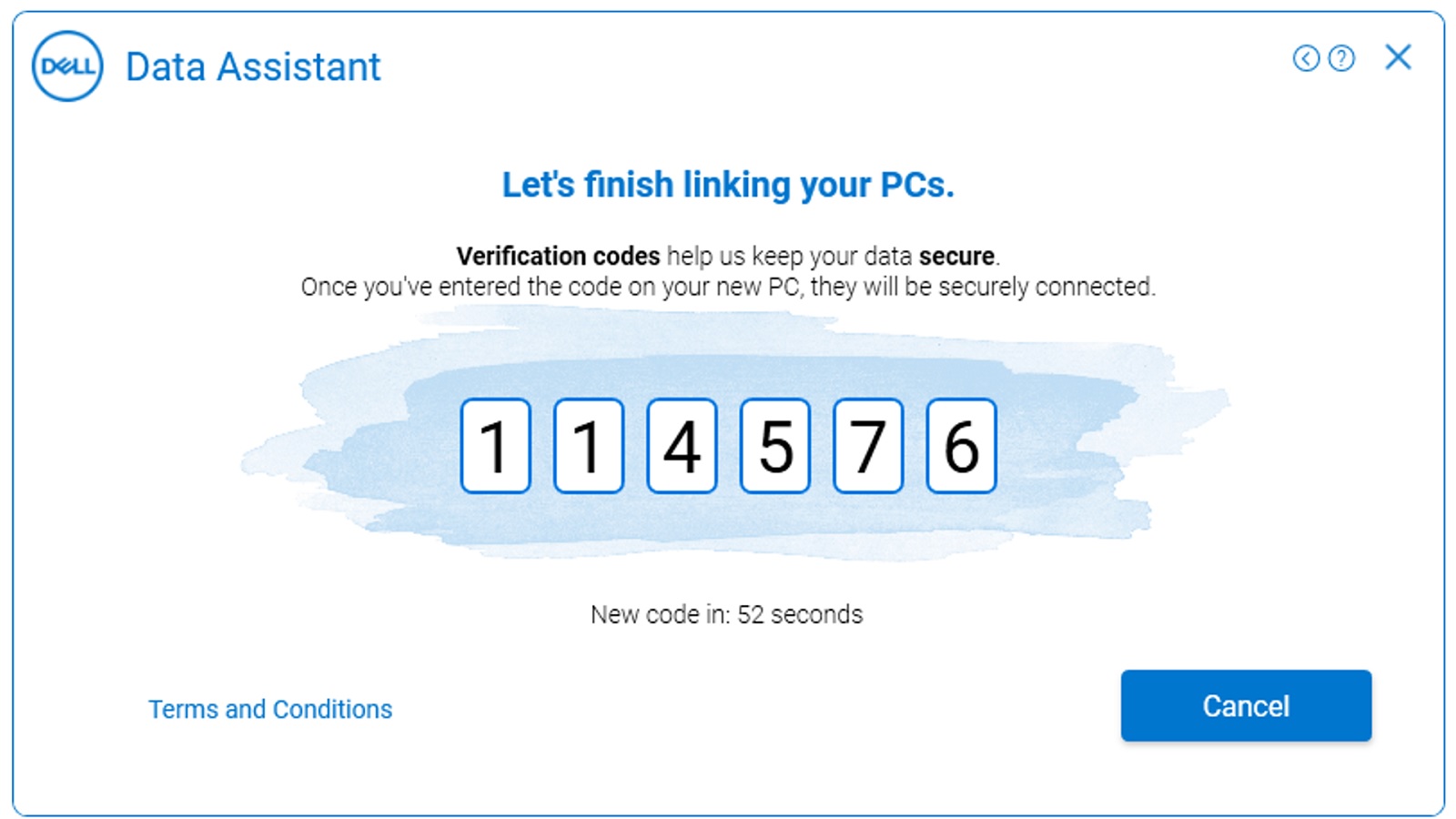
- Wprowadź kod weryfikacyjny na nowym komputerze Po zakończeniu parowania zielony kod weryfikacyjny zostanie wyświetlony na obu komputerach.
W trakcie migracji oba komputery muszą pozostać podłączone do tej samej sieci. Wszelkie problemy podczas łączenia komputerów spowodują zatrzymanie procesu migracji.
- Jeśli profile użytkowników w systemie Windows na dwóch komputerach nie są zgodne, na ekranie pojawi się ekran podręczny z potwierdzeniem, że podczas uruchamiania procedury migracji były używane odpowiednie profile użytkownika.
Użytkownik może wybrać opcję kontynuowania lub wylogowania się i zalogowania do profilu użytkownika systemu Windows, który jest zgodny na obu komputerach. Jeśli profile użytkowników są takie same, zostanie rozpoczęty kolejny krok.
Aby dowiedzieć się więcej na temat migracji wielu kont użytkowników za pomocą Dell Data Assistant, należy zapoznać się z artykułem Migracja wielu kont użytkowników.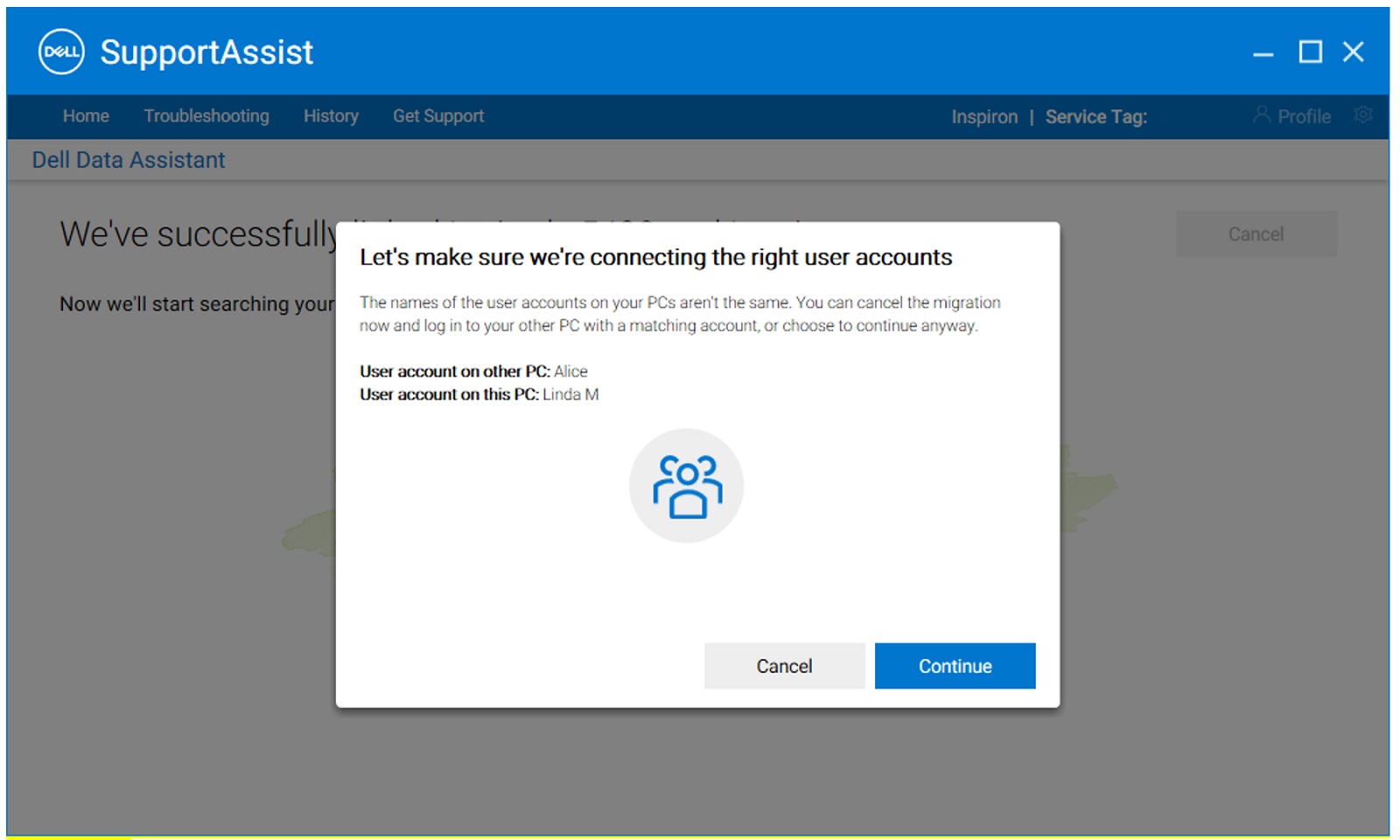
- Po pomyślnym sparowaniu komputer rozpocznie wyszukiwanie plików i ustawień, które zostaną zmigrowane ze starego komputera do nowego komputera.
Ostrzeżenie: Teraz na starym komputerze zostanie także wyświetlony przycisk Wymaż ten komputer. Przycisk Wymaż ten komputer należy kliknąć dopiero po pomyślnym zakończeniu migracji danych.
 Przestroga: Przycisk Wymaż ten komputer na STARYM komputerze należy kliknąć dopiero po pomyślnym zakończeniu migracji danych.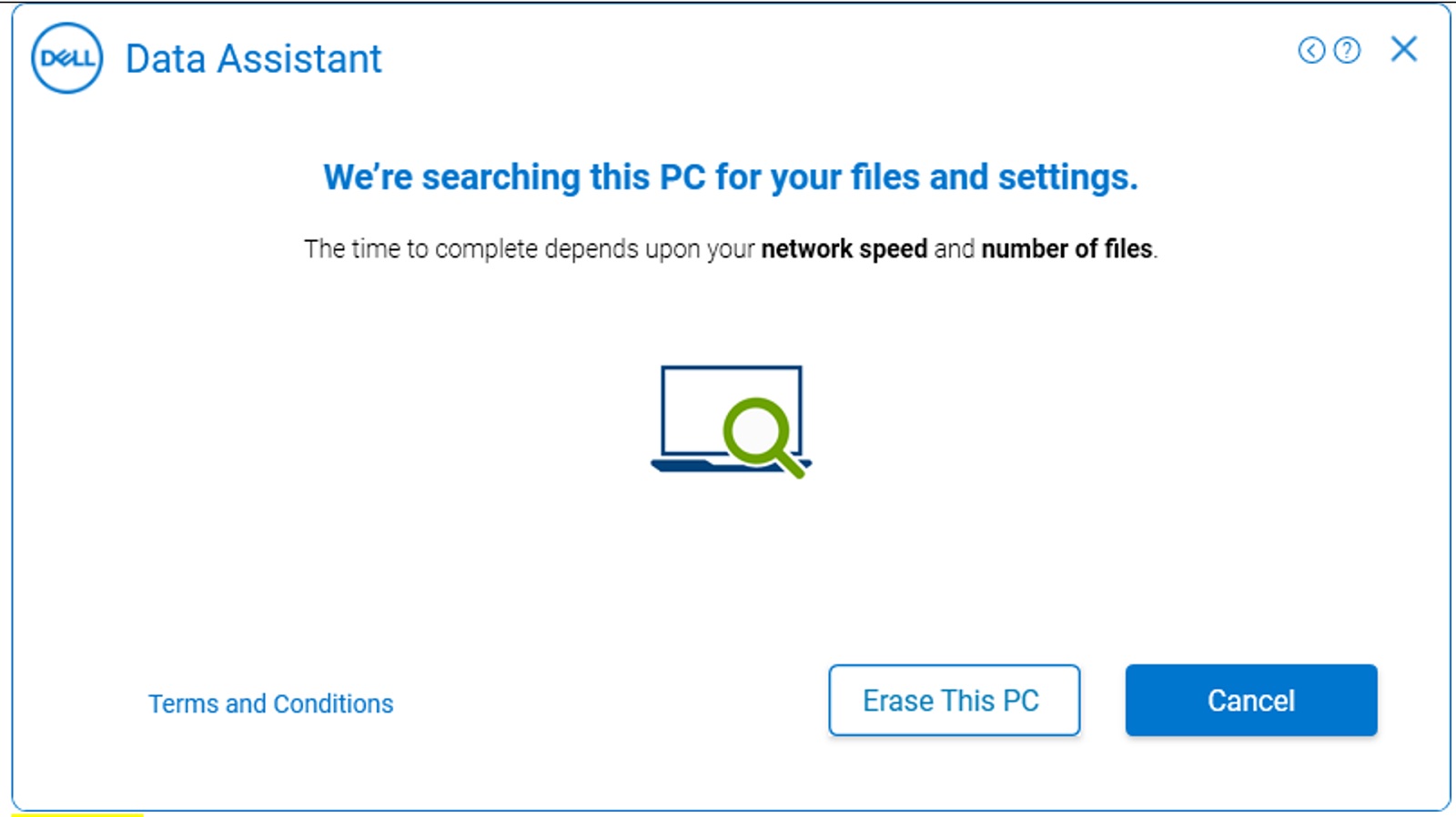
- Komputery są teraz gotowe do rozpoczęcia migracji i zostaną wyświetlone dwie opcje.
- Kliknij opcję Move everything for me (Przenieś wszystko), aby przenieść wszystkie pliki i ustawienia ze starego komputera na nowy. Obsługiwane pliki użytkownika i ustawienia są identyfikowane i wstępnie zaznaczone przez program Dell Migrate.
- Kliknij opcję Let me choose what to move (Pozwól mi wybrać, co przenieść), aby wybrać pliki i ustawienia, które chcesz przenieść, zamiast przenosić wszystko ze starego komputera na nowy.
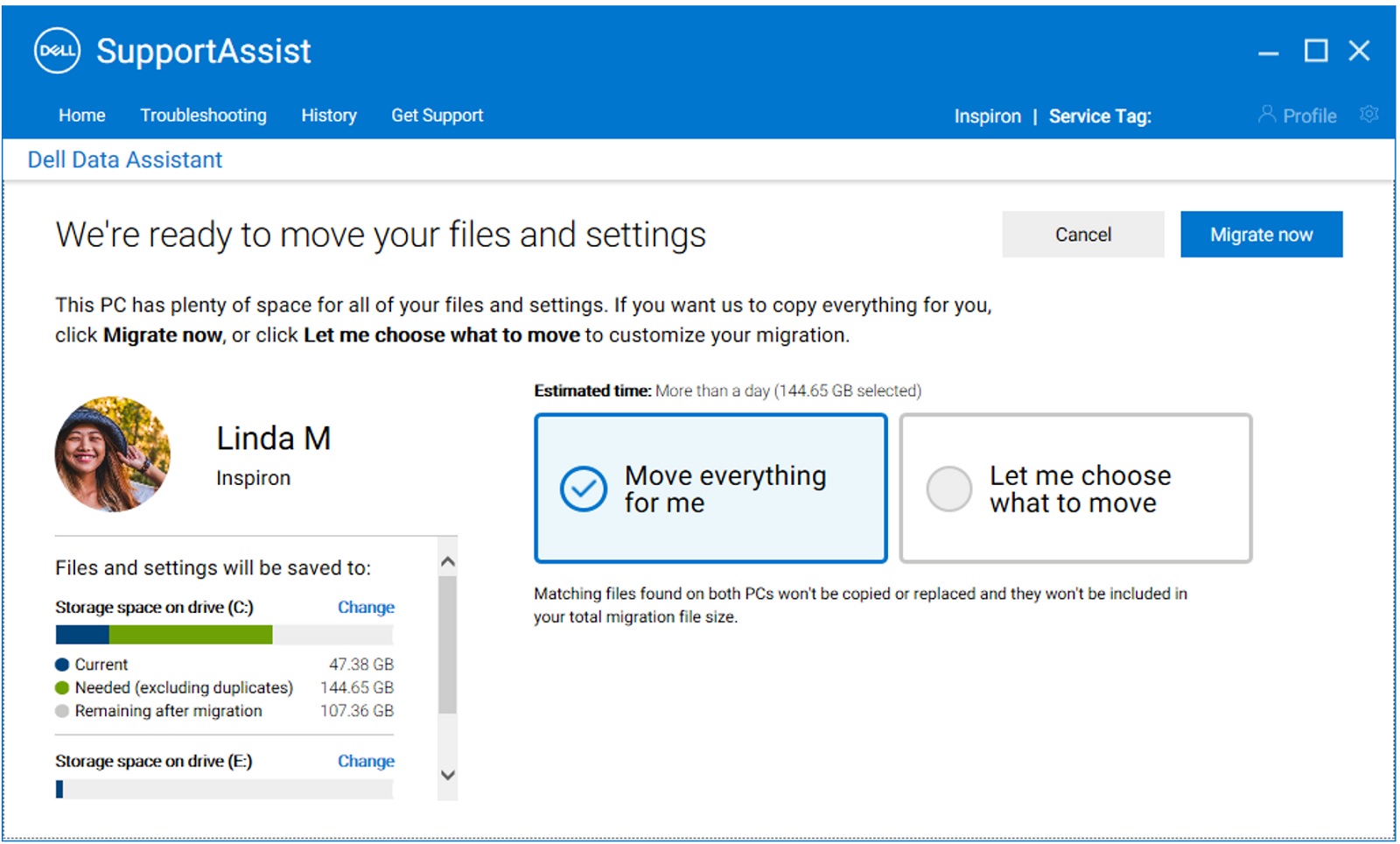
- Po zakończeniu skanowania przez stary komputer plików i ustawień do migracji pojawi się ekran gotowości do migracji. Po wyświetleniu tego komunikatu będzie można rozpocząć przesyłanie danych.

- Na nowym komputerze można wybrać niestandardowe ustawienia i pliki, które mają zostać przeniesione ze starego komputera na nowy. Po wybraniu plików do migracji kliknij przycisk Migrate Now (Migruj teraz), aby rozpocząć transfer danych.
W przypadku posiadania wielu dysków na starym i/lub nowym komputerze można zmienić mapowanie dysków między starym a nowym komputerem, klikając przycisk Zmień w obszarze Pliki i ustawienia, gdzie są zapisane.
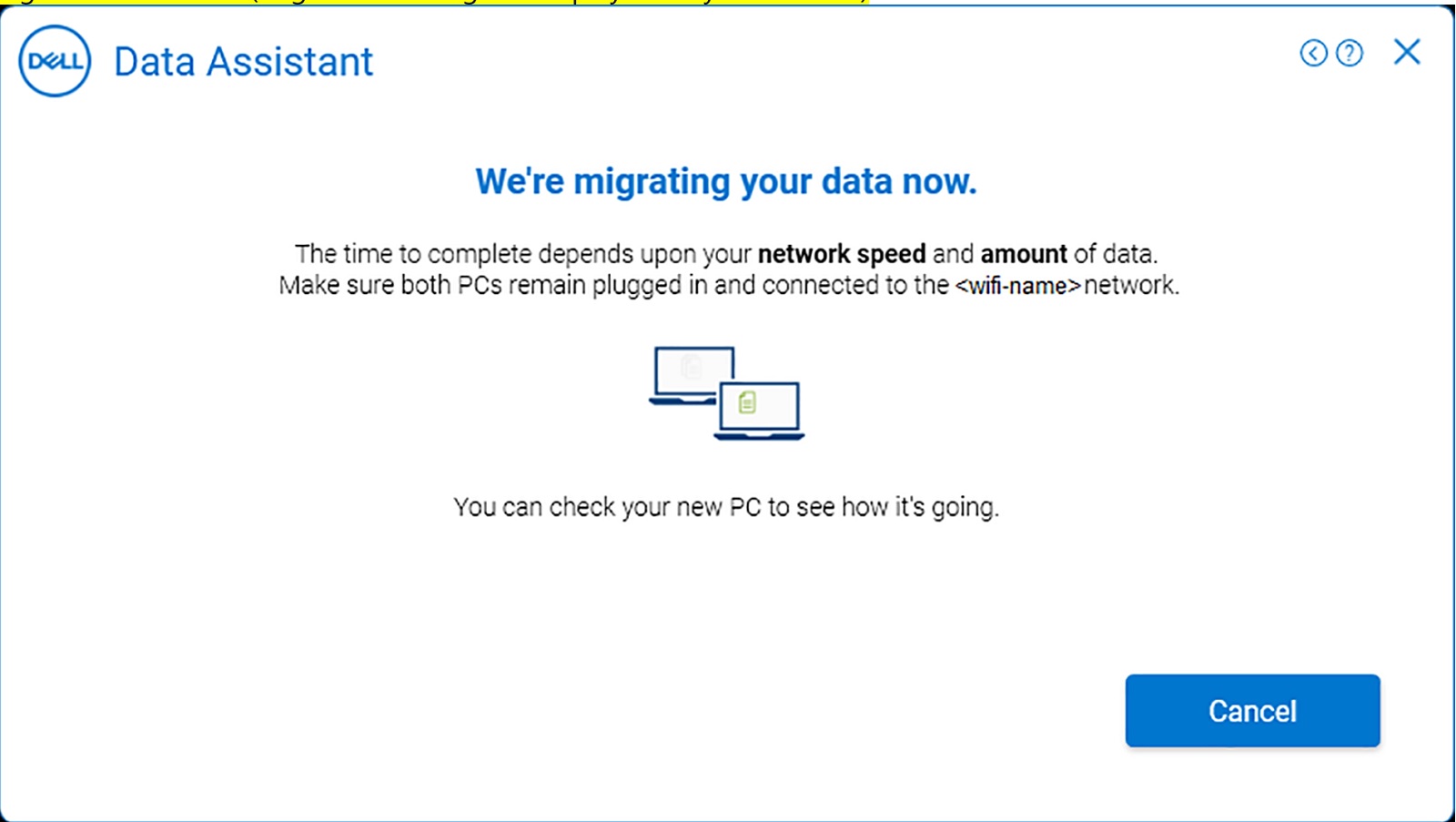
- Po kliknięciu przycisku Migrate Now (Migruj teraz) nowy komputer wyświetli postęp migracji, podczas gdy stary komputer wyświetli komunikat „we are migrating your data now” (trwa migracja danych). Czas trwania migracji zależy od szybkości sieci i ilości wybranych danych.

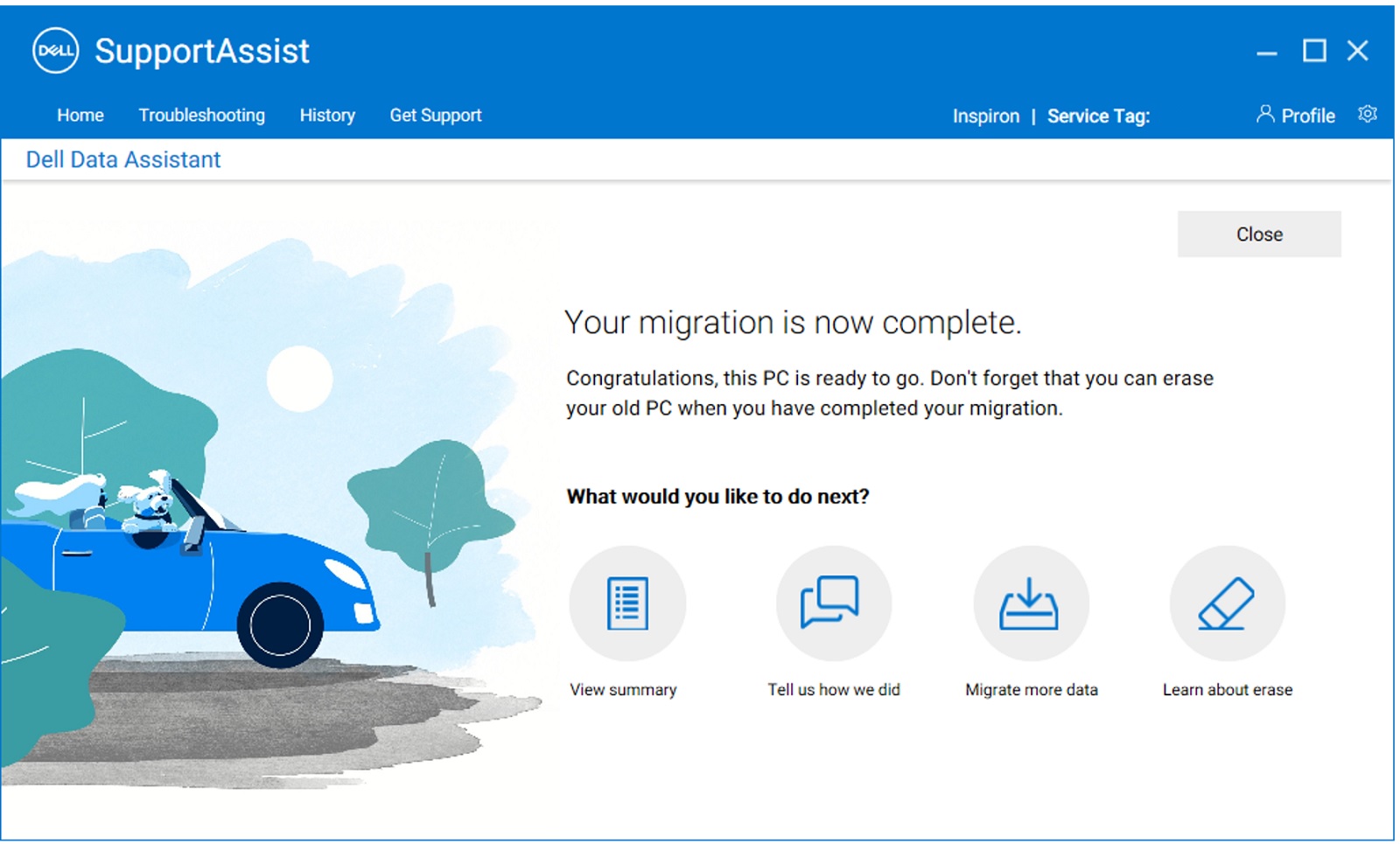
- Po zakończeniu migracji nowy komputer wyświetla podsumowanie migracji plików i ustawień, które zostały przesłane ze starego do nowego komputera. Kliknij przycisk Zakończ, aby dokończyć migrację. Aby wyświetlić szczegółowe informacje na temat przebiegu całej migracji, kliknij opcję View details na ekranie podsumowania.
Uwaga: Jeśli wybrane pliki lub ustawienia nie zostaną przeniesione, ponów próbę postępu migracji, wykonując czynności rozwiązywania problemów po zakończeniu migracji z ostrzeżeniami.

- Migracja ze starego do nowego komputera jest teraz zakończona. Po zakończeniu migracji można również usunąć dane ze starego komputera. Omówmy proces usuwania w kolejnych etapach.
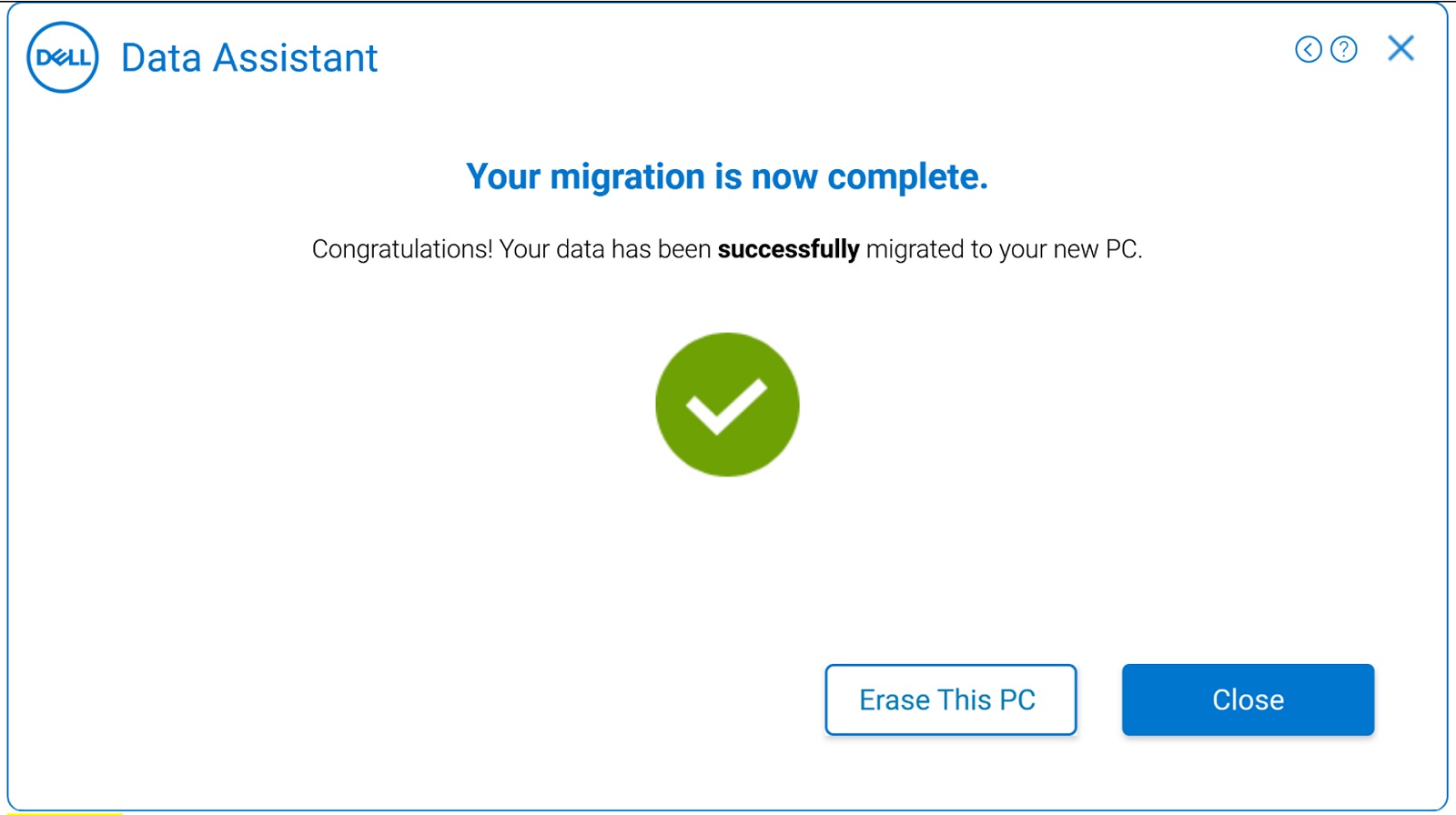
Aby uzyskać instrukcje dotyczące migracji danych z wielu komputerów osobistych, zobacz film Migrowanie danych z wielu komputerów do komputera Dell. - Opcja Wymaż ten komputer pomaga usunąć dane użytkownika ze starego komputera po zakończeniu migracji, zachowując przy tym instalację systemu Windows. Na starym komputerze, po wyświetleniu komunikatu z potwierdzeniem migracji, kliknij przycisk Erase This PC (Wymaż ten komputer), aby rozpocząć usuwanie danych ze starego komputera.
Uwaga: Funkcję wymazywania można wykorzystać na starym komputerze tylko wtedy, gdy nowy komputer Dell i stary komputer połączyły się ze sobą co najmniej jeden raz.
- Następny krok spowoduje sprawdzenie wstępnych wymagań do wyczyszczenia komputera. Aby uzyskać więcej informacji na temat testów wstępnych, które są wykonywane w celu wymazywania, zobacz Testy wstępne do wymazywania. Sprawdzi także, czy na starym komputerze zainstalowano najnowszą wersję programu Dell SupportAssist OS Recovery. Jeśli wszystko się zgadza, przechodzi do następnego kroku.

- Jeśli na starym komputerze nie zainstalowano najnowszej wersji narzędzia Dell SupportAssist OS Recovery, zostanie wyświetlona opcja użycia resetowania systemu Windows. Powiązane materiały wideo: Jak wymazać i zresetować stary komputer przy użyciu resetowania Windows
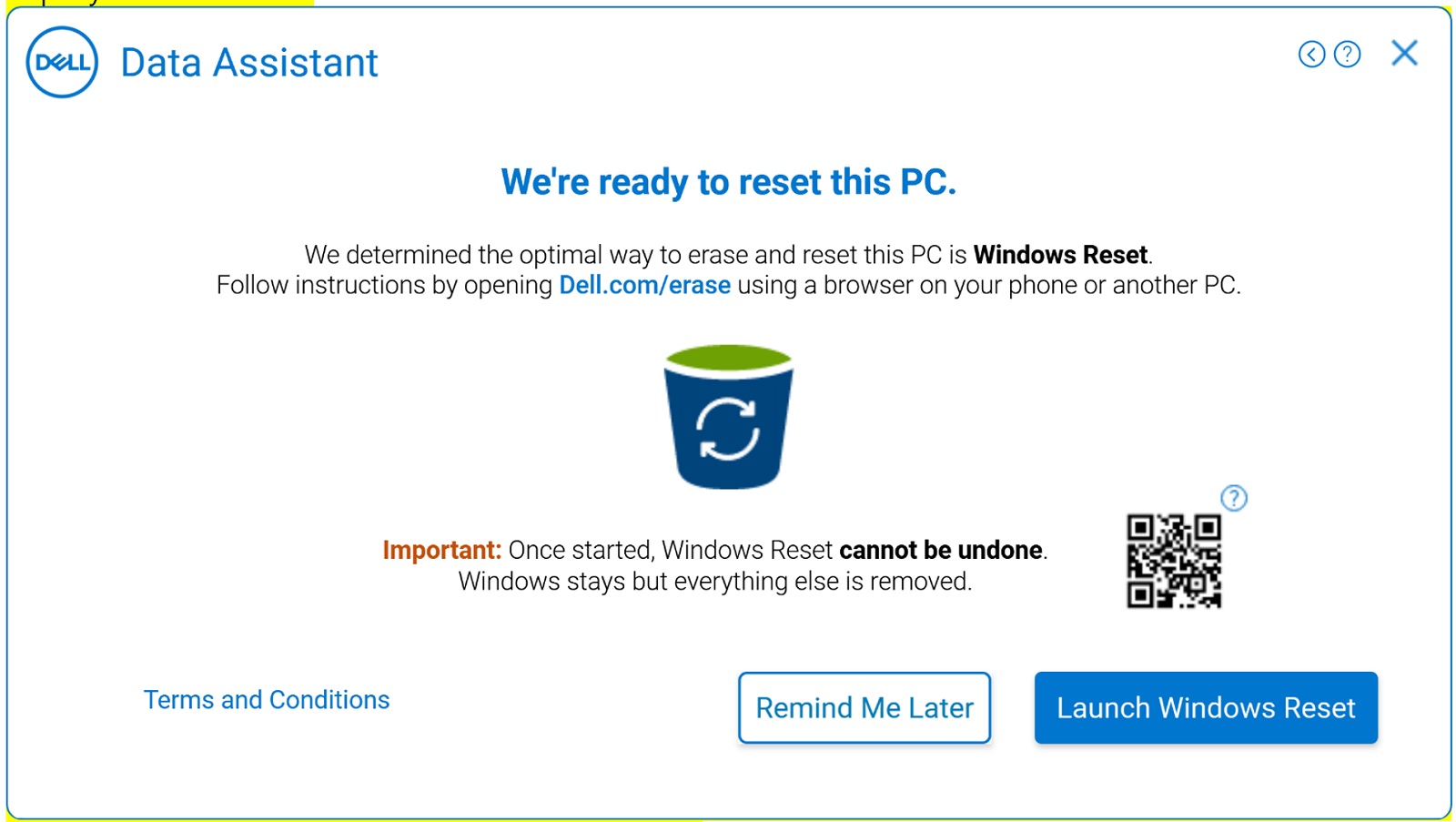
Kliknij przycisk Launch Windows Reset (Uruchom Resetowanie systemu Windows), gdy aplikacja wyświetli komunikat „We are ready to reset this computer” (Jesteśmy gotowi, by zresetować ten komputer) na następnym ekranie, jak pokazano poniżej. Postępuj zgodnie z instrukcjami wyświetlanymi na ekranie, aby zakończyć operację wymazywania na starym komputerze. Jest to zgodne z procedurą resetowania komputera w systemie Windows.
Uwaga: Aby usunąć wszystkie osobiste pliki, wybierz opcję Remove everything. Można także ustawić w Dell Migrate przypomnienie o wymazaniu plików i ustawień ze starego komputera w dogodnym dla użytkownika terminie.Uwaga: Wybranie opcji Launch Windows Reset powoduje zainicjowanie resetowania komputera w systemie Windows. Dostępne będą dwie następujące opcje. W zależności od wybranej opcji zostanie uruchomiona opcja resetowania systemu Windows. Może to chwilę potrwać w zależności od liczby plików znajdujących się na komputerze.- Keep my files — usuwa aplikacje i ustawienia, ale zachowuje pliki osobiste.
- Remove everything — usuwa wszystkie aplikacje, ustawienia i pliki osobiste.
Aby uzyskać więcej informacji na temat procedury resetowania systemu Windows dla Windows 10 i Windows 8.1 lub 8, użyj odpowiedniego linku.
- Jeśli na starym komputerze jest zainstalowana najnowsza wersja programu Dell SupportAssist OS Recovery, kliknij przycisk Reboot to begin Dell Migrate (Uruchom ponownie, aby rozpocząć proces migracji Dell), a następnie postępuj zgodnie z instrukcjami wyświetlanymi na ekranie. Instrukcje krok po kroku można znaleźć w sekcji Przywracanie komputera za pomocą narzędzia SupportAssist OS Recovery.
Powiązane materiały wideo: Jak wymazać i zresetować stary komputer przy użyciu funkcji resetowania Dell
Additional Information
Affected Products
SupportAssist, SupportAssist for Home PCsProducts
SupportAssist, SupportAssist for Home PCsArticle Properties
Article Number: 000125902
Article Type: How To
Last Modified: 15 Oct 2025
Version: 24
Find answers to your questions from other Dell users
Support Services
Check if your device is covered by Support Services.