Как использовать инструмент Dell Migrate для переноса и удаления данных
Summary: Используйте инструмент SupportAssist Dell Migrate для переноса и удаления данных со старого компьютера. Узнайте, как выполнить передачу данных и защитить удаление старых данных.
This article applies to
This article does not apply to
This article is not tied to any specific product.
Not all product versions are identified in this article.
Instructions
В этой статье описываются этапы выполнения процессов миграции и удаления Dell с помощью SupportAssist.
Примечание. Перед запуском процесса Dell Migrate убедитесь, что на старом и новом компьютерах выполнены следующие необходимые условия.
- Dell Migrate поможет переместить файлы и настройки со старого компьютера.
- Миграция приложений не выполняется. Приложения необходимо скачивать и устанавливать отдельно. Для оптимизации процесса миграции рекомендуется установить приложения перед запуском Dell Migrate.
- Для миграции данных на старом компьютере должна быть установлена операционная система Windows 7 или более поздней версии.
- На новом компьютере должна быть установлена операционная система Windows 10 или более поздней версии. Windows 10 S не поддерживается.
- Вы должны войти в систему как администратор на старом и новом компьютере для выполнения переноса Dell. Для выполнения функций переноса на компьютере Dell Migrate требуются дополнительные разрешения.
- Старый и новый компьютеры должны быть подключены к одной локальной сети.
- На протяжении всего процесса миграции данных старый и новый компьютеры должны быть подключены к электрической розетке.
- Убедитесь, что другие приложения не открыты и не используются.
- Перед миграцией необходимо закрыть приложения (браузеры, панель управления, системные настройки и т. д.).
- Для выполнения операции Data Erase на старом компьютере должна быть установлена операционная система Windows 8.1 или более поздней версии.
- Приложение Dell Migrate доступно для приобретения на продуктах Inspiron, Inspiron серии G, XPS и Alienware.
Процесс переноса и удаления Dell
- Запустите приложение Dell SupportAssist на новом компьютере Dell из меню Пуск, введя в строку поиска SupportAssist. На новом компьютере Dell в поле поиска рядом со значком «Пуск» на панели задач введите SupportAssist. Нажмите SupportAssist в списке результатов.
 Примечание. Если приложение SupportAssist не установлено на вашем компьютере, вы можете скачать и установить его: Скачать SupportAssist
 - На новом компьютере нажмите Yes на зеленом баннере «Would you like to start using Dell Migrate?». Также можно нажать Go now в левом нижнем углу под надписью Dell Migrate.
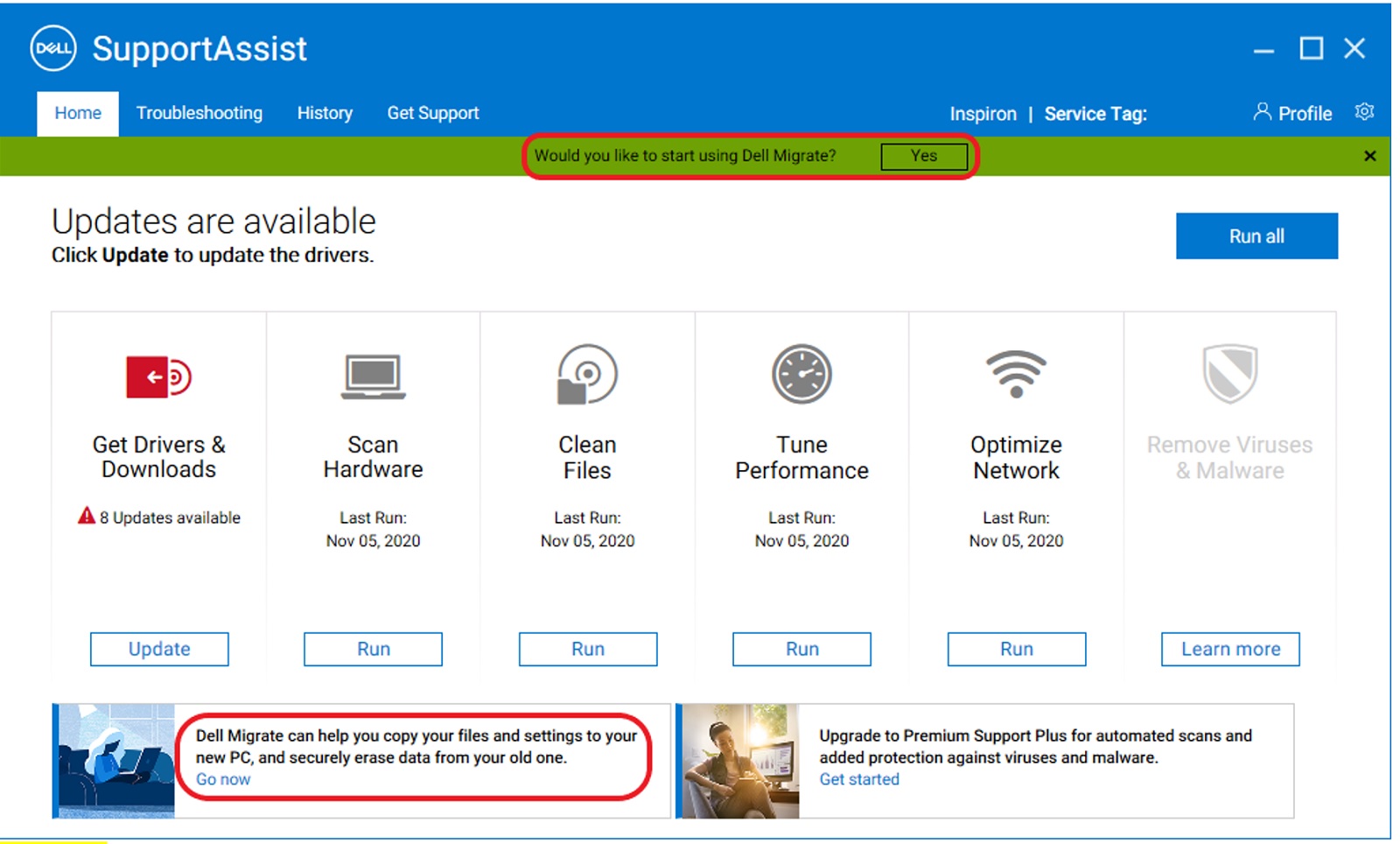
- На следующем экране вы увидите страницу приветствия Dell Migrate. Нажмите Let’s get started, чтобы начать подключение обоих компьютеров.
Примечание. Нажмите Terms and conditions, чтобы просмотреть контракт на обслуживание.
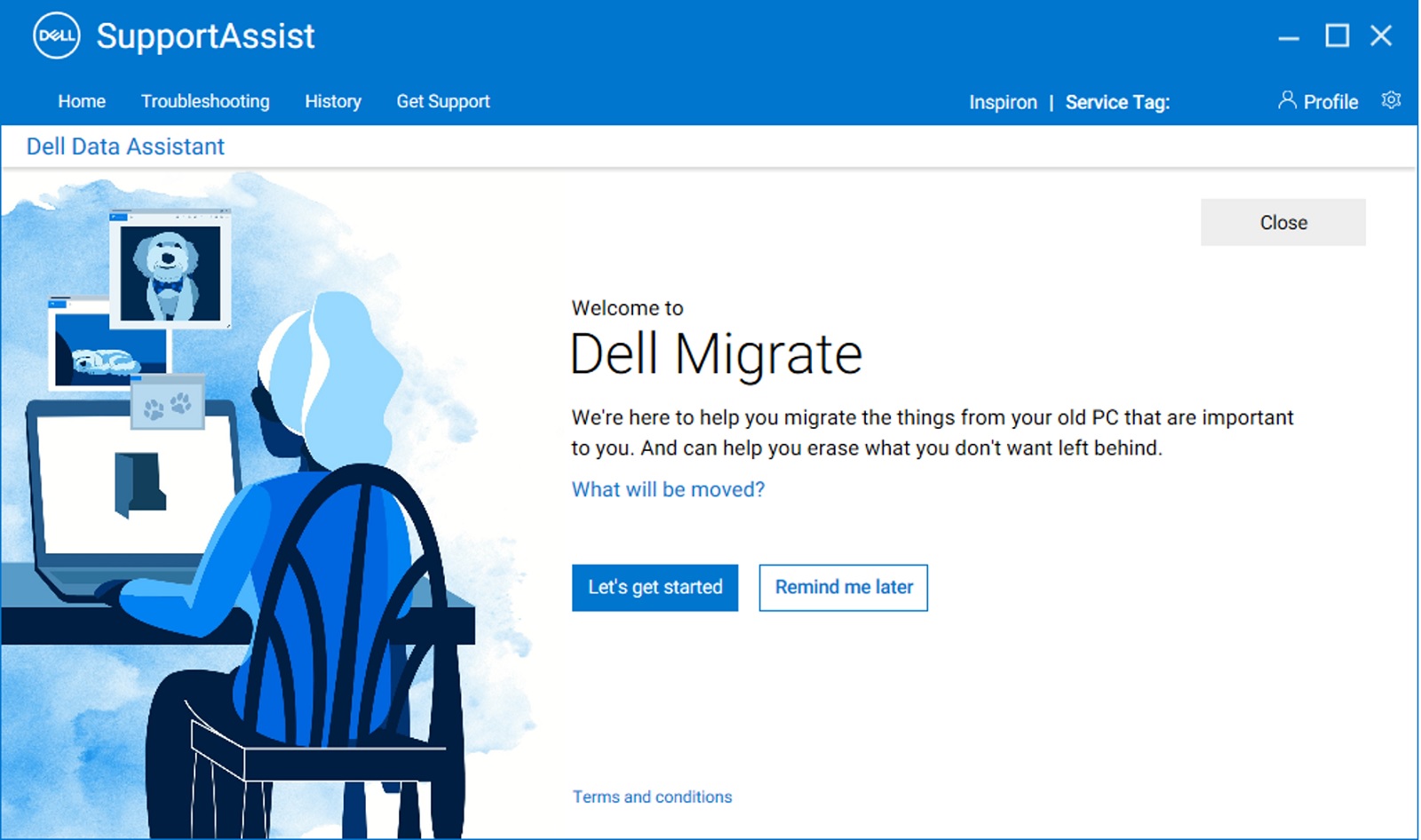
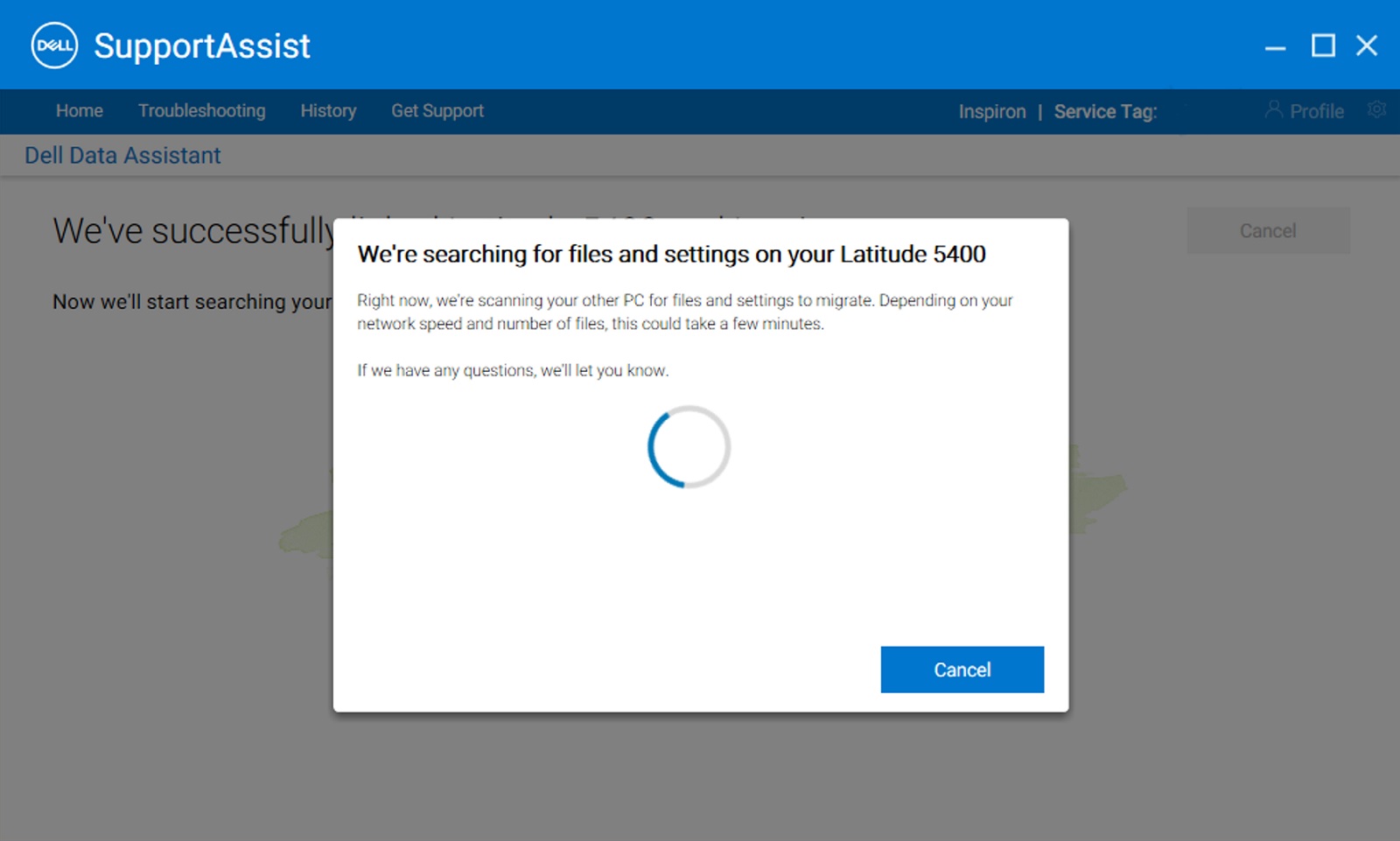
- Начнется проверка предварительных условий для подключения обоих компьютеров.
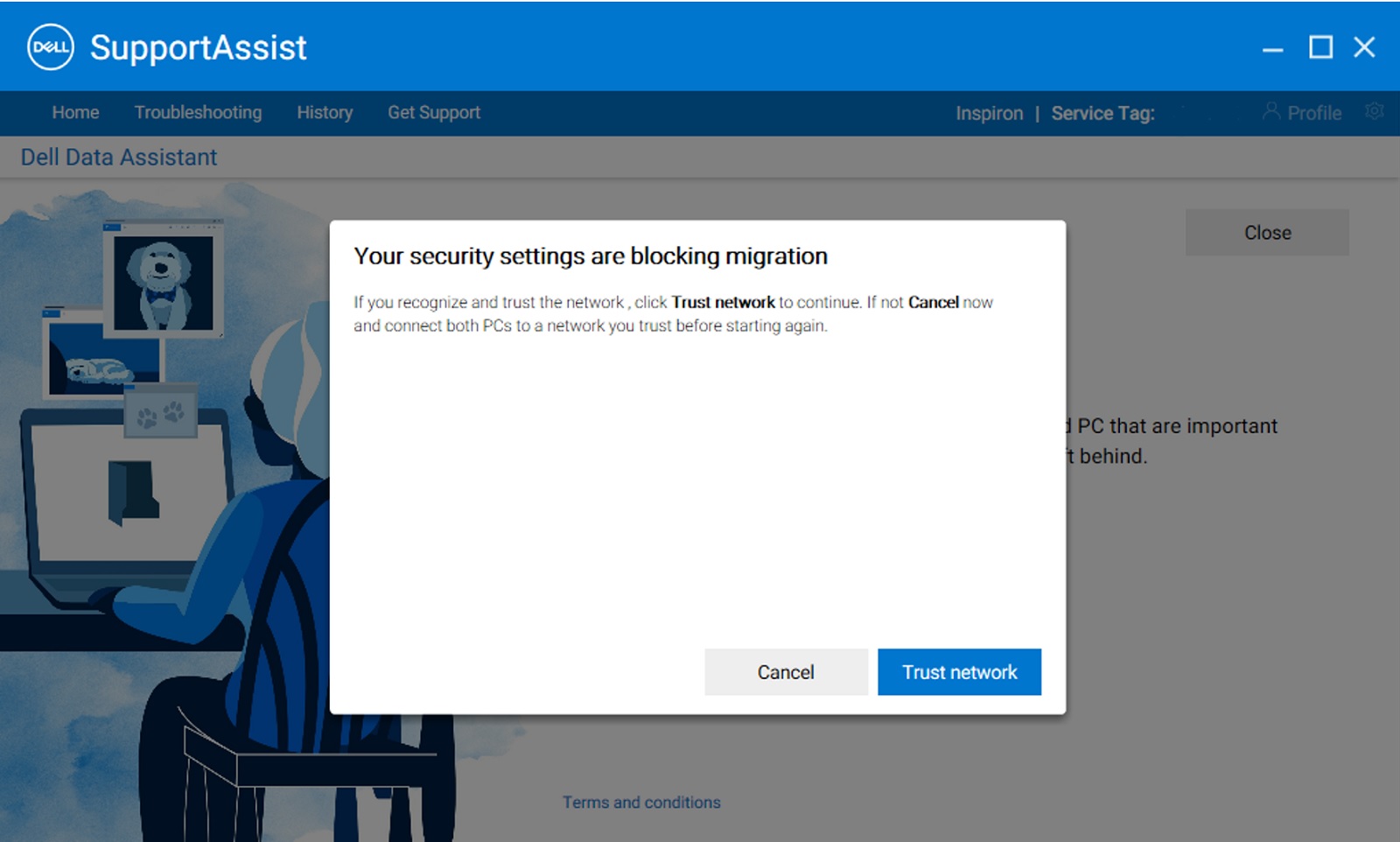
- Для безопасного подключения компьютера необходимо находиться в доверенной сети. Если вы находитесь в сети, не классифицированной как доверенная сеть на новом компьютере, выполните одно из следующих действий.
- Нажмите Trust network, если вы знаете эту сеть и доверяете ей, чтобы продолжить перенос.
- Нажмите Cancel, если вы не доверяете сети. Повторно подключитесь к сети, которой вы доверяете, и перезапустите процесс.
- Dell Migrate пытается подключить новый компьютер к старому компьютеру. Также отображаются инструкции по скачиванию и установке Dell Data Assistant на старом компьютере. Следуйте этим инструкциям в указанной последовательности.
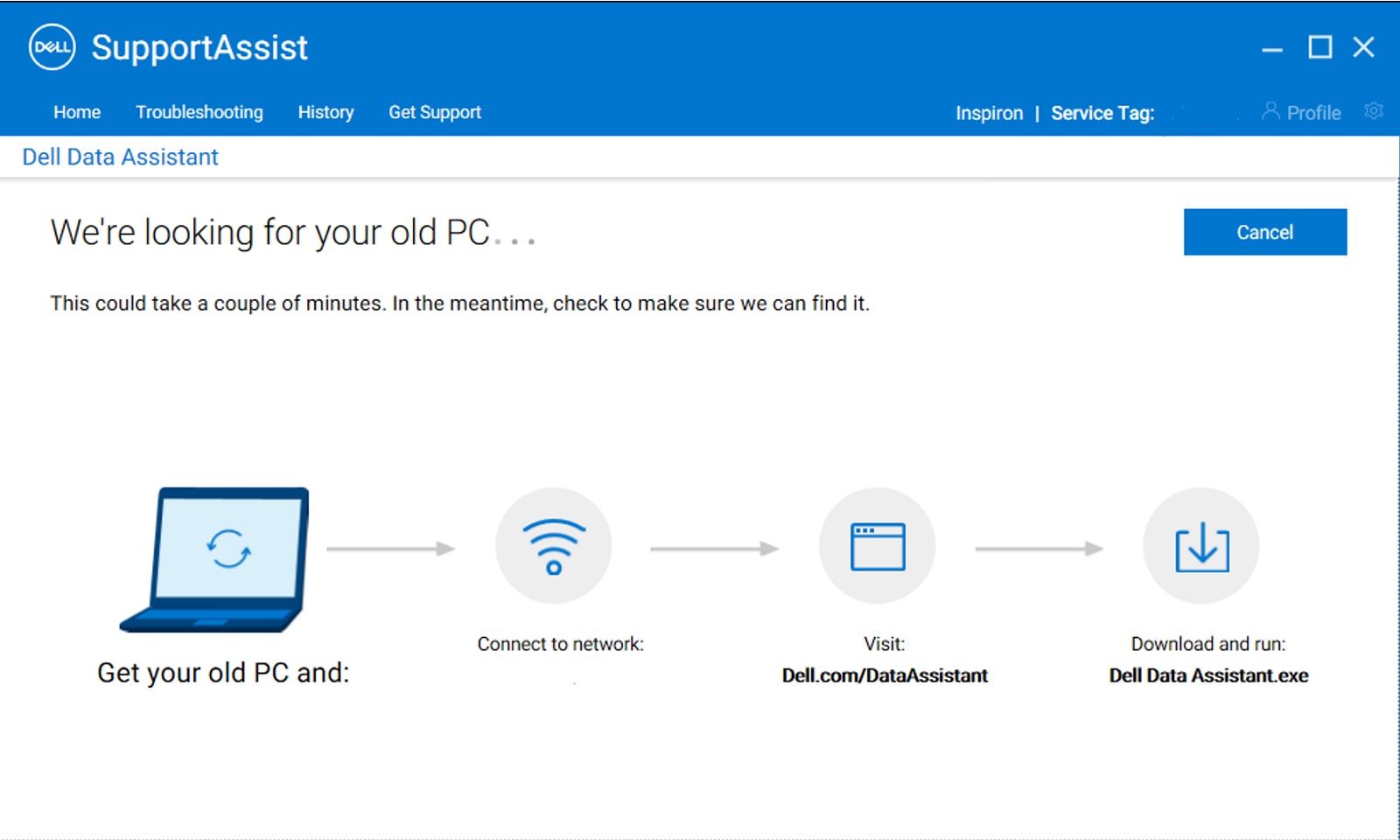
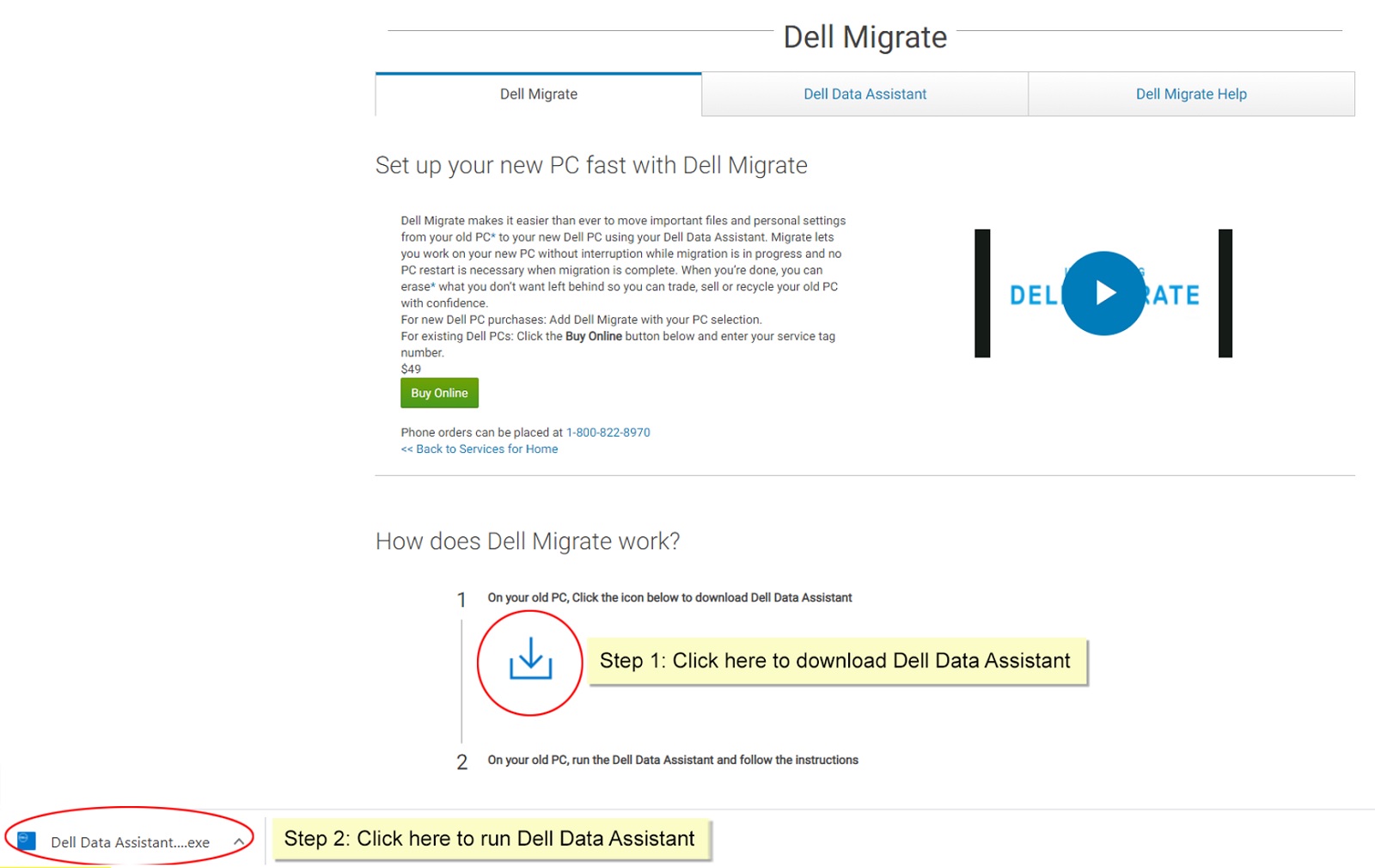
- На старом компьютере откройте браузер и перейдите на сайт https://www.dell.com/en-us/lp/global-dell-migrate, чтобы скачать файл. После скачивания запустите Dell Data Assistant с панели скачанных файлов браузера или перейдите к папке на компьютере.
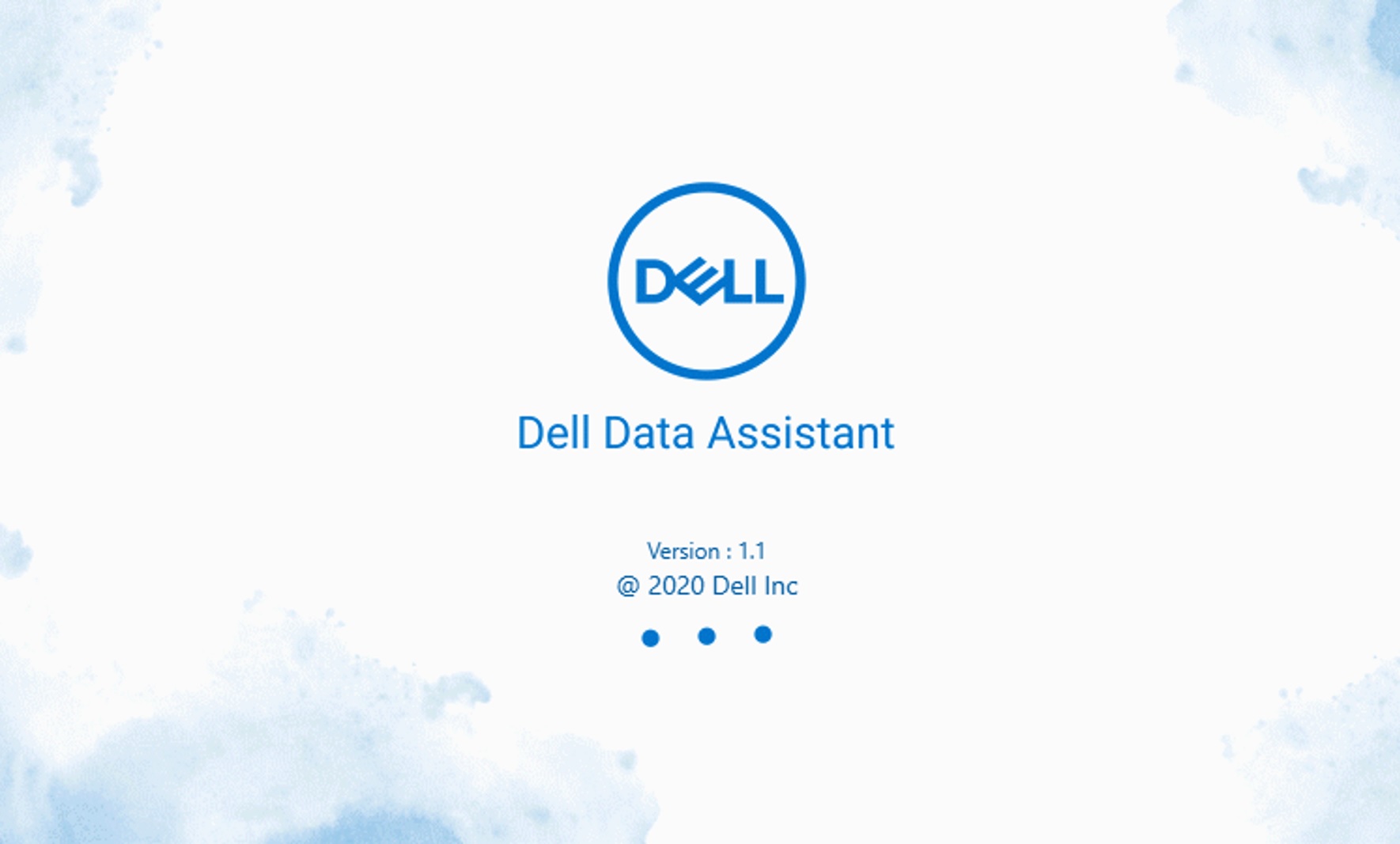
- Запустите Dell Data Assistant, он выполнит необходимые предварительные проверки на компьютере и сообщит, если какие-либо необходимые условия не соблюдены. Дополнительные сведения о предварительных проверках, выполняемых Migrate, см. в разделе Обнаружение устройств и предварительные проверки.
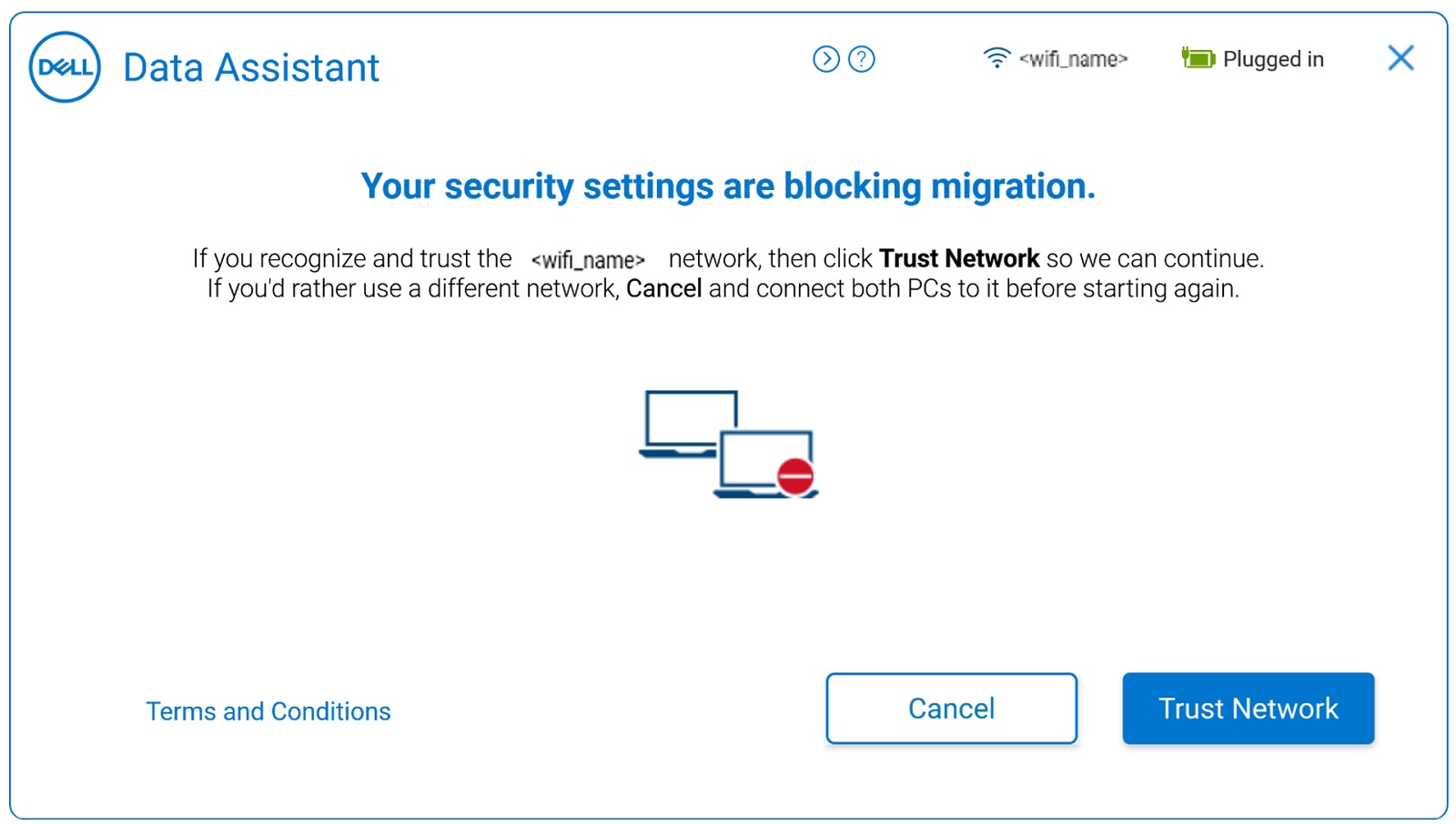
- Если ваш старый компьютер не подключен к доверенной сети, выполните одно из следующих действий, если появится запрос на подключение к ненадежной сети.
- Нажмите Trust Network, если эта сеть является доверенной, чтобы продолжить перенос.
- Нажмите Cancel, если вы не доверяете сети. Повторно подключитесь к сети, которой вы доверяете, и перезапустите процесс.
- На следующем экране вы увидите страницу приветствия Dell Migrate. Нажмите Let’s get started, чтобы начать подключение обоих компьютеров.
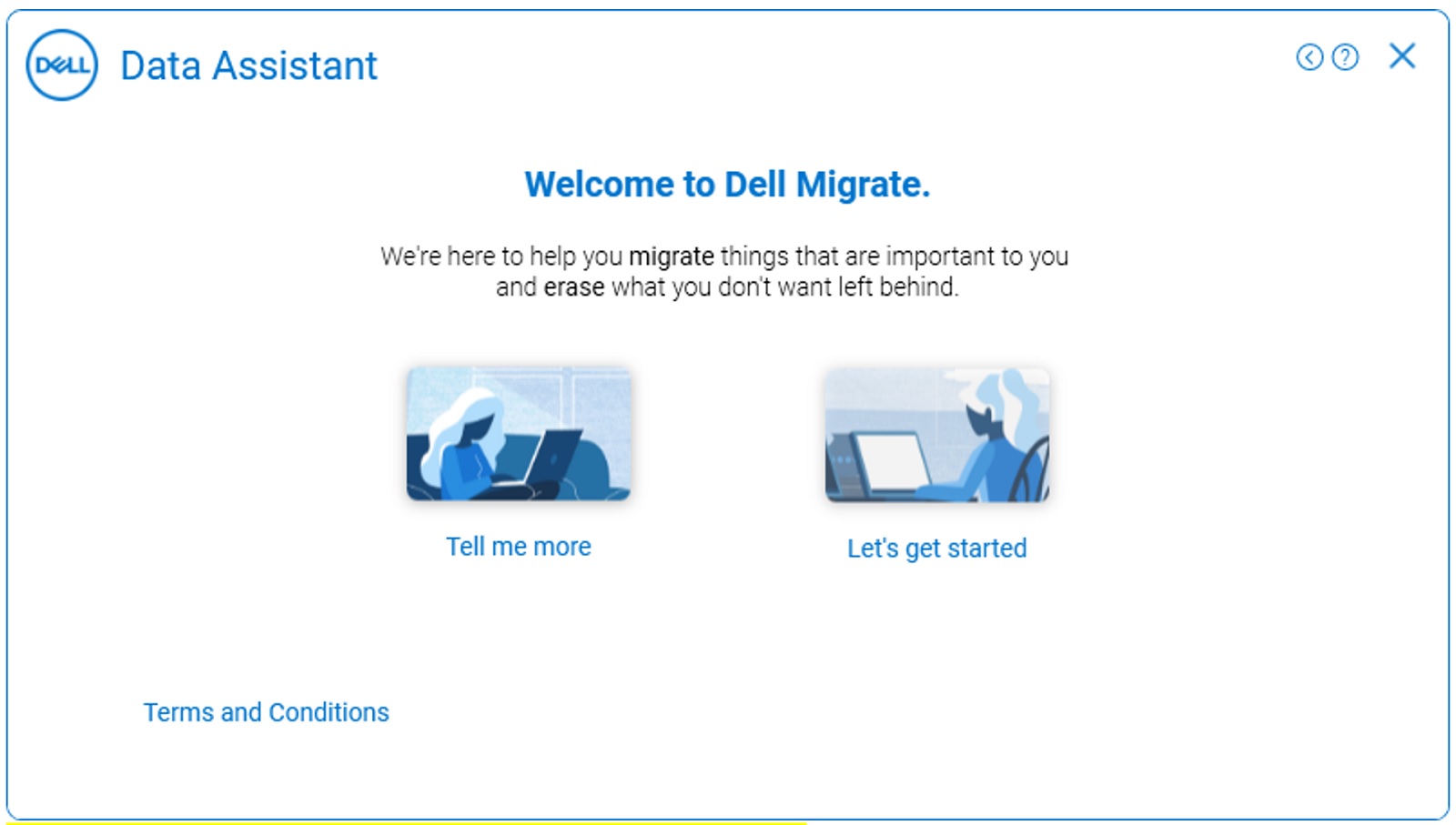
- На следующем экране приложение Dell Migrate пытается подключить старый компьютер к новому компьютеру.
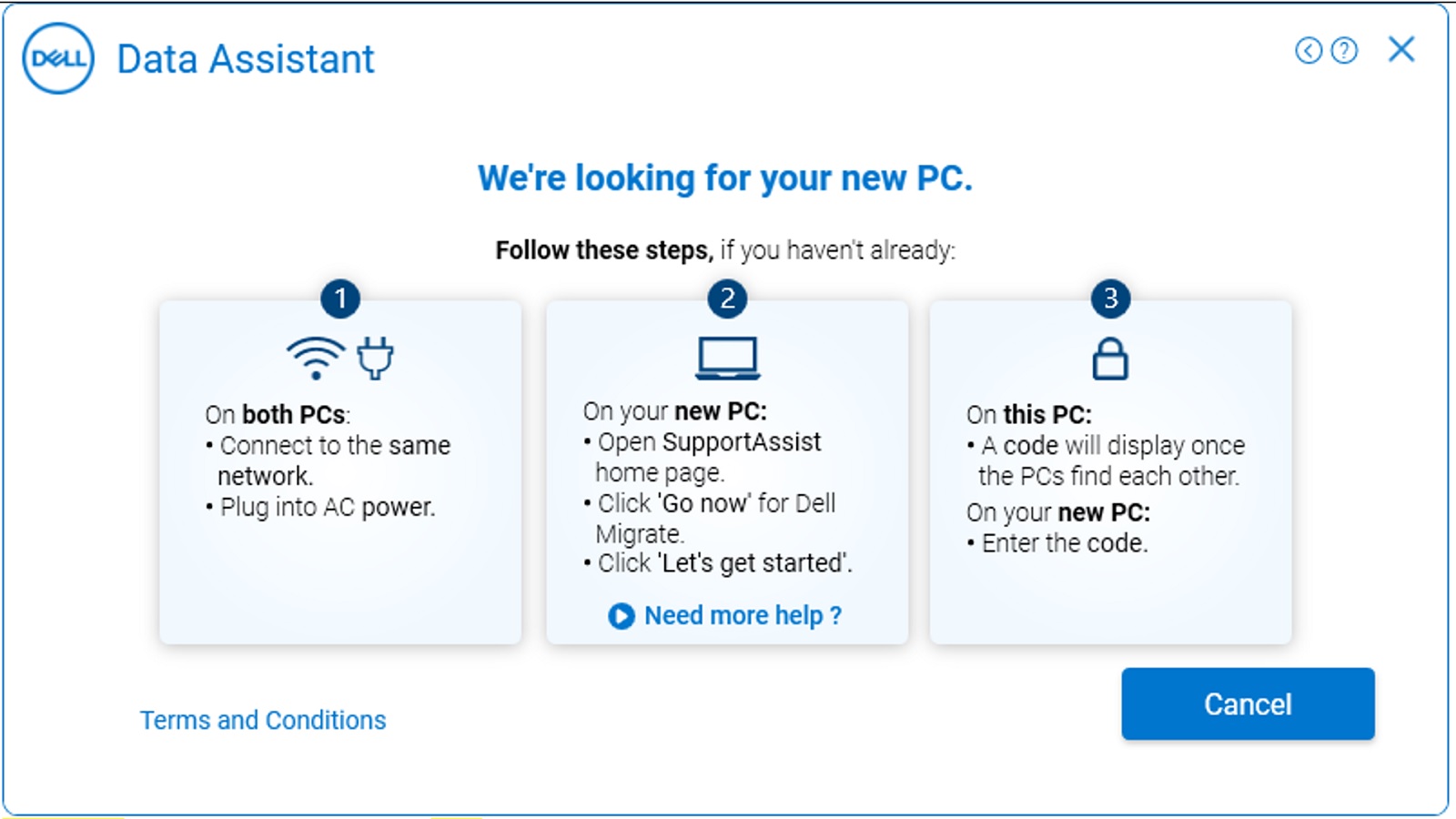
- После того, как Dell Data Assistant определит новый компьютер в сети, будет сгенерирован проверочный код. Этот проверочный код необходимо ввести на новом компьютере для безопасной миграции данных, как показано ниже.
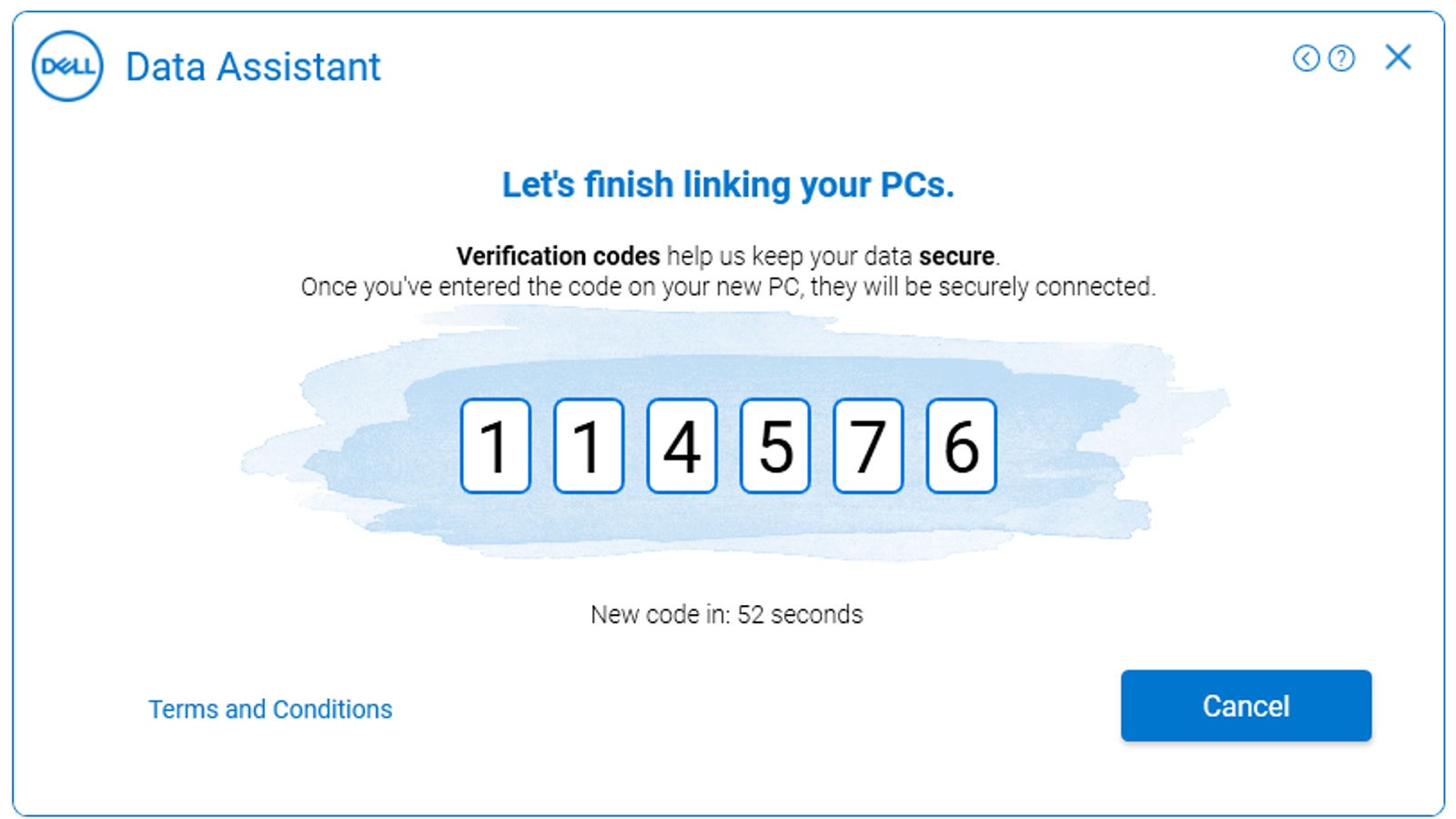
- Введите проверочный код на новом компьютере. После сопряжения на обоих компьютерах будет отображаться зеленый проверочный код.
Оба компьютера должны быть подключены к одной сети на протяжении всего процесса миграции. Любые проблемы при подключении двух компьютеров приведут к остановке процесса миграции.
- Если профили пользователей Windows на двух компьютеров не совпадают, на экране появится всплывающее окно с запросом на подтверждение использования правильных профилей пользователей при запуске процесса миграции.
Вы можете продолжить или выйти из системы и войти в соответствующий профиль пользователя Windows на обоих компьютерах. Если профили пользователей совпадают, перейдите к следующему шагу.
Подробнее о переносе нескольких учетных записей пользователей с помощью Dell Data Assistant см. в разделе Перенос нескольких учетных записей пользователей.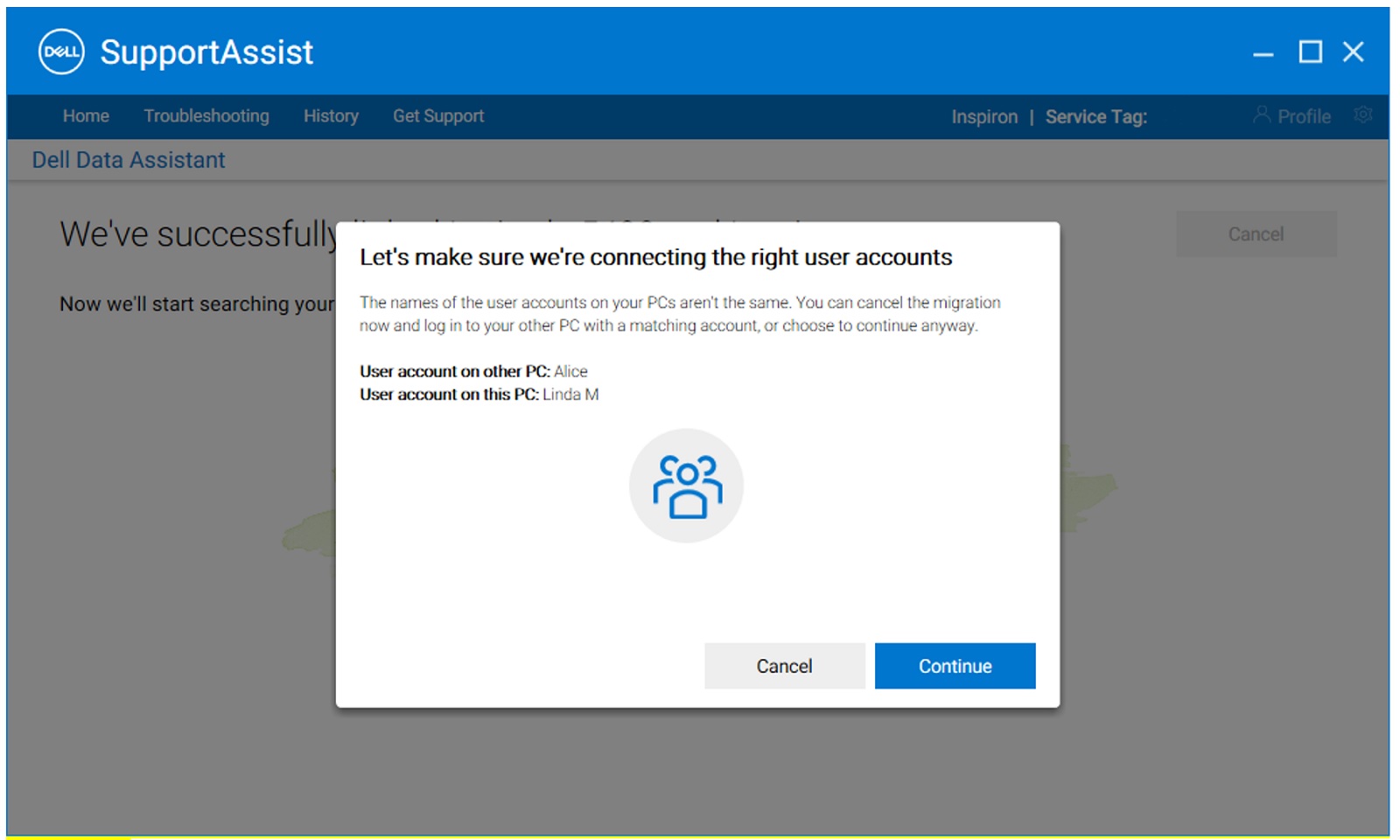
- После успешного сопряжения обоих компьютерах начнется поиск файлов и настроек, которые необходимо перенести со старого компьютера на новый.
Предупреждение! Теперь на старом компьютере также появится кнопка Erase This PC. После успешной миграции всех данных нажмите кнопку Erase This PC.
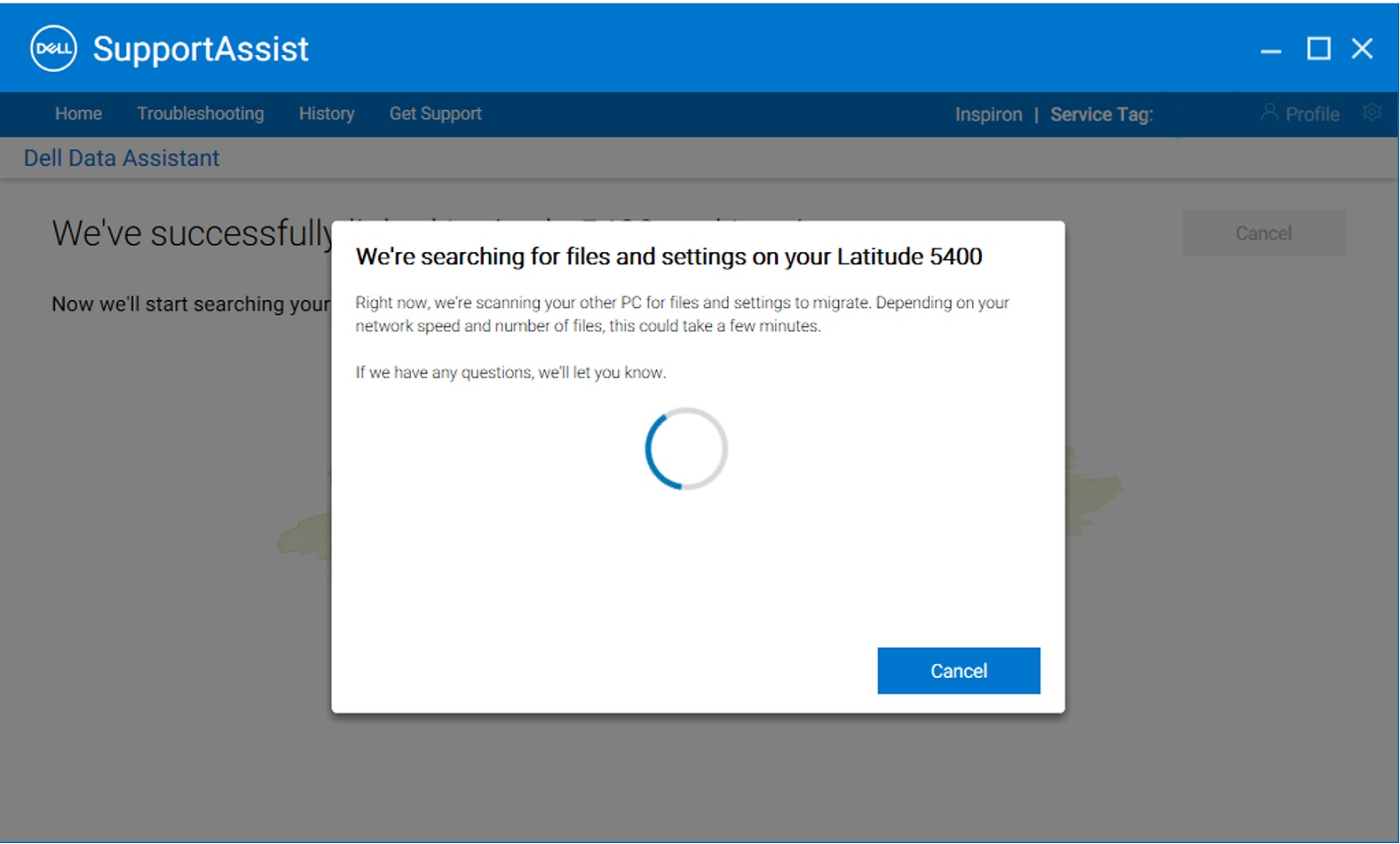 Внимание! Нажимайте кнопку Erase This PC на СТАРОМ компьютере только после успешной миграции всех данных.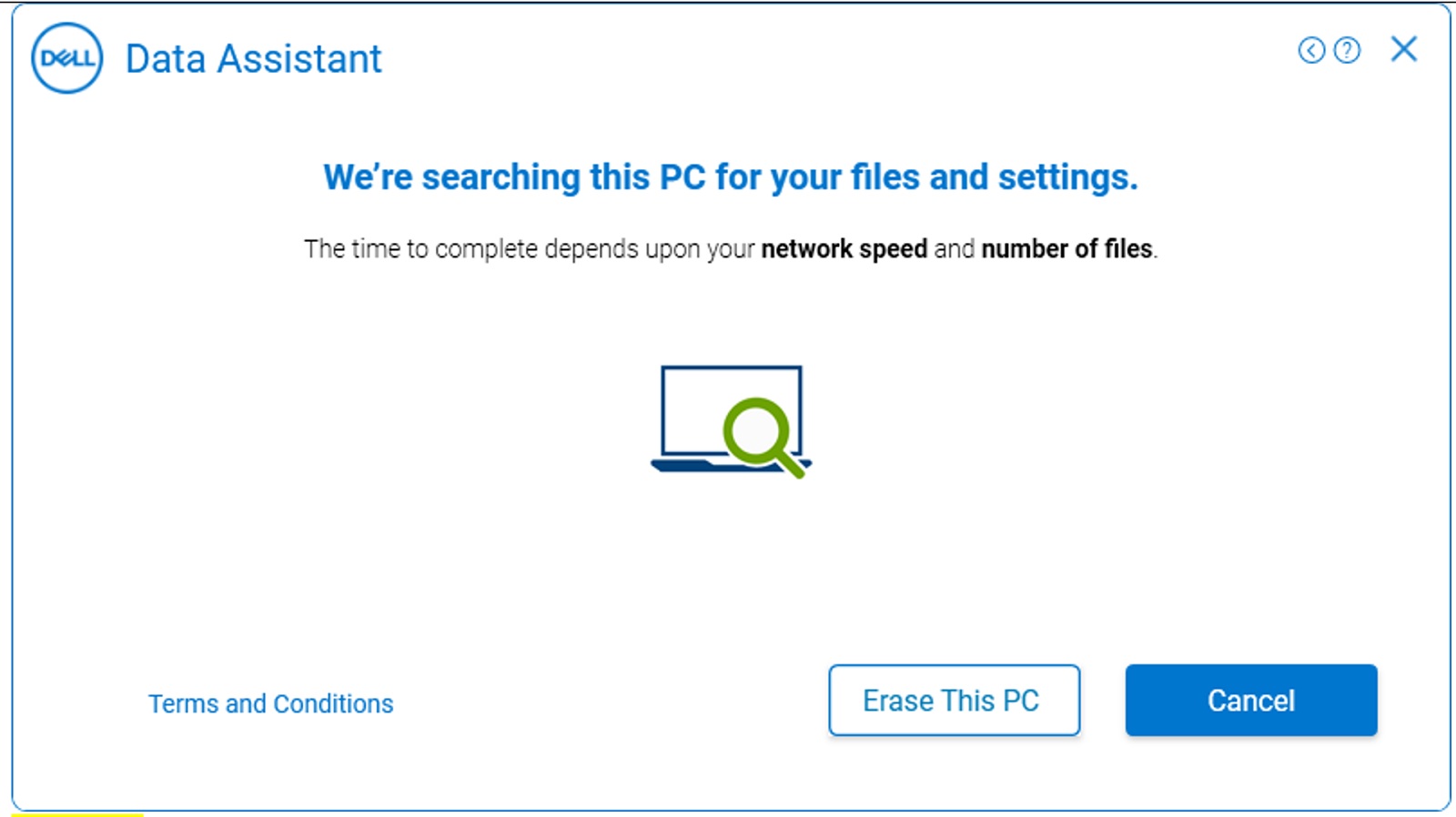
- Теперь компьютеры готовы к началу переноса, вам будут предложены 2 варианта.
- Нажмите Move everything for me, чтобы переместить все файлы и настройки со старого компьютера на новый. Поддерживаемые пользовательские файлы и настройки определяются и предварительно выбираются Dell Migrate.
- Нажмите Let me choose what to move, чтобы выбрать файлы и настройки, которые вы хотите переместить, вместо перемещения всех данных со старого компьютера на новый компьютер.
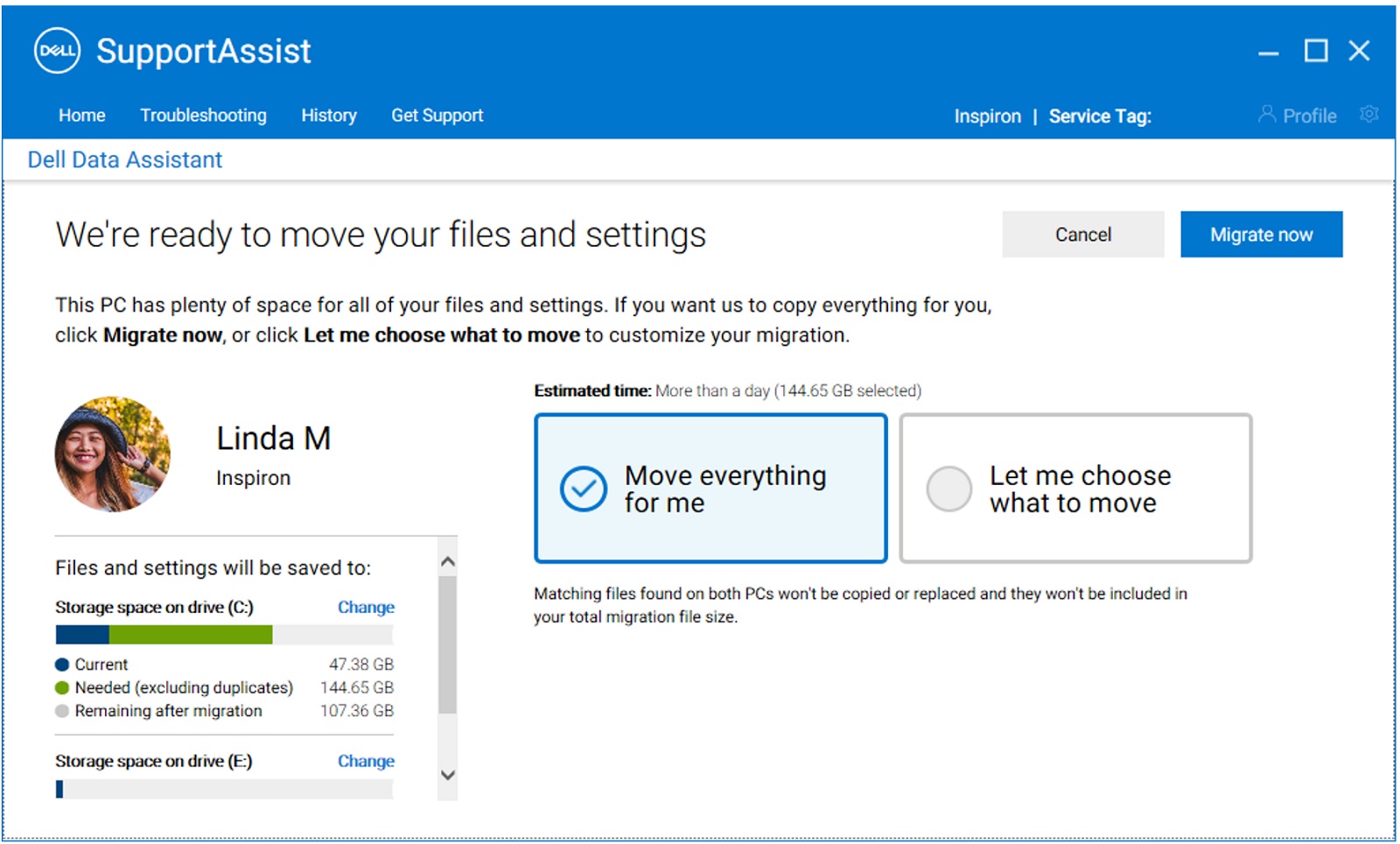
- После того как старый компьютер завершит сканирование файлов и настроек для переноса, появится сообщение Ready to migrate screen. После отображения этого сообщения ПК готовы к началу передачи данных.

- На новом компьютере можно выбрать пользовательские настройки и файлы для миграции со старого компьютера на новый. После выбора файлов для переноса нажмите Migrate Now, чтобы начать передачу данных.
Если на старом и/или новом компьютере установлено несколько накопителей, можно изменить сопоставления накопителей между старым и новым компьютером, нажав Change в разделе Files and settings are saved to.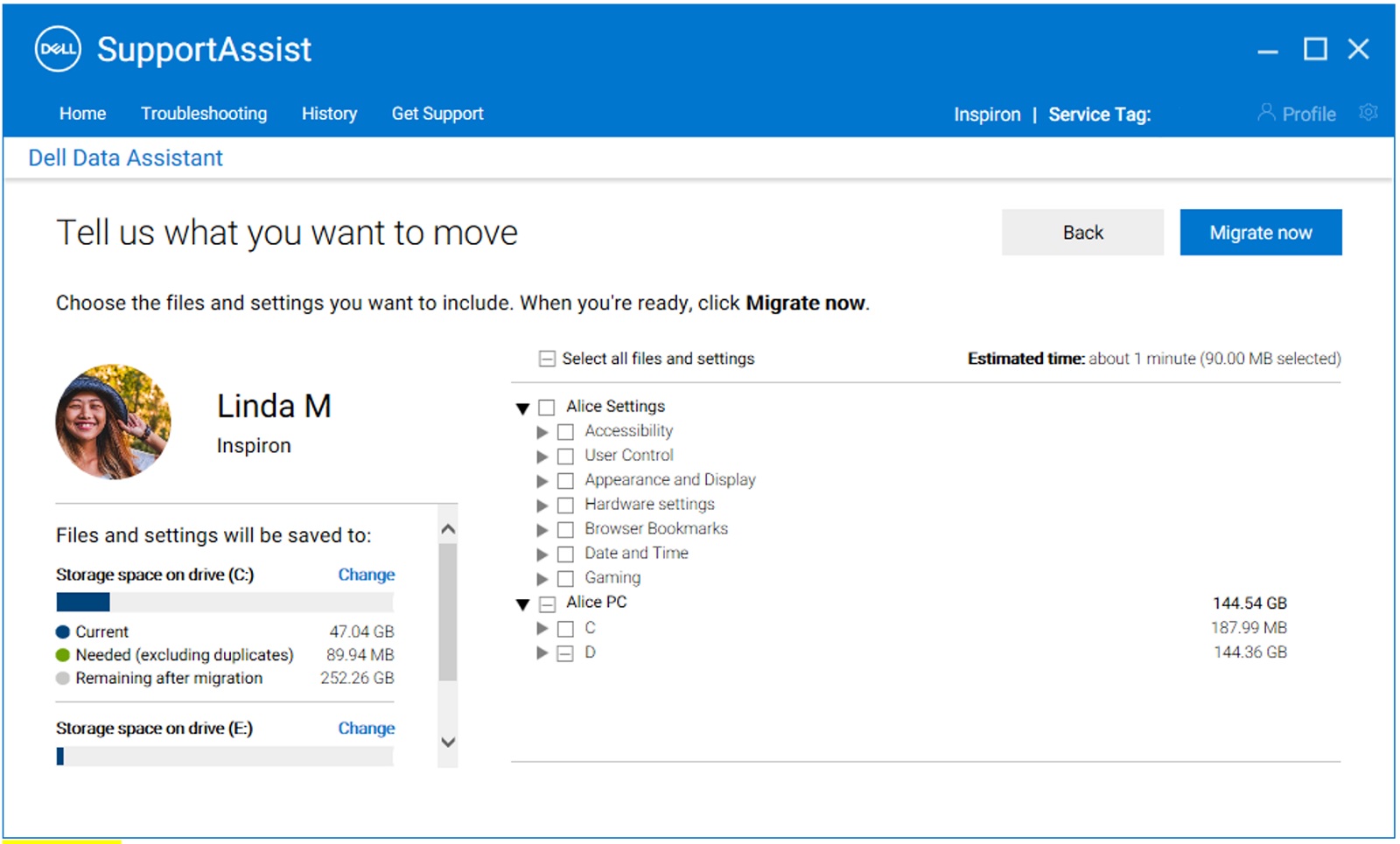
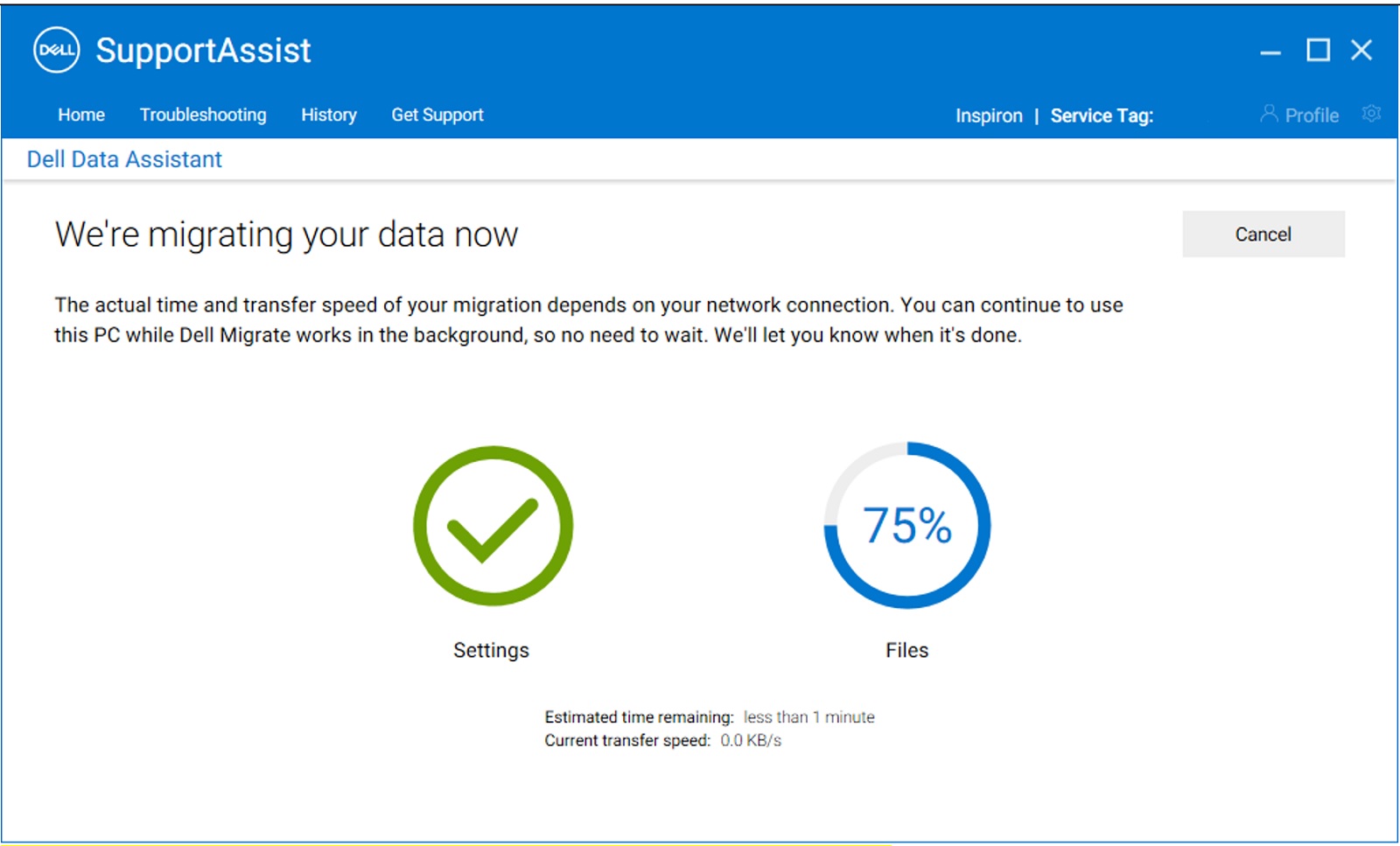
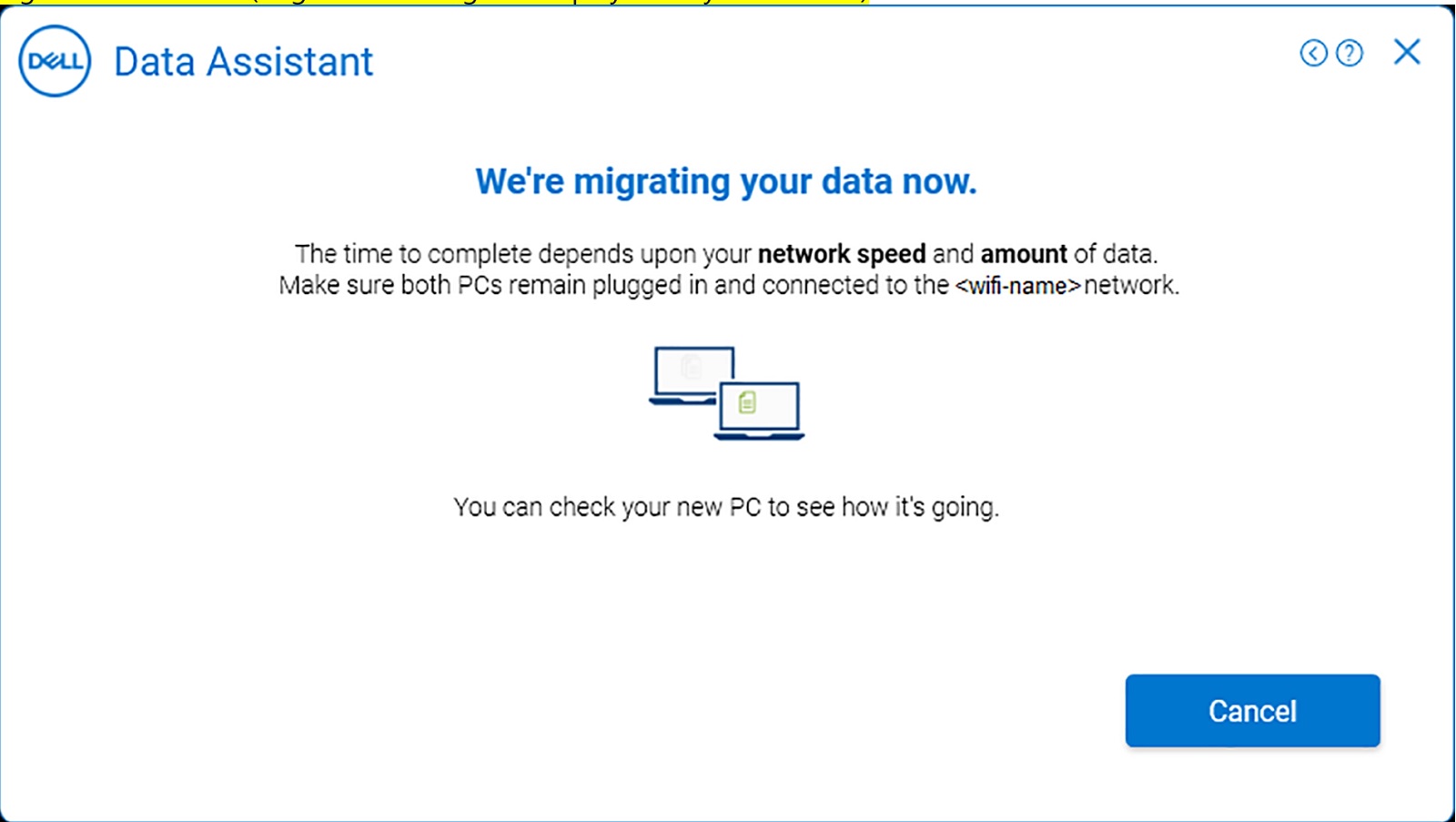
- При нажатии кнопки Migrate Now на новом компьютере отображается ход выполнения переноса (Рис. 18а), а на старом компьютере отображается сообщение «We are migrating your data now». Время, необходимое для завершения переноса, зависит от скорости сети и выбранного объема данных.
- По завершении переноса новый компьютер отображает сводку по переносу файлов и настроек, перенесенных со старого на новый компьютер. Нажмите Finish для завершения переноса. Подробные сведения о переносе можно просмотреть, нажав View details на экране сводки.
Примечание. Если какие-либо выбранные файлы или настройки не были перенесены, повторите процесс миграции, выполнив действия в разделе Поиск и устранение неполадок после завершения миграции с предупреждениями.
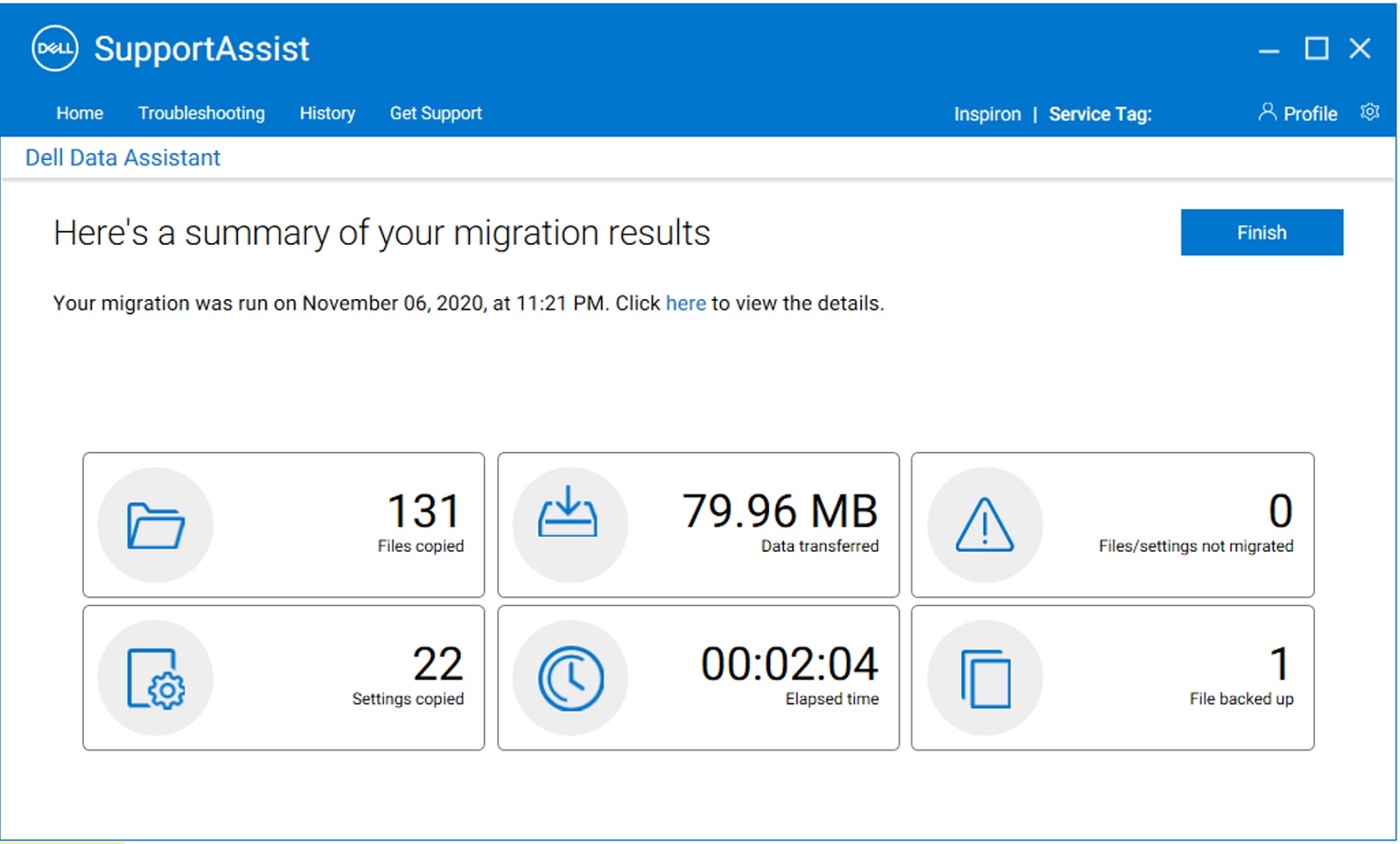 Примечание. Дополнительная информация о сводке по переносу
 - Перенос данных со старого на новый компьютер завершен. Вы также можете стереть данные со старого компьютера после завершения переноса. Рассмотрим процесс стирания в следующих этапах.
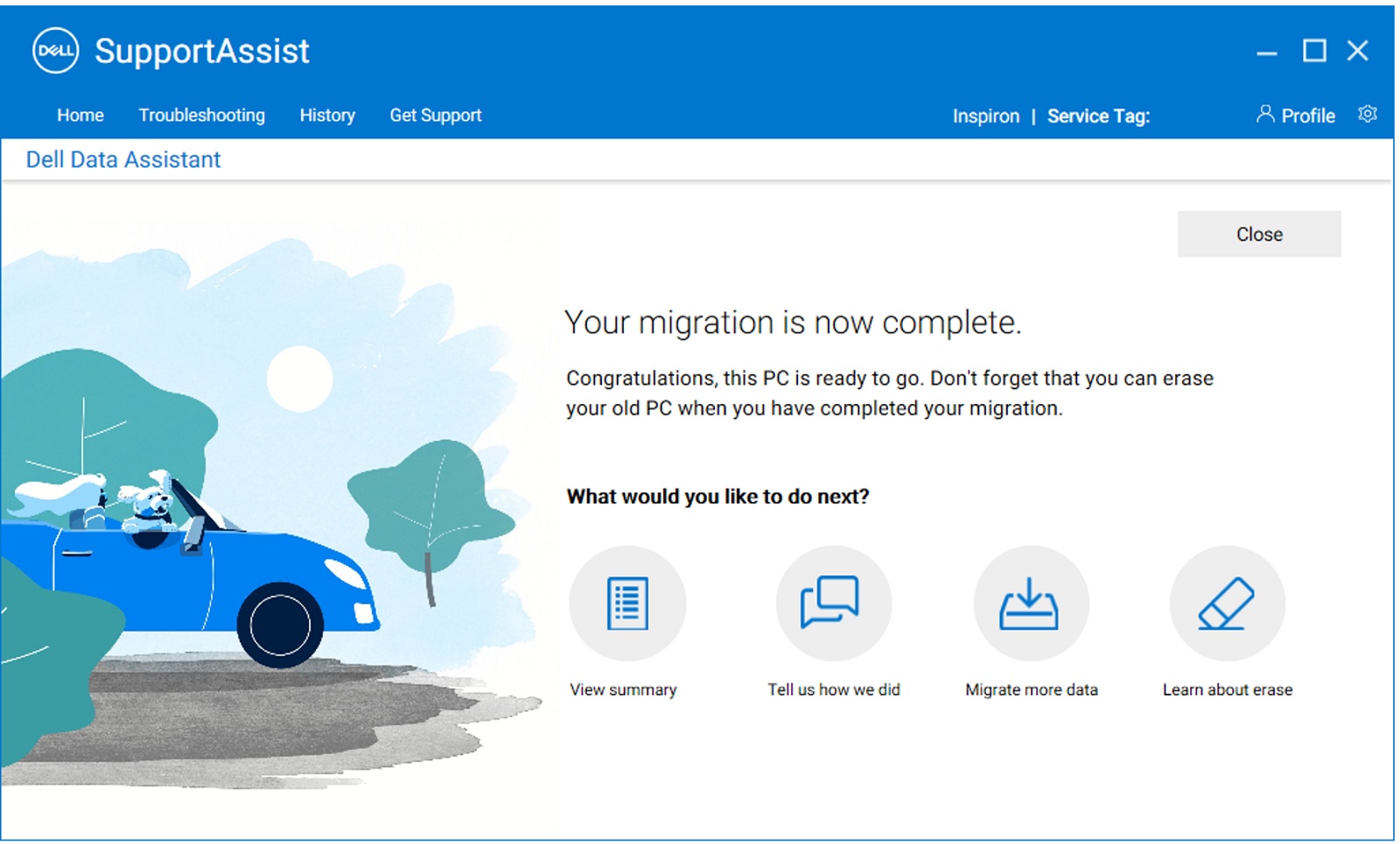
Инструкции по миграции данных с нескольких компьютеров см. в видео Миграция данных с нескольких компьютеров на компьютер Dell. - Функция Erase This computer помогает удалить пользовательские данные со старого компьютера после завершения переноса, сохраняя при этом установку Windows. На старом компьютере после отображения сообщения о завершении переноса нажмите Erase This PC, чтобы начать удаление данных со старого компьютера.
Примечание. Функцию стирания можно использовать на старом компьютере только после того, как новый компьютер Dell и старый компьютер будут подключены друг к другу по крайней мере один раз.
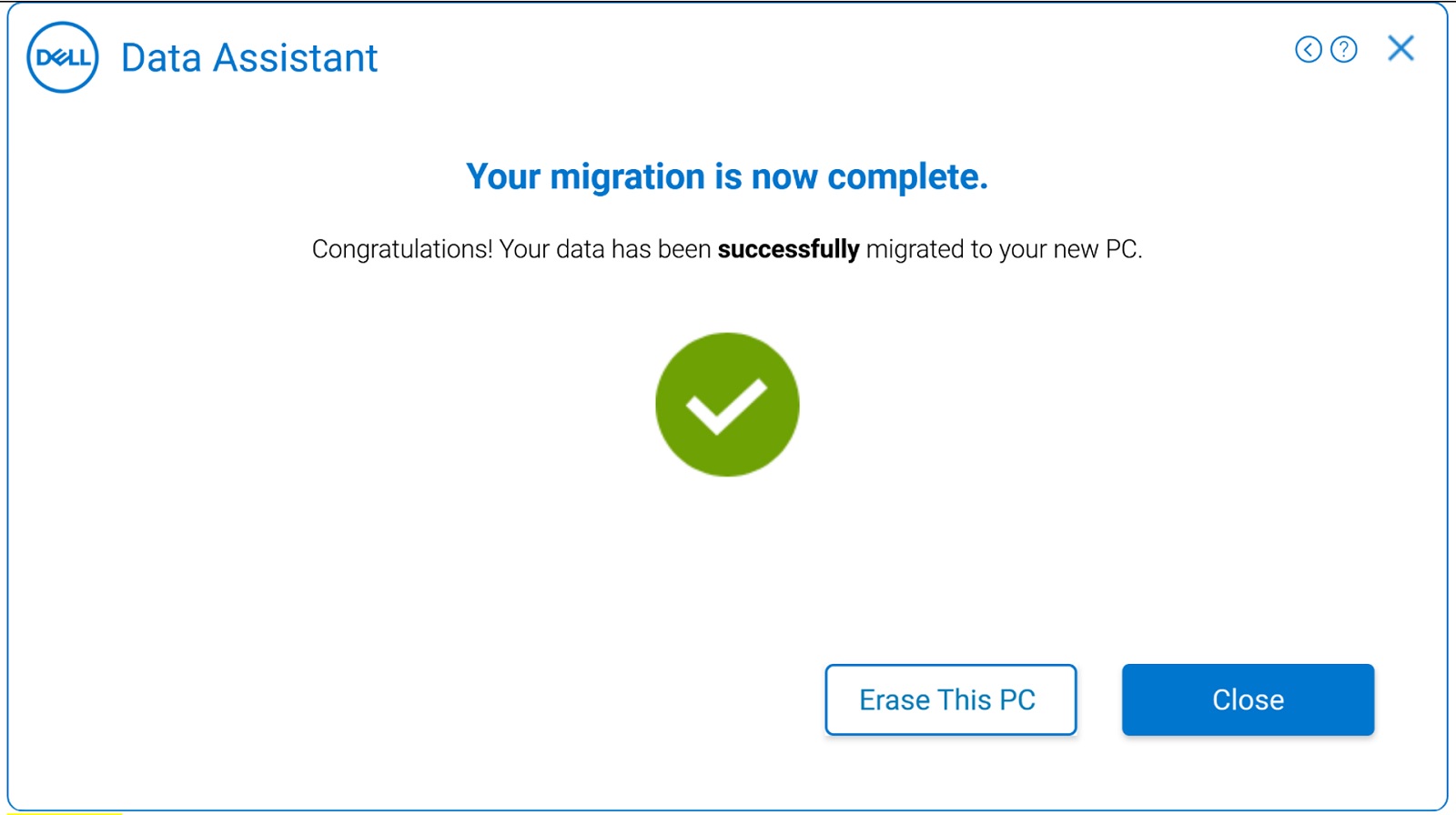
- На следующем этапе будут выполнены предварительные условия для начала стирания данных с компьютера. Дополнительные сведения о предварительных проверках, выполняемых для стирания, см. в разделе Предварительные проверки для стирания. Кроме того, будет проверено, установлена ли на вашем старом компьютере последняя версия Dell SupportAssist OS Recovery. Если все проверки завершатся успешно, перейдите к следующему шагу.
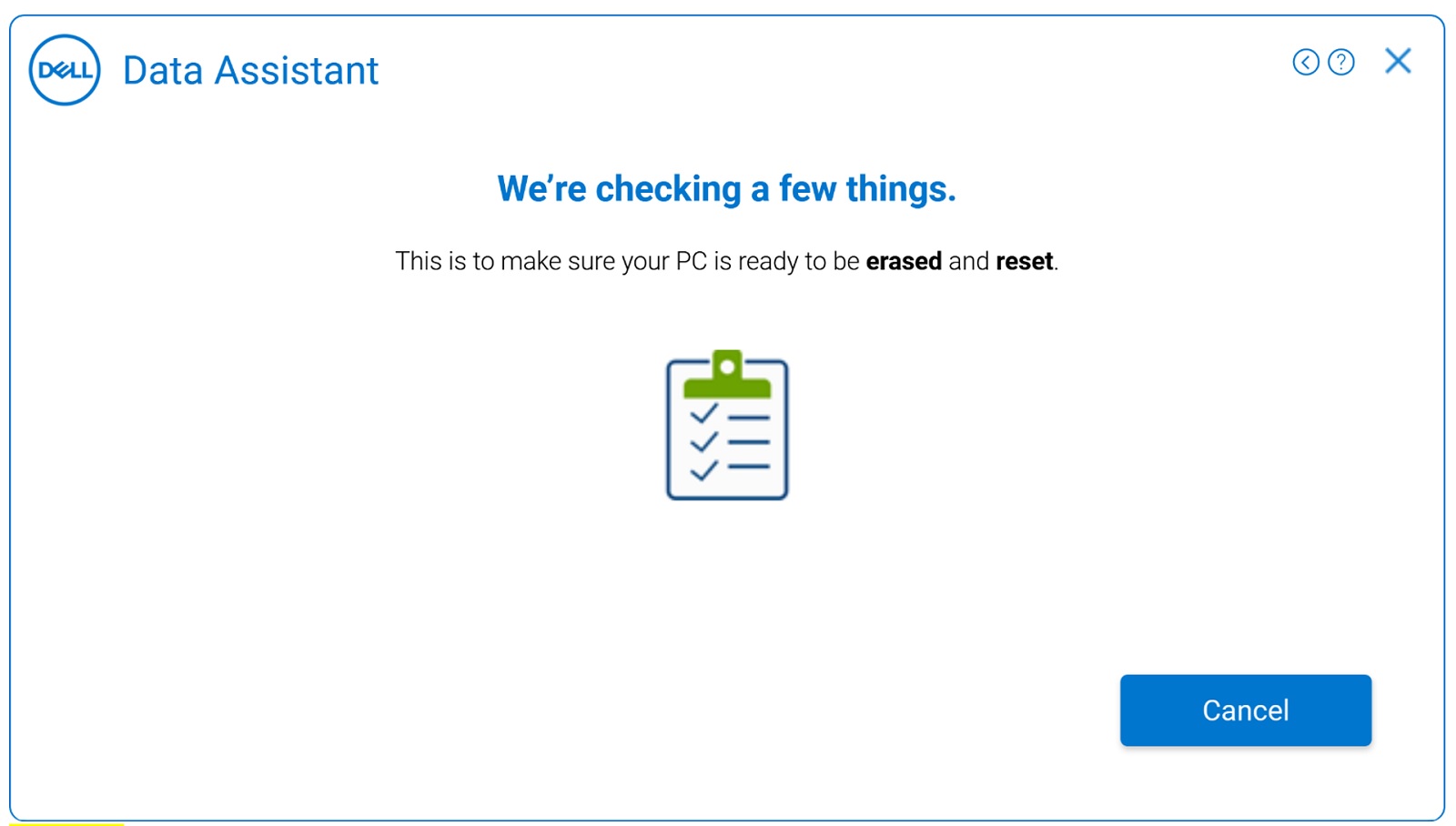
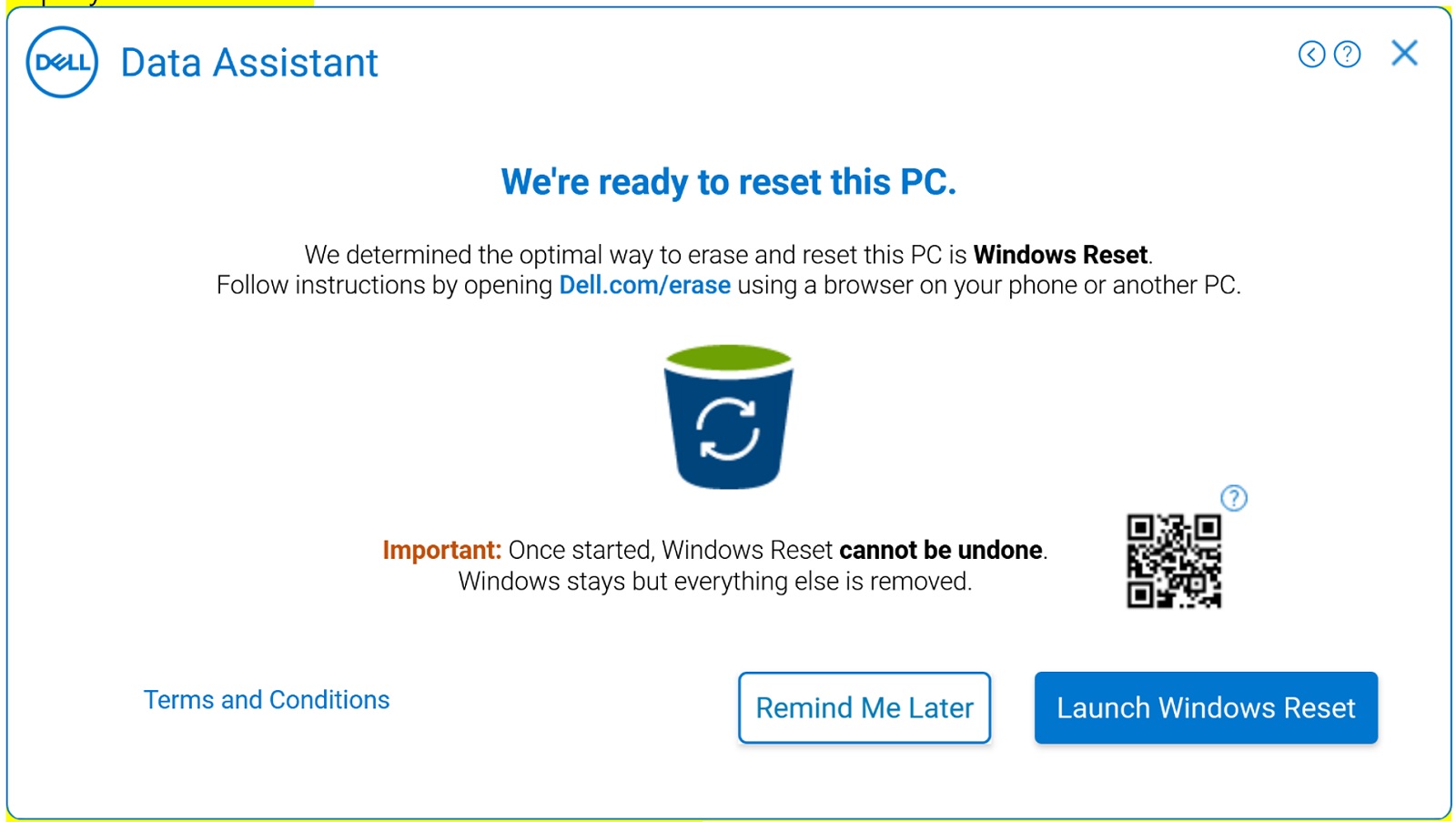
- Если на вашем старом компьютере не установлена последняя версия Dell SupportAssist OS Recovery, отобразится возможность использовать функцию сброса настроек Windows. Сопутствующее видео: Как стереть и сбросить настройки старого компьютера с помощью функции сброса Windows
Нажмите Launch Windows Reset, когда приложение отобразит сообщение We are ready to reset this personal computer на следующем экране, как показано ниже. Следуйте инструкциям на экране для завершения операции стирания на старом компьютере. Это выполняется в соответствии с процедурой Сброс компьютера Windows.
Примечание. Чтобы удалить все личные файлы, выберите Remove everything. Вы также можете установить напоминание для функции Dell Migrate о необходимости стирания файлов и настроек со старого компьютера в удобное для вас время.Примечание. При выборе пункта Launch Windows Reset запускается сброс компьютера Windows, и доступны два следующих варианта. В зависимости от выбранного варианта запускается сброс Windows. Это может занять некоторое время в зависимости от количества файлов на компьютере.- Вариант Keep my files удаляет приложения и настройки, но сохраняет личные файлы.
- Вариант Remove everything удаляет приложения, настройки и личные файлы.
Дополнительные сведения о процедуре сброса Windows для Windows 10 и Windows 8 или 8.1 см. по соответствующим ссылкам.
- Если на вашем старом компьютере установлена последняя версия Dell SupportAssist OS Recovery, нажмите Reboot to begin Dell Migrate и следуйте инструкциям на экране. Пошаговые инструкции см. в разделе Восстановление компьютера с помощью SupportAssist OS Recovery.
Сопутствующее видео: Как стереть и сбросить настройки старого компьютера с помощью функции сброса Dell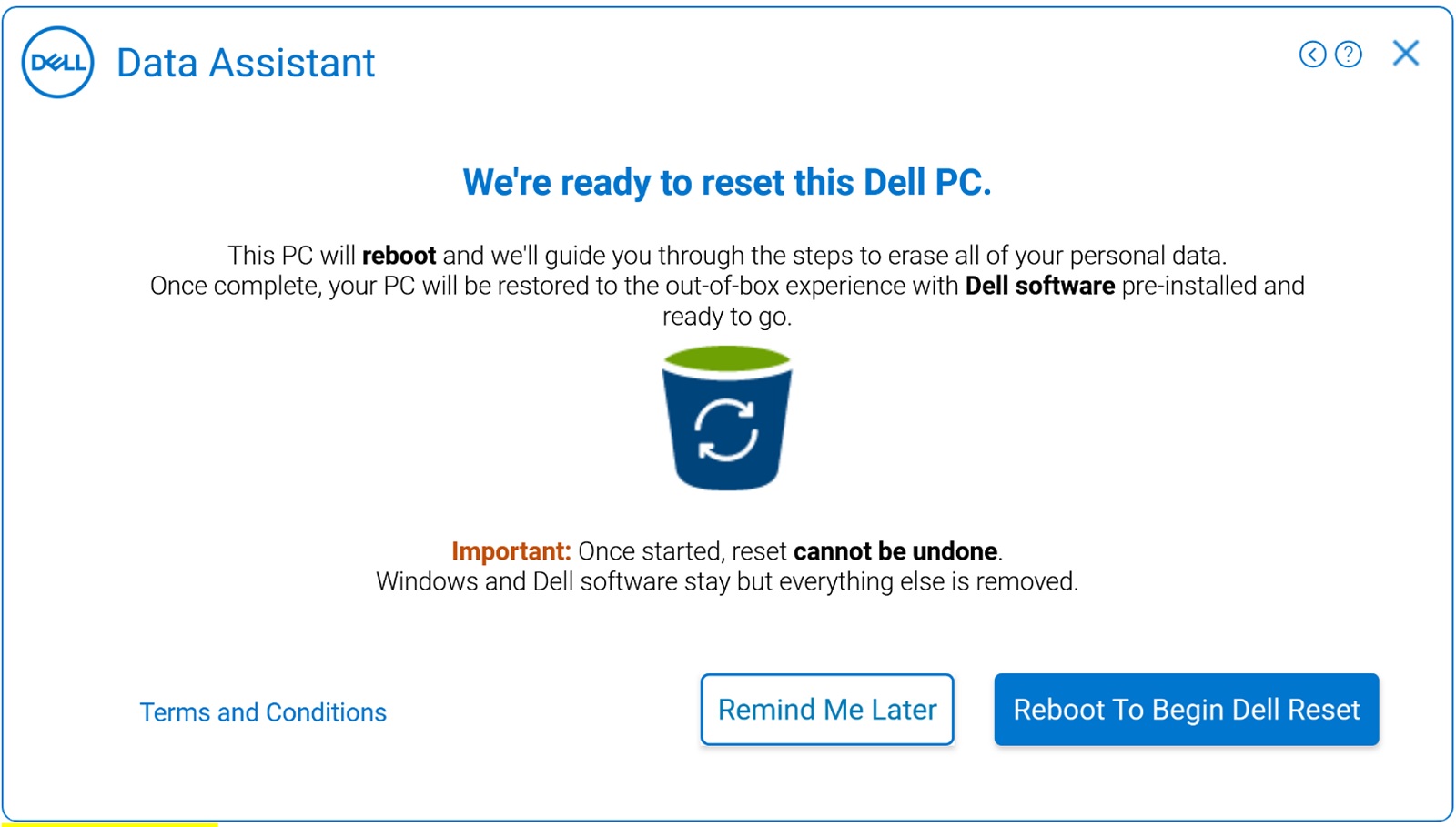
Additional Information
Affected Products
SupportAssist, SupportAssist for Home PCsProducts
SupportAssist, SupportAssist for Home PCsArticle Properties
Article Number: 000125902
Article Type: How To
Last Modified: 15 Oct 2025
Version: 24
Find answers to your questions from other Dell users
Support Services
Check if your device is covered by Support Services.