Che cos è Dell Cinema
Summary: Questo articolo fornisce informazioni su Dell Cinema.
This article applies to
This article does not apply to
This article is not tied to any specific product.
Not all product versions are identified in this article.
Instructions
Prodotti interessati:
- Dell Cinema
Dell Cinema rafforza l'impegno di Dell per un design accurato e un'esperienza cinematografica davvero coinvolgente. Dell Cinema è la combinazione di diverse tecnologie all'avanguardia che lavorano in sinergia per offrire allo spettatore un'esperienza coinvolgente e immersiva sui computer. Dell Cinema è disponibile su alcuni dispositivi XPS e Inspiron.
Cos'è Dell Cinema?
Dell Cinema è una combinazione di tecnologie innovative che lavorano in sinergia per trasformare l'esperienza di intrattenimento sui computer, aprendo le porte a un mondo di colori vivaci e realistici, nitidezza del suono brillante e streaming senza interruzioni sui PC Dell.
Le funzioni di Dell Cinema sono disponibili su XPS e su alcuni computer Inspiron. È possibile identificare i computer con Dell Cinema, come evidenziato di seguito sul sito web Dell.
Nota: Dell Cinema Color non è preinstallato o supportato sulle piattaforme XPS con processori Alder Lake (Intel 12a generazione) e superiori.
Dell Cinema offre tre funzioni principali:
Nota: non tutte le piattaforme Dell Cinema includono tutti e tre gli elementi. Le funzioni specifiche variano in base al prodotto e alla configurazione. Alcuni prodotti possono includere CinemaColor e CinemaSound, altri possono essere dotati solo di CinemaStreaming.
CinemaColor
CinemaColor utilizza hardware e software avanzati per offrire immagini brillanti come il mondo intorno a noi. Due soluzioni distinte guidano questa esperienza sui notebook Dell Inspiron e XPS:
- Dell Color Profiles (DCP)
- Windows HD Color with HDR Streaming (questa funzione è limitata a piattaforme specifiche)
Dell Color Profiles è la tecnologia di ottimizzazione del colore Dell che migliora il colore e il contrasto del display per offrire una rappresentazione dei colori più brillante e dettagliata e ottimizzare notevolmente l'esperienza di visione complessiva sui computer.
DCP regola la gamma, il punto di bianco e la saturazione sullo schermo per fornire colori vivaci e profondi che rendono il display davvero straordinario. DCP dispone di quattro modalità che ottimizzano queste impostazioni a seconda del contenuto e dell'ambiente circostante:
- Movie Profile (impostazione predefinita): visione di video in streaming, film e TV, colori generalmente più caldi e regolazione del contrasto per un miglioramento percettivo rispetto alle impostazioni standard del pannello.
- Evening profile: per guardare film e TV in condizioni di scarsa illuminazione, simile al profilo Essential, ma con regolazione aggiuntiva del contrasto, del punto di bianco e della luminosità per la visione in condizioni di scarsa illuminazione e il mantenimento dei dettagli delle ombre nel film.
- Animation Profile: per guardare film di animazione e TV come cartoni animati, CGI e anime. La saturazione è regolata per rendere i colori "pop", migliorando l'esperienza di visione.
- Sports Profile: per guardare sport e film in streaming e TV sfruttando i miglioramenti dei colori vivaci. Tutti i video in streaming in cui l'illuminazione e i colori sono prevalenti traggono vantaggio da questi profili. Gli eventi sportivi sono sempre illuminati e le divise sono ricche di colori. Questo profilo regola i colori sul display per renderli più vividi.
La funzione CinemaColor for Dell viene utilizzata per percepire colori più caldi, dettagli migliorati e contrasto durante la visione di film e TV per un'esperienza superiore rispetto alle impostazioni native del pannello. Obiettivo: regolare il colore dello schermo per ottenere una gamma di colori più calda e più ampia. Vantaggi simili a quelli dell'HDR, ma con contenuti a definizione standard (SDR) e display standard.
Dell Color Profiles offre quattro modalità, come illustrato nelle interfacce utente riportate di seguito.

Una funzione distinta e meno diffusa di CinemaColor si applica solo a XPS e a pochi Inspiron 7000 con display opzionali compatibili con risoluzione UHD, luminosità di 300 nit, gamma di colori al 72% e colori a 8 bit (non 6 bit + 2 dithering). Questa funzione è denominata Windows HD Color with HDR Streaming ed è illustrata di seguito.
Windows HD Color with HDR Streaming è una tecnologia HDR avanzata che offre colori, luminosità, contrasto e dettagli spettacolari per immagini estremamente vivide e realistiche, apparentemente incredibili su uno schermo.
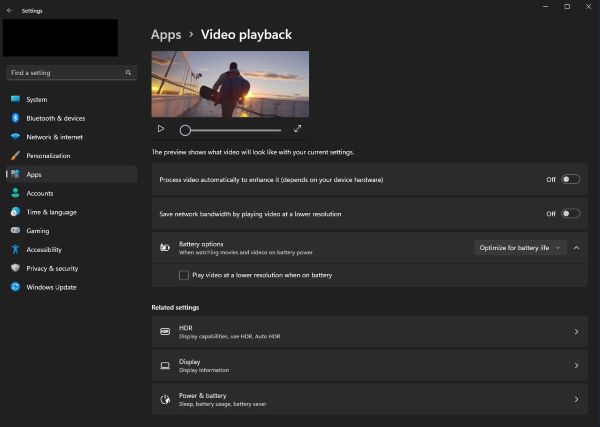
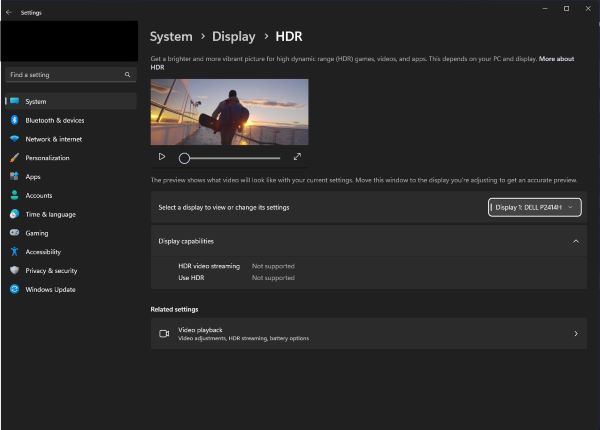
XPS e alcune configurazioni Inspiron con pannelli che supportano i requisiti di Windows HD Color with HDR Streaming (pannelli con luminosità di 300 nit, gamma di colori al 72% e profondità del colore effettiva a 8 bit) possono leggere contenuti HDR utilizzando un software integrato in Windows 11 e Windows 10. Lo streaming HDR non funziona se l'hardware non lo supporta. Le schermate seguenti mostrano come verificare se un computer è in grado di attivare Windows HD Color with HDR Streaming:
Per modificare le impostazioni di riproduzione video di Windows e verificare che le funzionalità HDR siano compatibili, attenersi alla seguente procedura:
- Per modificare le impostazioni di riproduzione video di Windows, selezionare Start > Impostazioni > App > Riproduzione video:
- Per verificare le funzionalità del display, selezionare HDR:
Requisiti di sistema di CinemaColor for Dell
Software
Sistemi operativi:
- Windows 10 v1709 (Fall Creators Update/Redstone 3) RS3 e versioni successive1
- Home Edition
- Pro Edition
- Windows 11 21H2 (November 2021 Update) e versioni successive12
- Home Edition
- Pro Edition
numero araboWindows 11 SE non è supportato.Nota: per informazioni sulle versioni di Windows, fare riferimento a https://support.microsoft.com/windows/which-version-of-windows-operating-system-am-i-running-628bec99-476a-2c13-5296-9dd081cdd808#WindowsVersion=Windows_11
Browser Internet:
- Microsoft Internet Explorer 11
- Microsoft Edge
Piattaforme:
CinemaColor for Dell funziona solo per le seguenti piattaforme hardware Dell:
- Dell XPS
- Dell XPS 13 7390
- Dell XPS 13 7390 2-in-1
- Dell XPS 13 9300
- Dell XPS 13 9305
- Dell XPS 13 9310 2-in-1
- Dell XPS 13 9310
- Dell XPS 13 9365 2-in-1
- Dell XPS 13 9370
- Dell XPS 13 9380
- Dell XPS 15 7590
- Dell XPS 15 9500
- Dell XPS 15 9510
- Dell XPS 15 9570
- Dell XPS 15 9575 2-in-1
- Dell XPS 17 9700
- Dell XPS 17 9710
- Dell XPS 27 7760 AIO
- Notebook Dell Inspiron
- All-in-one Dell Inspiron
- Notebook Dell Vostro
Nota: i notebook Dell vostro richiedono CinemaColor for Dell v2.3 o versioni successive. Per la versione più recente, fare riferimento a https://www.microsoft.com/p/dell-cinemacolor/9nrbz5zfdv61#activetab=pivot:overviewtab  .
.
.
Scheda grafica
- AMD or Intel integrata
Nota: CinemaColor for Dell non supporta:
- Schede grafiche dedicate
- Per ulteriori informazioni, fare riferimento a https://www.intel.com/content/www/us/en/support/articles/000057824/graphics.html
- Per ulteriori informazioni, fare riferimento a https://www.intel.com/content/www/us/en/support/articles/000057824/graphics.html
- Monitor esterni
- Schede grafiche dedicate
CinemaSound
CinemaSound migliora l'esperienza audio con la soluzione di elaborazione audio Waves MaxxAudio Pro. Offre un ambiente audio più dinamico con alti più trasparenti, bassi più profondi e volume più elevato, per ascoltare ogni singola nota senza distorsioni.
CinemaSound consente di provare un audio di qualità professionale. Per chi ama giocare, ascoltare melodie o colonne sonore oppure guardare film, è possibile provare un livello di audio cinematografico come in uno studio di registrazione o in una sala cinema, direttamente sui PC Dell Inspiron e XPS.

CinemaStream
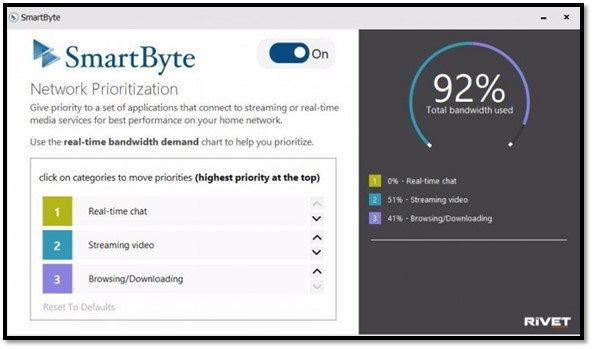
Con CinemaStream è possibile guarda contenuti in live streaming sui PC Dell e sperimentare un numero ridotto di buffering e cali di prestazioni, con una migliore risoluzione. Queste soluzioni esclusive Dell rilevano e assegnano priorità al traffico di rete critico rispetto a quello meno urgente.
Con Killer Wireless (soluzione hardware su XPS) e SmartByte (software su Inspiron), è possibile incanalare la larghezza di banda massima ai video o alla musica per un'esperienza senza interruzioni.
Reinstallazione
Nota: I clienti che tentano di installare la suite di applicazioni Dell Cinema dopo aver reinstallato Windows non riescono ad avviare i programmi. Dell Engineering ha informato che queste applicazioni sono disponibili solo se installate in fabbrica o se installate tramite Microsoft Store come applicazione UWP (Universal Windows Platform) e solo su alcuni computer XPS e Inspiron.
Reinstallazione di CinemaColor
- Dell CinemaColor può essere scaricato al seguente link:
- Cliccare su Ottieni. Viene visualizzato il link in Microsoft Store. Cliccare nuovamente su Ottieni per avviare l'installazione.
- Dell CinemaColor è disponibile solo su alcuni computer XPS e Inspiron. Se il prodotto viene installato su un computer non supportato, viene visualizzato il seguente errore:


Reinstallazione di CinemaStream (SmartByte)
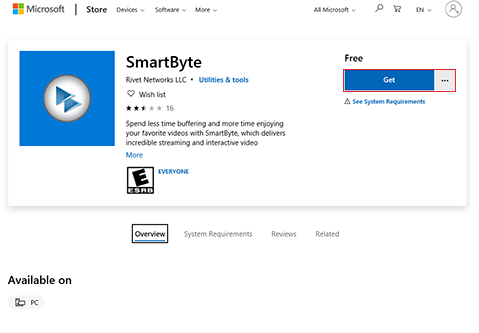
- Dell CinemaStream (SmartByte) può essere scaricato al seguente link:
- Cliccare su Ottieni. Viene visualizzato il link in Microsoft Store. Cliccare nuovamente su Ottieni per avviare l'installazione.
Reinstallazione di CinemaSound (Waves MaxxAudio Pro)
- Dell CinemaSound (Waves MaxxAudio Pro) può essere scaricato dalla pagina di supporto del computer. Assicurarsi di utilizzare il codice di matricola del computer o la funzione di rilevamento automatico per individuare i download del computer.
Additional Information
Affected Products
Inspiron, XPSProducts
Inspiron, XPSArticle Properties
Article Number: 000125992
Article Type: How To
Last Modified: 29 May 2025
Version: 13
Find answers to your questions from other Dell users
Support Services
Check if your device is covered by Support Services.