什麼是 Dell Cinema
Summary: 本文提供 Dell Cinema 的相關資訊。
This article applies to
This article does not apply to
This article is not tied to any specific product.
Not all product versions are identified in this article.
Instructions
受影響的產品:
- Dell Cinema
Dell Cinema 強化 Dell 對周全設計與真正身歷其境劇院體驗的承諾。Dell Cinema 結合多項尖端技術,共同合作以讓檢視者在電腦上享受身臨其境的迷人體驗。Dell Cinema 適用於所選 XPS 和 Inspiron 裝置。
什麼是 Dell Cinema?
Dell Cinema 結合多項創新技術,共同改變電腦上的娛樂體驗,讓您進入 Dell 電腦上生動逼真的色彩、清晰明亮的音質與串流不中斷的世界。
Dell Cinema 功能可在 XPS 和所選 Inspiron 電腦上使用。您可以識別搭載 Dell Cinema 的電腦,如以下 Dell 網站上醒目標示的項目所示。
注意:在使用 Alder Lake (Intel 第 12 代) 及更新版本的 XPS 平台上,Dell Cinema Color 不是原廠安裝,也不提供支援。
注意:並非所有 Dell Cinema 平台都包含全部三個元素。具體功能因產品和組態而異。某些產品可能包含 CinemaColor 和 CinemaSound,而其他產品可能僅具備 CinemaStreaming 功能。
CinemaColor
CinemaColor 使用進階的軟硬體,提供逼真鮮明的視覺效果,宛如真實世界。在 Inspiron 和 XPS 筆記型電腦上,有兩種不同的解決方案可增進此體驗:
- Dell 色彩設定檔 (DCP)
- Windows HD 色彩與 HDR 串流 (此功能僅限於特定平台)。
Dell 色彩設定檔是 Dell 的色彩增強技術,可增強顯示器色彩和對比度,提供更鮮明、更細緻的色彩呈現,以最佳品質大幅提升您的整體電腦檢視體驗。
DCP 可調整畫面的色差補正、白點及飽和度,提供鮮明、深邃的色彩,讓顯示器呈現令人驚豔的畫面。DCP 有四種模式,可根據內容和環境為這些設定提供最佳化:
- 電影設定檔 (預設) - 觀賞串流影片 (電影和電視節目) - 一般的色彩暖化和對比度調整,可改善對標準面板設定的感受
- 夜間設定檔 - 在低光源下觀賞電影和電視節目,與基本設定檔類似,但可額外調整對比度、白點和亮度,以在低光源環境下觀賞並保持電影中的陰影細節。
- 動畫設定檔 - 觀賞動畫電影和電視節目,例如卡通、CGI 及動畫。可調整飽和度,讓色彩更加「立體」,以提升檢視體驗。
- 運動設定檔 - 觀賞經生動色彩強化的體育節目、電影和電視節目。任何具有高亮度或大範圍色彩的串流視訊,均可透過此設定檔加以強化。體育賽事總是在明亮的照明下進行,而選手的制服更是色彩鮮豔。此設定檔可調整顯示器上的色彩,使其更加鮮明。
CinemaColor for Dell 可用來在觀賞電影和電視時,感知更溫暖的色彩、更優異的細節與對比度,提供比原生面板設定更優質的體驗。目標 - 調整螢幕色彩以獲得更溫暖、更多樣的色彩。HDR 的優點相類似,但具備標準定義 (SDR) 內容和標準顯示器
Dell 色彩設定檔提供四種模式,如以下 UI 所示。

CinemaColor 另一個較未廣泛使用的功能僅適用於 XPS 和少數 Inspiron 7000,其選配顯示器支援 UHD 解析度、300 尼特亮度、72% 色域和真正 8 位元色彩 (非 6 位元 + 2 抖色)。該功能稱為 Windows HD 色彩與 HDR 串流,說明如下。
Windows HD 色彩與 HDR 串流是一項進階的 HDR 技術,可提供卓越的色彩、亮度、對比度及細節,呈現生動逼真的影像,彷若身歷實境。
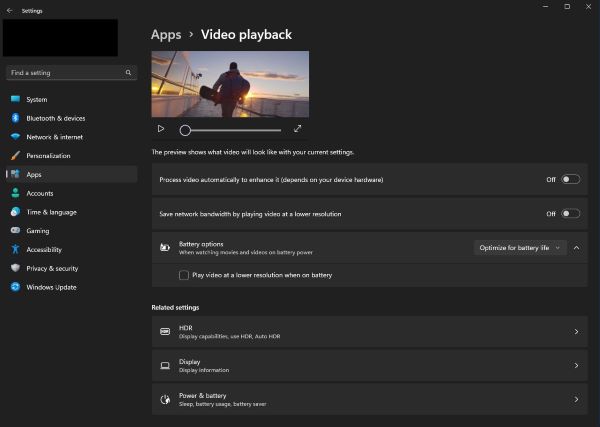
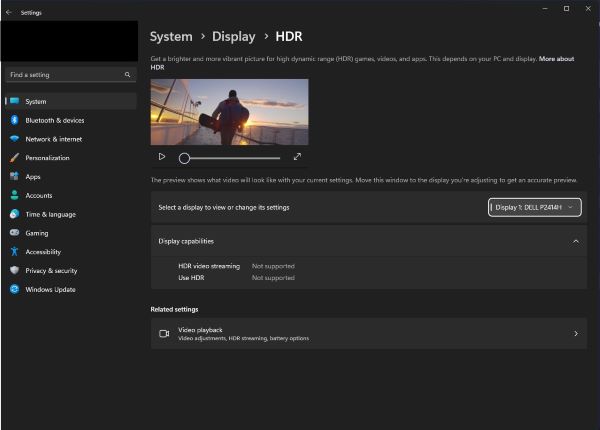
XPS 和所選 Inspiron 組態,搭配支援 Windows HD 色彩與 HDR 串流需求的面板 (300 尼特亮度、72% 色域和真正 8 位元色彩深度的面板),可使用 Windows 11 和 Windows 10 內建的軟體讀取 HDR 內容。如果硬體不支援,HDR 串流將無法運作。以下螢幕擷取畫面顯示如何檢查電腦是否可以使用 Windows HD 色彩與 HDR 串流:
若要變更 Windows 影片播放設定,並檢查 HDR 功能,請按照以下步驟操作:
- 若要變更 Windows 影片播放設定,請選取開始 > 設定 > 應用程式 > 影片播放:
- 若要檢查顯示器功能,請選取 HDR:
CinemaColor for Dell 系統需求
軟體
作業系統:
- Windows 10 v1709 (Fall Creators Update/Redstone 3) RS3 及更新版本1
- 家用版
- 專業版
- Windows 11 21H2 (2021 年 11 月更新) 及更新版本12
- 家用版
- 專業版
2不支援 Windows 11 SE。
網際網路瀏覽器:
- Microsoft Internet Explorer 11
- Microsoft Edge
平台:
CinemaColor for Dell 僅適用於下列 Dell 硬體平台:
- Dell XPS
- Dell XPS 13 7390
- Dell XPS 13 7390 二合一
- Dell XPS 13 9300
- Dell XPS 13 9305
- Dell XPS 13 9310 二合一
- Dell XPS 13 9310
- Dell XPS 13 9365 二合一
- Dell XPS 13 9370
- Dell XPS 13 9380
- Dell XPS 15 7590
- Dell XPS 15 9500
- Dell XPS 15 9510
- Dell XPS 15 9570
- Dell XPS 15 9575 二合一
- Dell XPS 17 9700
- Dell XPS 17 9710
- Dell XPS 27 7760 AIO
- Dell Inspiron 筆記型電腦
- Dell Inspiron 多合一
- Dell Vostro 筆記型電腦
注意:Dell Vostro 筆記型電腦需要 CinemaColor for Dell v2.3 或更新版本。如需最新版本,請參閱 https://www.microsoft.com/p/dell-cinemacolor/9nrbz5zfdv61#activetab=pivot:overviewtab  。
。
。
顯示卡:
- AMD 或 Intel 內建顯示卡
注意:CinemaColor for Dell 不支援:
- 獨立顯示卡
- 外部顯示器
CinemaSound
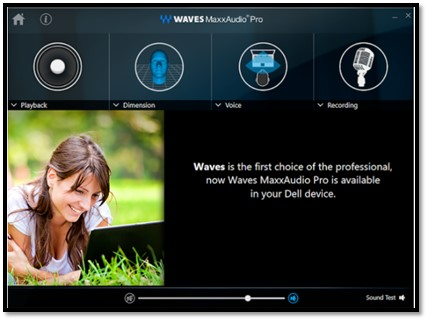
CinemaSound 透過 Waves MaxxAudio Pro 音訊處理解決方案提升您的音訊體驗。可為您帶來更具動感的音場,具有更透明的高音、更深沉的低音和更高的音量,讓您感受每個音符而不會失真。
CinemaSound 可讓您體驗錄音室等級的音效。無論您是在玩遊戲、聆聽自己最愛的曲調或電影配樂,還是在觀賞電影,您都能體驗到錄音室或 Dell Inspiron 和 XPS 電腦大螢幕的電影音效。
CinemaStream
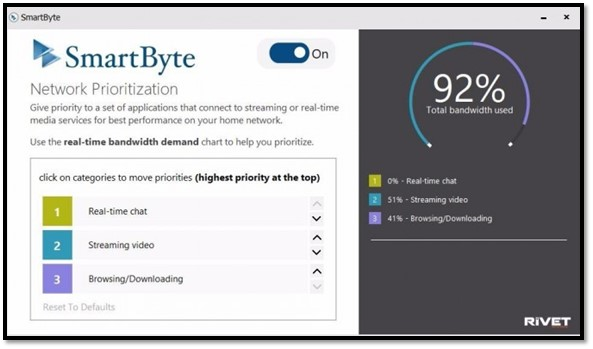
採用 CinemaStream,您可在 Dell 電腦上觀看直播串流,並享有更小的緩衝、減少中斷次數以及提升解析度。這些 Dell 專屬解決方案可偵測您的關鍵網路流量,並將其排定為優先於較不緊急的流量。
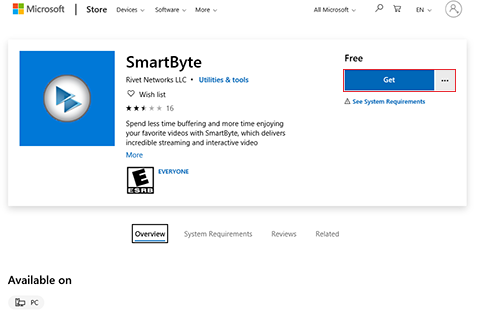
有了 Killer Wireless (XPS 的硬體解決方案) 和 SmartByte (Inspiron 的軟體),您可以將頻寬上限引導至影片或音樂,享受畫面不抖動的體驗。
重新安裝
注意:客戶嘗試在重新安裝 Windows 後安裝 Dell Cinema 應用程式套件時無法啟動程式。Dell 工程部門建議,這些應用程式只有在 原廠安裝時提供,或透過 Microsoft Store 安裝為通用 Windows 平台 (UWP) 應用程式,且僅在選定的 XPS 和 Inspiron 電腦上提供。
CinemaColor 重新安裝
- Dell CinemaColor 可於以下連結下載:
- 按一下取得。如此會開啟 Microsoft Store 中的連結,再按一下取得以開始安裝
- 僅所選 XPS 和 Inspiron 電腦提供 Dell CinemaColor。如果安裝在不支援的電腦上,您會看到下列錯誤:


CinemaStream (SmartByte) 重新安裝
- Dell CinemaStream (SmartByte) 可於以下連結下載:
- 按一下取得。如此會開啟 Microsoft Store 中的連結,再按一下取得以開始安裝
CinemaSound (Waves MaxxAudio Pro) 重新安裝
- Dell CinemaSound (Waves MaxxAudio Pro) 可於電腦的支援頁面下載,網址為: 請務必使用電腦的產品服務編號或自動偵測功能來尋找電腦的下載項目。
Additional Information
Affected Products
Inspiron, XPSProducts
Inspiron, XPSArticle Properties
Article Number: 000125992
Article Type: How To
Last Modified: 29 May 2025
Version: 13
Find answers to your questions from other Dell users
Support Services
Check if your device is covered by Support Services.