Hvad er Dell Cinema?
Summary: Denne artikel indeholder oplysninger om Dell Cinema.
This article applies to
This article does not apply to
This article is not tied to any specific product.
Not all product versions are identified in this article.
Instructions
Berørte produkter:
- Dell Biograf
Dell Cinema styrker Dells engagement i gennemtænkt design og virkelig medrivende biografoplevelser. Dell Cinema er en kombination af flere banebrydende teknologier, der alle arbejder sammen for at give seerne en medrivende og fængslende oplevelse på deres computere. Dell Cinema er tilgængelig på udvalgte XPS- og Inspiron-enheder.
Hvad er Dell Cinema?
Dell Cinema er en kombination af innovative teknologier, der alle arbejder sammen om at transformere underholdningsoplevelsen på computere og bringe dig ind i en verden af livagtige, livagtige farver, strålende klar og tydelig lyd og streaming uden afbrydelser på Dell-pc er.
Dell Cinema-funktionerne er tilgængelige på XPS og udvalgte Inspiron-computere. Du kan identificere computere med Dell cinema som fremhævet nedenfor på Dells websted.
Bemærk: Dell Cinema Color er ikke fabriksinstalleret eller understøttet på XPS-platforme med Alder Lake (Intel 12. generation) og derover.
Dell Cinema tilbyder tre vigtige funktioner:
Bemærk: Ikke alle Dell Cinema-platforme indeholder alle tre elementer. De specifikke funktioner varierer afhængigt af produkt og konfiguration. Nogle produkter kan indeholde CinemaColor og CinemaSound, mens andre muligvis kun har CinemaStreaming.
CinemaColor
CinemaColor bruger avanceret hardware og software til at levere billeder, der fremstår lige så levende som verden udenfor. To separate løsninger driver denne oplevelse på bærbare Inspiron- og XPS-computere:
- Dell-farveprofiler (DCP)
- Windows HD Color med HDR-streaming (denne funktion er begrænset til bestemte platforme).
Dell Color Profiles er Dells farveforbedringsteknologi, der forbedrer skærmens farve og kontrast for at levere en mere levende, mere detaljeret farvegengivelse og markant optimere din samlede visningsoplevelse på computere.
DCP justerer gamma, hvidpunkt og mætning på skærmen for at give levende, dybe farver, der får skærmen til at se virkelig imponerende ud. DCP har fire tilstande, der optimerer disse indstillinger afhængigt af indholdet og dine omgivelser:
- Filmprofil (standard) - Visning af streaming video - Film og tv - Generel opvarmning af farverne og justering til kontrast for perceptuel forbedring i forhold til standardpanelindstillinger
- Aftenprofil - Visning af film og tv i svagt lys - ligner Essential-profil, men yderligere justering af kontrast, hvidpunkt og lysstyrke til visning i svagt lys og bevarelse af skyggedetaljerne i filmen.
- Animationsprofil - Visning af animerede film og tv såsom tegnefilm, CGI og animemætning justeres for at gøre farverne "pop.", Dette øger seeroplevelsen.
- Sportsprofil - Visning af streaming, sport og film og tv, der drager fordel af levende farveforbedringer. Enhver streamingvideo, hvor lys belysning og farver er udbredt, drager fordel af disse profiler. Sportsbegivenheder er altid under stærkt lys, og uniformer er farverige. Denne profil justerer farverne på skærmen, så de bliver mere livagtige.
CinemaColor til Dell bruges til at opfatte varmere farver, forbedrede detaljer og kontrast, når du ser film og tv , så du får en bedre oplevelse sammenlignet med standardpanelindstillinger. Mål - Juster skærmfarven for at få et varmere og bredere farveområde. Lignende fordele ved HDR, men med SDR-indhold (Standard Definition) og standardskærme
Dell Color Profiles tilbyder fire tilstande, som vist i brugergrænsefladerne nedenfor.

En separat og mindre bredt tilgængelig funktion i CinemaColor gælder kun for XPS og nogle få Inspiron 7000'er med valgfrie skærme, der kan have UHD-opløsning, 300 nit lysstyrke, 72 % farveområde og ægte 8-bit farver (ikke 6 bit + 2 rastersimulering). Denne funktion kaldes Windows HD Color med HDR Streaming, forklaret nedenfor.
Windows HD Color med HDR-streaming er en avanceret HDR-teknologi, der leverer spektakulære farver, lysstyrke, kontrast og detaljer til ultralevende og livagtige billeder, der får dig til at glemme, at du ser på en skærm.
XPS og udvalgte Inspiron-konfigurationer med paneler, der understøtter Windows HD Color med HDR-streamingkrav (paneler med en lysstyrke på 300 nits, et farveområde på 72 % og ægte 8-bit farvedybde) kan læse HDR-indhold ved hjælp af software, der er indbygget i Windows 11 og Windows 10. HDR-streaming fungerer ikke, hvis hardwaren ikke understøtter det. Skærmbilleder nedenfor viser, hvordan du kontrollerer, om en computer kan aktivere Windows HD Color med HDR-streaming:
Hvis du vil ændre indstillingerne for Windows-videoafspilning og kontrollere, at HDR-funktionerne skal du følge nedenstående trin:
- Hvis du vil ændre afspilningsindstillingerne for Windows-video, skal du vælge Startindstillinger>>Apps-videoafspilning>:

- Hvis du vil kontrollere skærmfunktionerne, skal du vælge HDR:

CinemaColor til Dell-systemkrav
Software
Operativsystemer:
- Windows 10 v1709 (Fall Creators Update / Redstone 3) RS3 og nyere1
- Hjem udgave
- Pro-udgave
- Windows 11 21H2 (November 2021-opdatering) og nyere12
- Hjem udgave
- Pro-udgave
2Windows 11 SE understøttes ikke.Bemærk: Se https://support.microsoft.com/windows/which-version-of-windows-operating-system-am-i-running-628bec99-476a-2c13-5296-9dd081cdd808#WindowsVersion=Windows_11 for at få oplysninger om Windows-versioner
Internetbrowser:
- Microsoft Internet Explorer 11
- Microsoft Edge
Platforme:
CinemaColor til Dell fungerer kun til følgende Dell-hardwareplatforme:
- Dell XPS
- Dell XPS 13 7390
- Dell XPS 13 7390 2-i-1
- Dell XPS 13 9300
- Dell XPS 13 9305
- Dell XPS 13 9310 2-i-1
- Dell XPS 13 9310
- Dell XPS 13 9365 2-i-1
- Dell XPS 13 9370
- Dell XPS 13 9380
- Dell XPS 15 7590
- Dell XPS 15 9500
- Dell XPS 15 9510
- Dell XPS 15 9570
- Dell XPS 15 9575 2-i-1
- Dell XPS 17 9700
- Dell XPS 17 9710
- Dell XPS 27 7760 AIO
- Bærbare Dell Inspiron-computere
- Dell Inspiron All-in-One
- Dell Vostro bærbare pc er
Bemærk: Bærbare Dell Vostro-computere kræver CinemaColor til Dell v2.3 eller nyere. For den nyeste version, se https://www.microsoft.com/p/dell-cinemacolor/9nrbz5zfdv61#activetab=pivot:overviewtab .
.
.
Grafik:
- Integreret AMD- eller Intel-grafikkort
Bemærk: CinemaColor til Dell understøtter ikke:
- Dedikerede grafikkort
- Du kan finde flere oplysninger i https://www.intel.com/content/www/us/en/support/articles/000057824/graphics.html
- Du kan finde flere oplysninger i https://www.intel.com/content/www/us/en/support/articles/000057824/graphics.html
- Eksterne skærme
- Dedikerede grafikkort
CinemaSound
CinemaSound forbedrer din lydoplevelse med Waves MaxxAudio Pro-lydbehandlingsløsningen. Det giver dig et mere dynamisk lydbillede med mere gennemsigtige højder, dybere bas og højere lydstyrke, der får dig til at føle hver tone uden forvrængning.
CinemaSound giver dig mulighed for at opleve lyd i studiekvalitet. Uanset om du spiller spil, lytter til dine yndlingsmelodier eller filmmusik eller ser en film, kan du opleve biograflyd, der er beregnet til lydstudiet eller den store skærm, på Dell Inspiron- og XPS-pc'er.

CinemaStream
Med CinemaStream kan du se din livestreaming på dine Dell-pc er og opleve mindre bufferlagring, færre fald og bedre opløsning. Disse Dell-eksklusive løsninger kan registrere og prioritere din kritiske netværkstrafik frem for mindre hastende trafik.
Med Killer Wireless (hardwareløsning på XPS) og SmartByte (software på Inspiron) kan du kanalisere den maksimale båndbredde til dine videoer eller din musik, så du får en oplevelse uden hakken.

Geninstallation
Bemærk: Kunder, der forsøger at installere Dell Cinema-programpakken efter geninstallation af Windows, kan ikke starte programmerne. Dell Engineering har meddelt, at disse programmer kun er tilgængelige, når de er fabriksinstallerede, eller når de installeres via Microsoft Store som et UWP-program (Universal Windows Platform) og kun er tilgængelige på udvalgte XPS- og Inspiron-computere.
Geninstallation af CinemaColor
- Dell CinemaColor kan downloades på følgende link:
- Klik på Hent. Dette åbner linket i Microsoft Store. Klik på Hent igen for at starte installationen
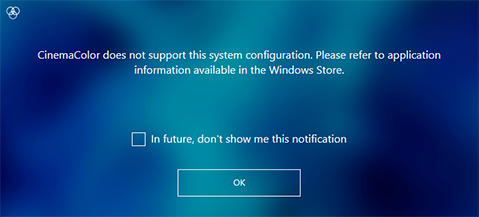
- Dell CinemaColor fås kun til udvalgte XPS- og Inspiron-computere. Hvis den installeres på en ikke-understøttet computer, vises følgende fejl:

Geninstallation af CinemaStream (SmartByte)
- Dell CinemaStream (SmartByte) kan downloades via følgende link:
- Klik på Hent. Dette åbner linket i Microsoft Store. Klik på Hent igen for at starte installationen

Geninstallation af CinemaSound (Waves MaxxAudio Pro)
- Dell CinemaSound (Waves MaxxAudio Pro) kan downloades på computerens supportside på Sørg for at bruge computerens servicekode eller autodetekteringsfunktion til at finde computerens downloads.
Additional Information
Affected Products
Inspiron, XPSProducts
Inspiron, XPSArticle Properties
Article Number: 000125992
Article Type: How To
Last Modified: 29 May 2025
Version: 13
Find answers to your questions from other Dell users
Support Services
Check if your device is covered by Support Services.