Dell Cinemaとは
Summary: この記事では、Dell Cinemaについて説明します。
This article applies to
This article does not apply to
This article is not tied to any specific product.
Not all product versions are identified in this article.
Instructions
対象製品:
- Dell Cinema
DELL CINEMAテクノロジーは、思慮深い設計と真に臨場感のある映画体験に向けたデルの取り組みを強化しています。Dell Cinemaテクノロジーとは、さまざまな最先端テクノロジーの組み合わせをすべて連携させて、視聴者のコンピューターで臨場感あふれる魅力的な体験を提供するものです。Dell Cinemaは、一部のXPSおよびInspironデバイスで利用できます。
DELL CINEMAテクノロジーとは?
Dell Cinemaテクノロジーは、革新的なテクノロジーの組み合わせをすべて連携させて、コンピューターでのエンターテインメント体験を提供し、鮮やかな生き生きとした色、鮮やかではっきりとしたサウンド、および中断のないストリーミングからなる世界をDellのPCで実現します。
Dell Cinema機能は、XPSおよび一部のInspironコンピューターで利用できます。DELL CINEMAテクノロジーが利用できるコンピューターは、デルのWebサイトで下にハイライトされて識別できます。
注:Dell Cinema Colorは、Alder Lake(インテル第12世代)以降を搭載したXPSプラットフォームでは工場出荷時にインストールされておらず、サポートされていません。
注:すべてのDell Cinemaプラットフォームが3つの要素すべてを備えているわけではありません。具体的な機能は、製品と構成によって異なります。CinemaColorとCinemaSoundを搭載した製品もあれば、CinemaStreamingのみを搭載した製品もあります。
CinemaColor
CinemaColorは高度なハードウェアとソフトウェアを使用して、あらゆる点において実際の周辺世界のように生き生きとした視覚表現を表示します。InspironおよびXPSノートパソコンでは、次の2つの個別のソリューションによりこのエクスペリエンスを実現しています。
- Dellカラー プロファイル(DCP)
- Windows HD ColorのHDRストリーミング(この機能は特定のプラットフォームに限定されています)。
Dellカラー プロファイルはDellのカラー エンハンスメント テクノロジーで、コンピューターで表示される色とコントラストを補正して、より鮮やかで詳細な色表現を実現し、全体的な視覚体験を劇的に最適化します。
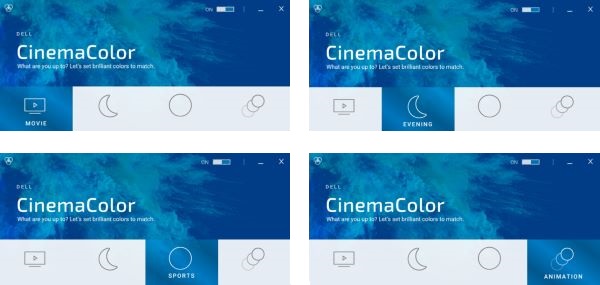
DCPでは、画面上のガンマ、ホワイト ポイント、彩度を調整して、鮮やかな深い色を表示し、表示されるイメージを非常に鮮やかに表現します。DCPには4つのモードがあり、コンテンツと環境に応じて次の設定が最適化されます。
- ムービー プロファイル(デフォルト) — ストリーミング ビデオ(映画とテレビ)の視聴 — 全般的な色の暖かさとコントラストを調整して、標準的なパネル設定を見やすく改善します。
- イブニング プロファイル — 映画やテレビの低光量での視聴 — Essentialプロファイルと似ていますが、コントラスト、ホワイト ポイント、明るさをさらに調整して、低光量で表示したり、映画の微妙な陰影を再現したりします。
- アニメーション プロファイル - アニメ、CGIなどのアニメーション映画やテレビの視聴 - 彩度を調整して、「ポップ」な色合いにし、視聴体験を向上します。
- スポーツ プロファイル — スポーツ、映画、テレビのストリーミングの視聴。鮮やかさを強調したカラー表現を利用します。明るい照明と色を多く使用するストリーミング ビデオの場合は、これらのプロファイルが適しています。スポーツ イベントは常に明るい照明の下で行われ、ユニフォームは色鮮やかなので、表示される色をより鮮やかに調整するこのプロファイルが最適です。
CinemaColor for Dellは、映画やテレビを見るときに色味をより暖かく、細部とコントラストをよりはっきりと改善して、ネイティブのパネル設定と比較してより良いエクスペリエンスが得られます。目的 — 画面の色を調整して、より暖かく、より広い範囲の色を表現できるようにします。HDRと同様の利点がありますが、標準定義(SDR)のコンテンツと標準ディスプレイで実現されます。
Dellカラー プロファイルには、以下のUIに示すように、4つのモードがあります。
CinemaColor固有の、可用性が非常に限られている機能は、XPSと数種類のInspiron 7000(オプションのディスプレイでUHD解像度、300ニットの輝度、72%の色域、およびトゥルー8ビット カラー(6ビット+ 2ディザリングではない)を利用可能)のみに適用できます。この機能は、Windows HD ColorのHDRストリーミングと呼ばれます。以下に説明します。
Windows HD ColorのHDRストリーミングは、高度なHDRテクノロジーで、鮮明な色、明るさ、コントラスト、詳細により、画面を見ていることも忘れさせるほどの非常に色鮮やかな生き生きとした画像を提供します。
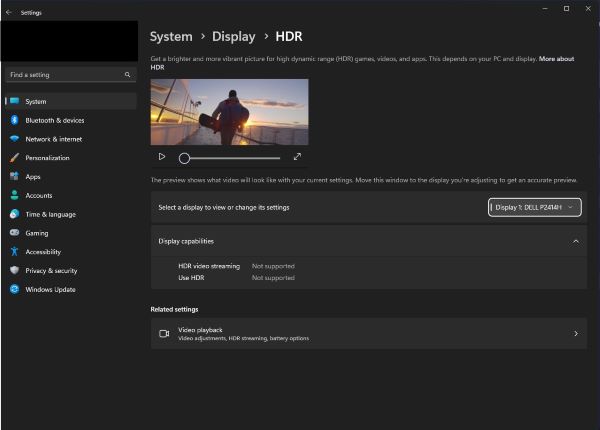
Windows HD ColorのHDRストリーミングの要件(300ニットの輝度、72%の色域、トゥルー8ビット表示色のパネル)をサポートするパネルが搭載されたXPSおよび一部のInspironの構成では、Windows 11およびWindows 10に組み込まれたソフトウェアを使用してHDRコンテンツを読み取れます。HDRストリーミングは、ハードウェアがサポートしていない場合、機能しません。下の画面キャプチャに、コンピューターがWindows HD ColorのHDRストリーミングに対応しているかどうかを確認する方法を示します。
Windowsで[ビデオの再生]設定を変更し、HDR機能を確認するには、次の手順に従います。
- Windowsで[ビデオの再生]設定を変更するには、[スタート]>[設定]>[アプリ]>[ビデオの再生]の順に選択します。
![[ビデオの再生]をクリック](https://supportkb.dell.com/img/ka0Do000000ZkPBIA0/ka0Do000000ZkPBIA0_ja_2.jpeg)
- ディスプレイ機能を確認するには、[HDR]を選択します。
CinemaColor for Dellのシステム要件
ソフトウェア
オペレーティングシステム:
- Windows 10 v1709 (Fall Creators Update/Redstone 3) RS3以降1
- Homeエディション
- Proエディション
- Windows 11 21H2 (November 2021 Update)以降12
- Homeエディション
- Proエディション
2Windows 11 SEはサポートされていません。
インターネット ブラウザー:
- Microsoft Internet Explorer 11
- Microsoft Edge
プラットフォーム:
CinemaColor for Dellは、次のDellハードウェア プラットフォームでのみ機能します。
- Dell™ XPS
- Dell XPS 13 7390
- Dell XPS 13 7390 2n1
- Dell XPS 13 9300
- Dell XPS 13 9305
- Dell XPS 13 9310 2in1
- Dell XPS 13 9310
- Dell XPS 13 9365 2in1
- Dell XPS 13 9370
- Dell XPS 13 9380
- Dell XPS 15 7590
- Dell XPS 15 9500
- Dell XPS 15 9510
- Dell XPS 15 9570
- Dell XPS 15 9575 2in1
- Dell XPS 17 9700
- Dell XPS 17 9710
- Dell XPS 27 7760 AIO
- Dell Inspironノートパソコン
- Dell Inspiron All-in-One
- Dell Vostroノートパソコン
注:Dell Vostroノートパソコンには、CinemaColor for Dell v2.3以降が必要です。最新バージョンについては、https://www.microsoft.com/p/dell-cinemacolor/9nrbz5zfdv61#activetab=pivot:overviewtab  を参照してください。
を参照してください。
グラフィックス:
- AMDまたはインテル内蔵グラフィックス
注:CinemaColor for Dellは以下をサポートしていません。
- 専用グラフィックス カード
- 外部モニター
CinemaSound
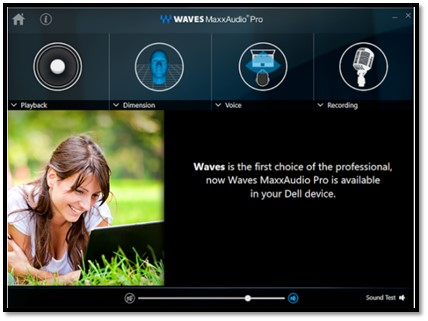
CinemaSoundでは、Waves MaxxAudioのProオーディオ処理ソリューションでオーディオ体験を強化します。これによって、よりダイナミックなサウンド ステージが提供され、より透明感のある高音、より深い低音、そしてより高い音量を実現し、すべての音を歪みなく感じることができます。
CinemaSoundを使用すると、スタジオ品質のサウンドを体験できます。Dell InspironおよびXPS PCで、ゲームをしたり、お気に入りの曲や映画音楽を聴いたり、映画を視聴したりする際に、映画館のようなサウンド(レコーディング スタジオや大型スクリーン向けのサウンド)を体験することができます。
CinemaStream
CinemaStreamを使用して、DellのPCでライブ ストリーミングを見ると、バッファリングが少なく、ドロップがほとんどない、優れた解像度の映像を体験できます。これらのDell専用ソリューションでは、重要なネットワーク トラフィックを検出し、緊急性の低いトラフィックよりも優先させることができます。
Killer Wireless(XPSのハードウェア ソリューション)およびSmartByte(Inspironのソフトウェア)では、最大帯域幅をビデオや音楽に割り当て、スタッタリングのない体験を提供します。

再インストール
注:Windowsの再インストール後にDell Cinemaアプリケーション スイートをインストールしようとすると、プログラムを起動できません。Dellのエンジニアリング チームによると、これらのアプリケーションは 、工場出荷時にインストールされたもの、または Microsoft StoreからユニバーサルWindowsプラットフォーム(UWP)アプリケーションとして インストールされた場合にのみ利用でき、一部のXPSおよびInspironコンピューターでのみ使用できるとアドバイスしています。
CinemaColorの再インストール
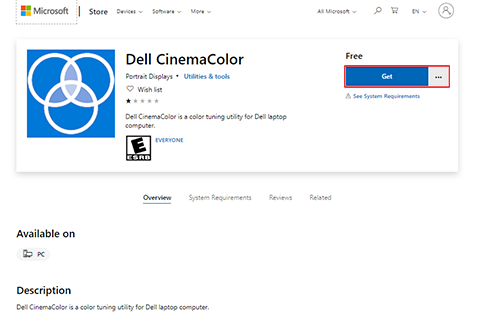
- Dell CinemaColorは、次のリンクからダウンロードできます。
- [Get]をクリックすると、Microsoft Storeのリンクが開きます。[Get]を再度クリックしてインストールを開始します。
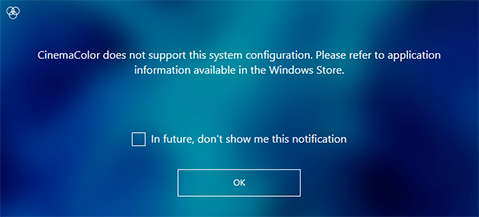
- Dell CinemaColorは、一部のXPSおよびInspironコンピューターでのみご利用いただけます。サポートされていないコンピューターにインストールされた場合は、次のエラーが表示されます。
CinemaStream(SmartByte)の再インストール
- Dell CinemaStream(SmartByte)は、次のリンクからダウンロードできます。
- [Get]をクリックすると、Microsoft Storeのリンクが開きます。[Get]を再度クリックしてインストールを開始します。

CinemaSound(Wave MaxxAudio Pro)の再インストール
- Dell CinemaSound (Waves MaxxAudio Pro)は、お使いのコンピューターのサポート ページからダウンロードできます。ダウンロードを検索するには、お使いのコンピューターのサービス タグまたは自動検出機能を使用してください。
Additional Information
Affected Products
Inspiron, XPSProducts
Inspiron, XPSArticle Properties
Article Number: 000125992
Article Type: How To
Last Modified: 29 May 2025
Version: 13
Find answers to your questions from other Dell users
Support Services
Check if your device is covered by Support Services.