Sprawdzanie, czy protokół Citrix HDX Enlightened Data Transport Protocol jest aktywny dla systemu Wyse ThinOS 9
Summary: Proces Wyse ThinOS 9 w celu pokazania, że protokół Citrix HDX Enlightened Data Transport (EDT) jest aktywny.
This article applies to
This article does not apply to
This article is not tied to any specific product.
Not all product versions are identified in this article.
Instructions
Dotyczy produktów:
- Terminal Dell Wyse 3040
- Terminal Dell Wyse 5070
- Terminal Dell Wyse 5470
- Terminal kliencki Dell Wyse 5470 All-in-One
Dotyczy wersji:
- Wersja 9.x
Dotyczy platform:
- Wyse ThinOS
HDX Enlightened Data Transport (EDT) dodano w systemie Wyse ThinOS 9. Ten artykuł zawiera cztery metody sprawdzania, który protokół komunikacyjny jest aktywny.
- Wiersz polecenia
netstat- CtxSession.exe
- HDX Monitor
- Citrix Director
Citrix Enlightened Data Transport (EDT) jest preferowaną opcją transportu danych XenApp i XenDesktop. EDT jest oparty na protokole User Datagram Protocol (UDP). Protokół TCP (transmission Control Protocol) jest dynamiczną rezerwą. Może być konieczne sprawdzenie poprawności protokołu używanego przez EDT. Walidacja potwierdza, że EDT jest aktywny, a dane są przesyłane przy użyciu portów UDP 1494 i 2598.
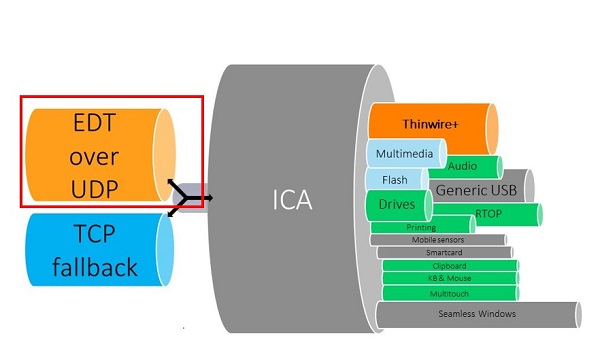
Rysunek 1. (Tylko w języku angielskim) Schemat sieciowy
Protokół HDX EDT można sprawdzić za pomocą wiersza polecenia, monitora HDX lub programu Citrix Director. Kliknij odpowiednią metodę, aby uzyskać więcej informacji.
Protokół HDX EDT można zwalidować, potwierdzając dane transportowane przez port UDP lub protokoły transportowe. Kliknij odpowiednie informacje, które chcesz zweryfikować.
Dane transportowane przez port UDP
Aby sprawdzić poprawność z poziomu wiersza polecenia:
- Włącz terminal kliencki Dell Wyse z zainstalowanym oprogramowaniem wewnętrznym ThinOS 9.
- Zaloguj się do sesji Citrix Virtual Delivery Agent (VDA).
- Na pulpicie otwórz wiersz polecenia.
- Wpisz
netstat -a -p UDPi naciśnij klawisz Enter. - Sprawdź, czy protokoły UDP z portami o numerach 1494 i 2598 znajdują się na liście.
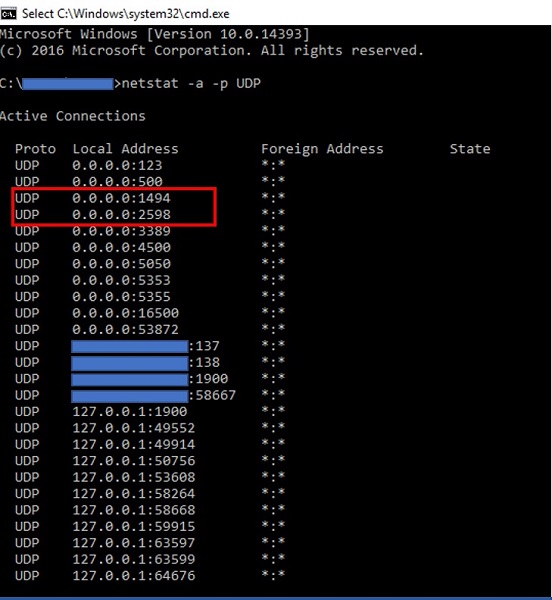
Rysunek 2. (Tylko w języku angielskim) Weryfikacja protokołów i portów
Protokoły transportowe
Aby sprawdzić poprawność z poziomu wiersza polecenia:
- Włącz terminal kliencki Dell Wyse z zainstalowanym oprogramowaniem wewnętrznym ThinOS 9.
- Zaloguj się do sesji Citrix Virtual Delivery Agent (VDA).
- Na pulpicie otwórz wiersz polecenia.
- Przejdź do katalogu, wpisując
cd C:\Program Files (x86)\Citrix\System32i naciśnij klawisz Enter.
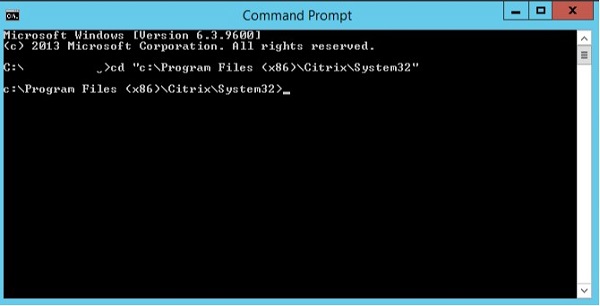
Rysunek 3. (Tylko w języku angielskim) Przejdź do katalogu Citrix
- W tym katalogu wpisz CtxSession.exe , a następnie naciśnij klawisz Enter.
- Sprawdź, czy w polu Transport Protocols wyświetlana jest wartość UDP -> CGP -> ICA.

Rysunek 4. (Tylko w języku angielskim) Weryfikowanie protokołów transportowych
Uwaga: HDX Monitor to narzędzie programowe firmy Citrix. Aby uzyskać więcej informacji, zapoznaj się https://cis.citrix.com/hdx/download/
 .
.
.
Aby sprawdzić poprawność z poziomu monitora HDX:
- Włącz terminal kliencki Dell Wyse z zainstalowanym oprogramowaniem wewnętrznym ThinOS 9.
- Zaloguj się do sesji Citrix Virtual Delivery Agent (VDA) z zainstalowanym monitorem HDX.
- Kliknij ikonę monitora HDX na pulpicie.
- Wybierz opcję Network z menu głównego, a następnie kliknij kartę WMI .
- Sprawdź, czy wartość protokołu komponentu to UDP_CGP-ICA.

Rysunek 5. (Tylko w języku angielskim) Kliknij opcję WMI
Uwaga: Citrix Director to internetowa konsola do monitorowania firmy Citrix. Można ją zainstalować z instalatora pełnego obrazu ISO produktu Citrix Virtual Apps and Desktops. Aby uzyskać więcej informacji, należy zapoznać się z https://docs.citrix.com/en-us/citrix-virtual-apps-desktops/director/install-and-configure.html.
Aby sprawdzić poprawność w programie Citrix Director:
W tej konsoli panel szczegółów sesji zawiera informacje o tym, który protokół jest aktywny.
Procedura dostępu do panelu szczegółów sesji Citrix:
- Uruchom program Citrix Director.
- Kliknij przycisk Szukaj w prawym górnym rogu.
- Wpisz konto użytkownika w polu Wyszukaj użytkownika .
- Pasujące konto użytkownika pojawi się w polu rozwijanym. Wybierz pasujące konto użytkownika.
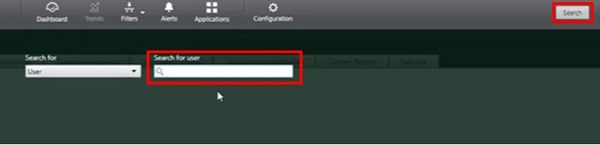
Rysunek 6. (Tylko w języku angielskim) Wyszukaj użytkownika
- W obszarze Szczegóły sesji sprawdź, czy typ połączenia to HDX , a protokół to UDP.

Rysunek 7. (Tylko w języku angielskim) Sprawdź typ połączenia i protokół
Additional Information
Artykuły pokrewne:
Affected Products
Wyse 3040 Thin Client, Wyse 5070 Thin Client, Wyse 5470 All-In-One, Wyse 5470, Dell ThinOSArticle Properties
Article Number: 000126186
Article Type: How To
Last Modified: 07 Jun 2024
Version: 10
Find answers to your questions from other Dell users
Support Services
Check if your device is covered by Support Services.