PowerEdge: Jak nainstalovat operační systém
Summary: Nástroj LifeCycle Controller zabudovaný do serveru PowerEdge poskytuje zjednodušený způsob instalace podporovaných operačních systémů Windows Server a serverových systémů Linux pomocí funkce OS Deployment. Tento článek vysvětluje, jak používat nástroj iDRAC LifeCycle Controller k instalaci podporovaného operačního systému na většinu serverů Dell PowerEdge. Podrobné pokyny a videa o instalaci operačního systému Windows Server, Ubuntu Server LTS, SUSE Linux Enterprise Server nebo Red Hat Enterprise Linux pomocí nástroje LifeCycle Controller ...
This article applies to
This article does not apply to
This article is not tied to any specific product.
Not all product versions are identified in this article.
Instructions
Obsah
POZNÁMKA: Chcete-li si stáhnout bitovou kopii ISO systému Microsoft Windows, podrobnosti najdete v článku Jak stáhnout média/soubor ISO systému Windows Server?
1. Požadavky
1.1 Operační systémy podporované u serverů PowerEdge
Zkontrolujte, zda váš server PowerEdge podporuje operační systém. Kompatibilní a podporované operační systémy pro servery PowerEdge jsou k dispozici v matici operačních systémů podporovaných u serverů PowerEdge.
1.2 Aktualizace serveru
Před instalací nového operačního systému doporučujeme aktualizovat balíček ovladačů OS na nejnovější ovladače operačního systému. Stáhněte si nejnovější balíček ovladačů OS ze stránek podpory.
- Přejděte na stránky podpory a zadejte výrobní číslo systému nebo klikněte na možnost „Procházet nabídku všech produktů“ a vyberte svůj produkt.
- Klikněte na kartu OVLADAČE a SOUBORY KE STAŽENÍ, do pole pro klíčová slova zadejte „Dell OS Driver Pack“, stáhněte si soubor a poté jej nahrajte do balíčku ovladačů Dell OS do části aktualizace a vrácení verze řadiče iDRAC. Další informace naleznete v článku znalostní databáze Dell Dell PowerEdge: Aktualizace firmwaru jednotlivých součástí systému na dálku pomocí řadiče iDRAC.
1.3 Zdroj instalace
K instalaci operačního systému musí mít server k dispozici zdrojové médium. Instalační soubory lze poskytnout prostřednictvím:
- optické jednotky DVD,
- zařízení USB,
- spuštění ze sítě PXE,
- připojení souboru ISO (pomocí funkce virtuálních médií v řadiči iDRAC).
POZNÁMKA: Jako metodu pro nasazení operačního systému lze použít soubor ISO. Podrobné pokyny naleznete v části Používání funkce virtuálních médií v řadičích iDRAC6, iDRAC7, iDRAC8 a iDRAC9.
1.4 Umístění úložiště
Při instalaci operačního systému na virtuální disk se ujistěte, že je instalován softwarový řadič RAID nebo řadič PowerEdge RAID Controller, a že jsou k dispozici alespoň dva pevné disky (nebo více, v závislosti na požadované úrovni svazku RAID). V určitých případech lze operační systém instalovat na karty SD.
1.5 Konfigurace virtuálního pole na pevných discích
Pole na pevných discích lze nakonfigurovat dvěma způsoby.
- Konfigurace virtuálního disku pomocí řadiče iDRAC9
- Konfigurace virtuálního disku prostřednictvím nastavení systému
2. Instalace operačního systému
Pro instalaci operačního systému jsou k dispozici níže uvedené metody:
- Použití nástroje LifeCycle Controller pro podporovaný operační systém
- Windows Server
- Distribuce založené na systému Linux
- Spuštění přímo z média operačního systému:
- Distribuce VMware ESXi
- Instalace operačního systému u serverů PowerEdge T20/T30/T40
- Nepodporovaný operační systém řadičem LifeCycle Controller
- Spuštění PXE na server PXE pro instalaci
2.1 Použití nástroje LifeCycle Controller
Jedná se o upřednostňovaný způsob instalace operačního systému. Nástroj LifeCycle Controller zjednodušuje instalaci operačního systému pomocí funkce „OS Deployment“. Při použití této funkce se ovladače načtou ještě před procesem instalace. Operační systém se bezproblémově instaluje díky komplexní kompatibilitě se všemi hardwarovými komponentami.
POZNÁMKA:
- Zobrazí se průvodce, který vám pomůže s počáteční konfigurací při prvním přístupu k nástroji LifeCycle Controller. Kroky konfigurace jsou podrobně uvedeny v návodu: Počáteční konfigurace nástroje Dell Lifecycle Controller (příklad s modelem R630)
- Při instalaci systému Windows Server 2022 je nutné provést další konfigurace systému BIOS. Další informace naleznete v článku Podpora čipu TPM (Trusted Platform Module) pro operační systém Windows Server 2022.
Postupujte takto:
- Při spuštění zařízení stiskněte klávesu F10 a otevřete nástroj Lifecycle Controller (LCC).

Obrázek 2: Lifecycle Controller - Vyberte možnost OS Deployment v nabídce na levé straně.
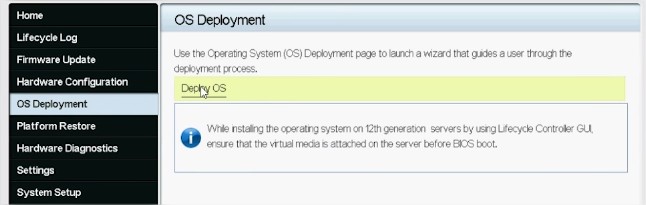
Obrázek 3: Možnost OS Deployment a Deploy OS - Klikněte na možnost Deploy OS.
- Pokud ještě nemáte nastavené diskové pole RAID, vyberte možnost Configure RAID First, v opačném případě přejděte přímo k možnosti OS Deployment.
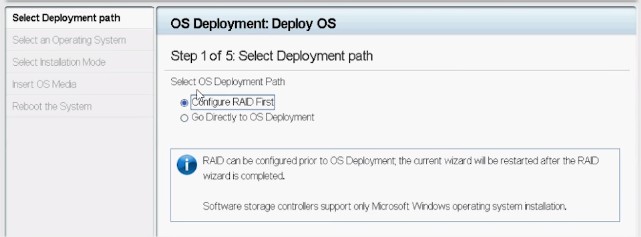
Obrázek 4: Konfigurace cesty nasazení - Je-li to možné, řiďte se pokyny průvodce a nastavte diskové pole RAID.
- Vyberte svůj operační systém. Režim spouštění můžete nastavit v systému BIOS nebo UEFI. Odpovídající režim spouštění musí být správně nakonfigurován v nastavení „System Services“ (F2).
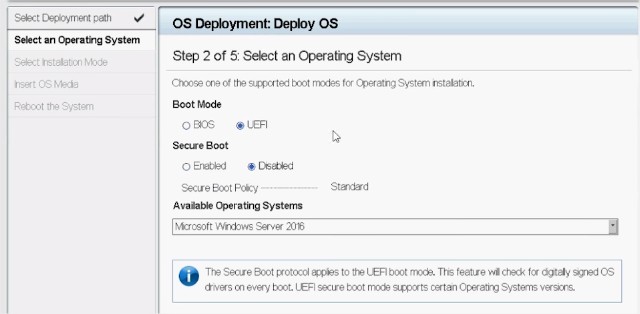
Obrázek 5: Výběr operačního systému - Dle potřeby vyberte buď možnost instalace Manual, nebo Unattended/Automatic.
- Vložte médium pro instalaci operačního systému (disk DVD nebo virtuální média iDRAC).
- Postupujte podle pokynů Průvodce instalací OS (pokud jste vybrali možnost Manual install).
POZNÁMKA: Uvedený seznam operačních systémů podporovaných společností Dell se mění podle balíčků ovladačů aktualizovaných v systému. Pokud nemáte aktualizované ovladače, stáhněte si nejnovější balíček ovladačů OS spojený s vaším serverem.
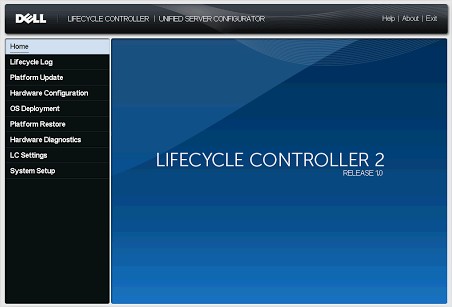
Obrázek 6: Uživatelské rozhraní PowerEdge 12G Lifecycle Controller
2.2 Spuštění přímo z média operačního systému
Operační systém lze instalovat spuštěním přímo z instalačních médií OS. Některé součásti serveru nemusí být možné rozpoznat, jelikož média operačního systému nemusí obsahovat všechny potřebné ovladače. Ovladače lze stáhnout ze stránek podpory Dell a nainstalovat později po instalaci operačního systému.
Poznámka: Při instalaci systému Windows Server 2022 je nutné provést další konfigurace systému BIOS. Další informace naleznete v článku Podpora čipu TPM (Trusted Platform Module) pro operační systém Windows Server 2022.
Postupujte takto:
- Vložte médium pro instalaci OS (disk DVD, USB, virtuální média iDRAC) a spusťte je. PowerEdge: Použití funkce virtuálních médií v řadiči iDRAC6, iDRAC7, iDRAC8 a iDRAC9
- Během spouštění stiskněte klávesu F11 a zvolte spouštěcí zařízení.
- Postupujte podle průvodce instalací operačního systému.
- Po instalaci operačního systému ručně nainstalujte chybějící ovladače, jak je potřeba. (Viz část 2.3 pro připojení balíčku ovladačů OS)
2.3 Jak připojit a odpojit balíčky ovladačů pomocí řadiče iDRAC9 na serveru Dell PowerEdge
Po instalaci operačního systému můžete připojit balíček ovladačů operačního systému a v případě potřeby získat rychlý přístup ke všem ovladačům operačního systému:
-
Přihlaste se k řadiči iDRAC9 serveru a přejděte na možnost Configuration > Virtual Media > Mount Drivers
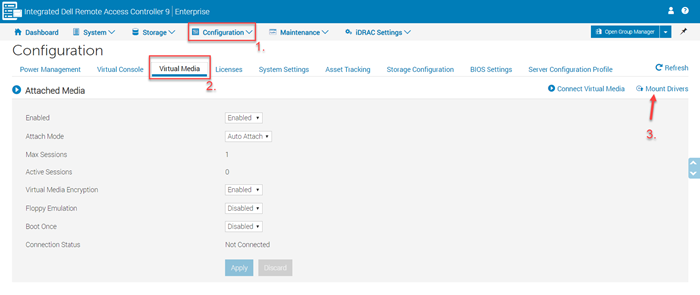
. Obrázek 1: iDRAC9 Virtual Media - Klikněte na tlačítko Mount Drivers . Další informace o připojení a odpojení balíčků ovladačů naleznete v článku Jak připojit a odpojit balíčky ovladačů pomocí řadiče iDRAC9.
Jason natočit videa o tom, jak nainstalovat operační systém v režimu UEFI pro Linux a Windows.
3. Videa instalace
- Jak nainstalovat operační systém Windows Server v režimu UEFI (již brzy)
- Jak nainstalovat a spravovat operační systém Linux
- Jak nainstalovat a spravovat operační systém VMware
Additional Information
Affected Products
C Series, HS Series, Modular Infrastructure, Rack Servers, Tower Servers, XR Servers, OEM Server Solutions, PowerEdge XR2, PowerEdge C4130, Poweredge C4140, PowerEdge c6320, PowerEdge c6320p, PowerEdge C6420, PowerEdge C6520, PowerEdge C6525
, PowerEdge C6600, PowerEdge C6615, PowerEdge C6620, Poweredge FC430, Poweredge FC630, PowerEdge FC640, Poweredge FC830, PowerEdge FD332, PowerEdge FM120x4 (for PE FX2/FX2s), PowerEdge HS5610, PowerEdge HS5620, PowerEdge M630, PowerEdge M630 (for PE VRTX), PowerEdge M640, PowerEdge M640 (for PE VRTX), PowerEdge M830, PowerEdge M830 (for PE VRTX), PowerEdge MX740C, PowerEdge MX750c, PowerEdge MX760c, PowerEdge MX840C, PowerEdge R230, PowerEdge R240, PowerEdge R250, PowerEdge R260, PowerEdge R330, PowerEdge R340, PowerEdge R350, PowerEdge R360, PowerEdge R430, PowerEdge R440, PowerEdge R450, PowerEdge R530, PowerEdge R530xd, PowerEdge R540, PowerEdge R550, PowerEdge R630, PowerEdge R640, PowerEdge R6415, PowerEdge R650, PowerEdge R650xs, PowerEdge R6515, PowerEdge R6525, PowerEdge R660, PowerEdge R660xs, PowerEdge R6615, PowerEdge R6625, PowerEdge R670, PowerEdge R730, PowerEdge R730xd, PowerEdge R740, PowerEdge R740XD, PowerEdge R740XD2, PowerEdge R7415, PowerEdge R7425, PowerEdge R750, PowerEdge R750XA, PowerEdge R750xs, PowerEdge R7515, PowerEdge R7525, PowerEdge R760, PowerEdge R760XA, PowerEdge R760xd2, PowerEdge R760xs, PowerEdge R7615, PowerEdge R7625, PowerEdge R770, PowerEdge R830, PowerEdge R840, PowerEdge R860, PowerEdge R930, PowerEdge R940, PowerEdge R940xa, PowerEdge R960, PowerEdge T130, PowerEdge T140, PowerEdge T150, PowerEdge T160, PowerEdge T330, PowerEdge T340, PowerEdge T350, PowerEdge T360, PowerEdge T430, PowerEdge T440, PowerEdge T550, PowerEdge T560, PowerEdge T630, PowerEdge T640, PowerEdge XR11, PowerEdge XR12, PowerEdge XR4510c, PowerEdge XR4520c, PowerEdge XR5610, PowerEdge XR7620
...
Article Properties
Article Number: 000130160
Article Type: How To
Last Modified: 02 Dec 2025
Version: 30
Find answers to your questions from other Dell users
Support Services
Check if your device is covered by Support Services.