BIOSパスワードをリセット、削除、または回復する方法
Summary: BIOSの管理者パスワード、システム パスワード、HDDパスワードを忘れた場合BIOS設定、ジャンパ、またはDellのパスワード リリース コードを使用して、パスワードを簡単にリセットまたはクリアするための安全な方法を学習します。
This article applies to
This article does not apply to
This article is not tied to any specific product.
Not all product versions are identified in this article.
Instructions
BIOSパスワードを忘れた、またはパスワードを削除するのにサポートが必要ですか? このガイドでは、システムパスワード、管理者パスワード、またはハード ドライブ パスワードを設定するかどうかに関するオプションについて説明します。
BIOSパスワードのタイプについて
お使いのDell PCには、次の3種類のBIOSパスワードを設定できます。
- システム パスワード:コンピューターの起動を停止します
- セットアップ パスワード: 不正なユーザーによるBIOS設定の変更を防止
- ハードドライブ パスワード:ドライブとデータをロックします
3つのタイプはすべて、以下と同じ方法でクリアできます。
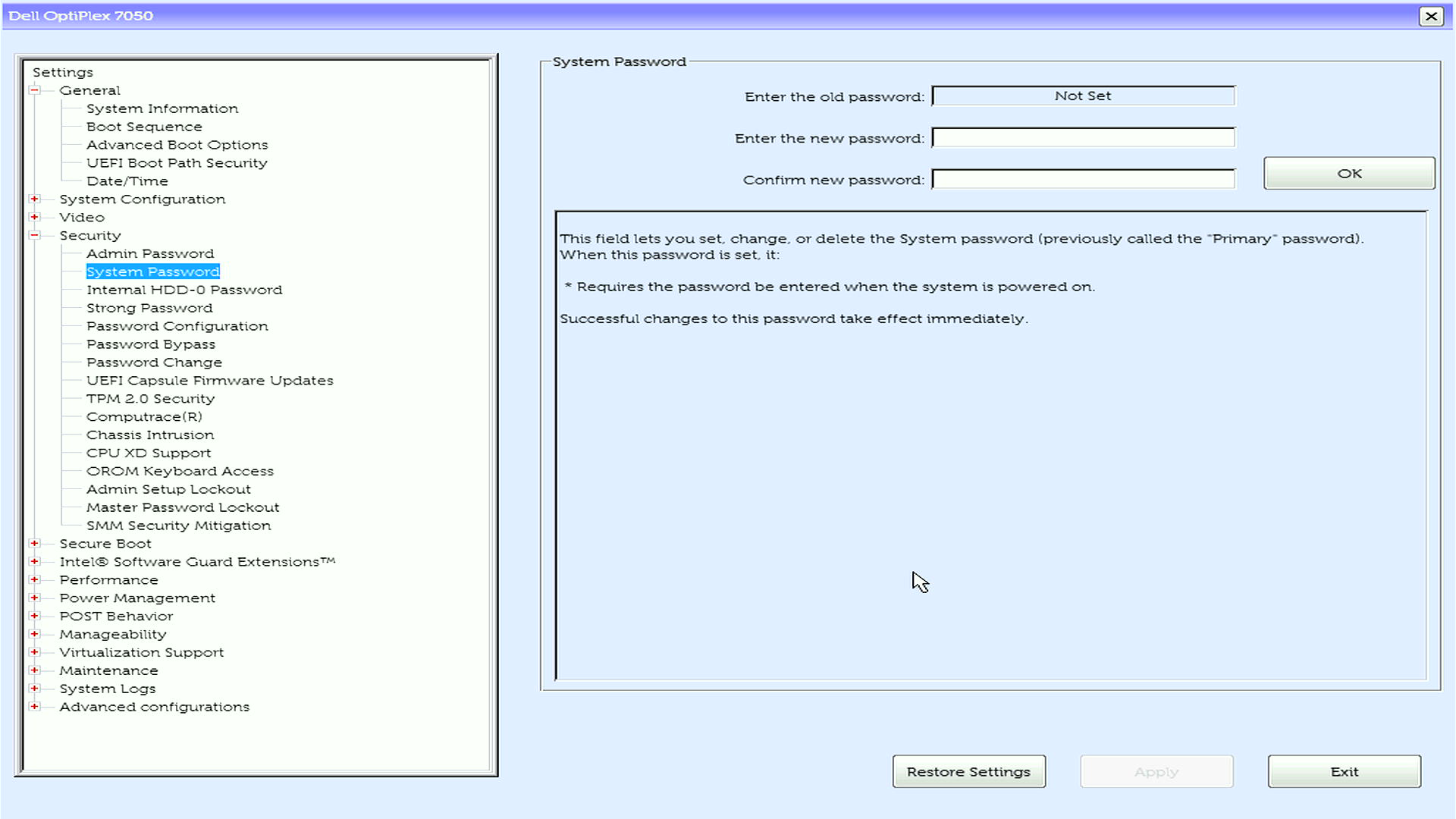
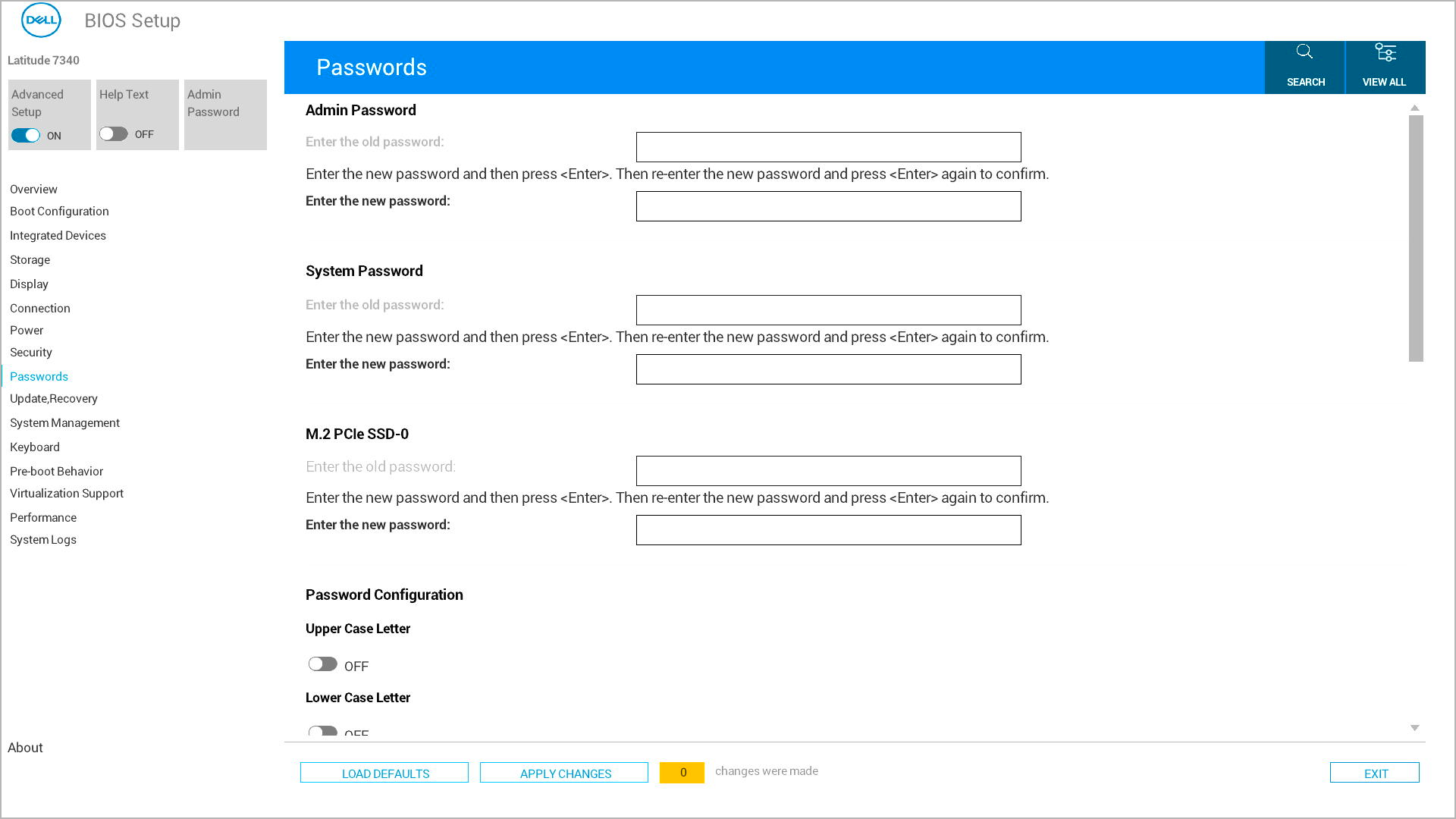
パスワードがわかっている場合
BIOSパスワードを覚えている場合は、BIOSセットアップを使用して自分で簡単に削除または変更できます。
- コンピューターの電源を入れます
- Dellロゴが表示されたら F2 を繰り返し押します
- 現在のパスワードを入力してください
- [セキュリティ]セクションに移動します
- 削除するパスワードを選択します
- Enterキーを押し、新しいパスワード フィールドを空白のままにします
- もう一度 Enter を押して確定します
- 変更を保存して終了します
これでパスワードは削除されました。
メモ: BIOSインターフェイスの外観が異なる場合、またはこれらの手順がお使いのシステムと一致しない場合は、コンピューターの サービス マニュアル で詳細な手順を参照してください。
パスワードを忘れた場合
BIOSパスワードを忘れた場合は、コンピューターのモデルに応じて2つの回復オプションがあります。
オプション1: ジャンパー経由でクリアする方法(デスクトップ)
これは、ほとんどのDell製デスクトップで機能します。ノートパソコンにはジャンパーはありません。
警告:ジャンパー リセット方法を使用すると、PCからすべてのBIOSパスワードが削除されます。これには、システムパスワード、セットアップパスワード、およびハードドライブパスワードが含まれます。Windowsのログイン パスワードやオンライン アカウントのパスワードなど、その他のパスワードは削除されません。
以下が必要です。
- スクリュードライバー
- お使いのPCの サービス マニュアル
手順:
- PCの電源を切り、すべてのケーブルを抜きます
- Dellサポートからサービス マニュアルをダウンロードします
- マニュアルでパスワード ジャンパーの位置を確認します(「PSWD」または「PASSWORD」とラベル付けされています)
- コンピュータのケースを開ける
- パスワード ジャンパーから小さなプラスチック キャップを外します
- ジャンパー キャップを取り外した状態でPCの電源を入れます
- 完全に起動させてから、電源を切ります
- ジャンパー キャップを取り付けます
- ケースを閉じてケーブルを再接続する
メモ: ジャンパー位置はモデルによって異なります。正確な手順については、必ず サービス マニュアル を確認してください。
オプション2: Dellパスワード リリース コードの取得
これはすべてのDell製コンピューターで機能し 、ノートパソコンまたはジャンパーのないコンピューターでは唯一のオプションです。
手順:
- コンピューターの電源を入れます
- エラーコードが表示されるまで、間違ったパスワードを3〜5回入力します
- 正確なエラー コードを書き留めます
- Dellテクニカル サポートへのお問い合わせ
- エラー コードと所有権の証明を提供します
- Dellから、コンピューターのロックを解除するためのリリース コードが提供されます
パスワード リリース コードの使用
- Dellは検証後にリリース コードを提供します
- 指定されたとおりにコードを正確に書き留めます
- コンピュータのパスワードプロンプトでパスワードリリースコードを入力します
- コンピュータのロックが解除 され、正常に起動するはずです
- 必要に応じて、BIOSセットアップにアクセスし (起動中にF2を押して)、新しいパスワードを設定します
サービス マニュアルを使用するタイミング
次の場合は、必ずサービス マニュアルを確認してください。
- パスワード ジャンパーが見つかりません
- 手順がお使いのコンピューターと一致しません
- モデルに固有の手順が必要です
お使いのコンピューターのサービス タグまたはエクスプレス サービス コードを使用して、 Dellサポート でマニュアルをダウンロードします。
さらにサポートが必要ですか?
- コンピューターを保護する準備はできていますか?詳細については:詳細については、BIOSパスワード タイプについて
- 新しいパスワードを作成するには、 管理者パスワード、 システム パスワード、または ハード ドライブ パスワード のセットアップに関するガイドを参照してください
よくあるお問い合わせ(FAQ)
1.BIOSパスワードを自分でリセットすることはできますか?
回答:一部のデスクトップ モデルではジャンパーをリセットできますが、多くのノートパソコンではDellサポートからのパスワード リリース コードが必要です。
2.パスワードをクリアすると、ファイルは消去されますか?
回答:いいえ。BIOSのパスワードにのみ影響します。
3.Dellは常にHDDパスワードをリセットできますか?
回答:特にNVMe SSDでは、DellではNVMe SSDのパスワード リリース コードを作成できない場合があります。
Additional Information
推奨記事
ここでは、このトピックに関連した役立つ可能性のある推奨記事をいくつか紹介します。
- ハード ドライブおよびBIOSのパスワードの一般的な情報
- 紛失したBIOSパスワードに対するデルサポート
- Dell製コンピューターでBIOSまたはCMOSをリセットする方法およびNVRAMをクリアする方法
- ジャンパーを使用してDell製デスクトップ コンピューターのBIOSパスワードをリセットする方法
- Dell BIOSアップデート
Microsoft Windowsのログイン パスワードの問題に関するサポートについては、Dellナレッジベース記事「 Windows 10ローカル アカウントのパスワードまたはMicrosoftアカウントの問題」を参照してください。
 保証対象外ですか?大丈夫です。Dell.com/support Webサイトにアクセスして、お使いのDell製品のサービス タグを入力し、デル・テクノロジーズのサービスをご確認ください。
メモ: 本サービスは、米国、カナダ、英国、フランス、ドイツ、中国でパーソナル コンピューターをお使いのお客様のみが利用できます。サーバーとストレージには適用されません。
Affected Products
Alienware, Dell All-in-One, Dell Pro All-in-One, Dell Pro Max Micro, Dell Pro Max Slim, Dell Pro Max Tower, Dell Pro Micro, Dell Pro Slim, Dell Pro Tower, Dell Slim, Dell Tower, Inspiron, Legacy Desktop Models, OptiPlex, Vostro, XPS, G Series
, G Series, Alienware, Dell Laptops, Dell Plus, Dell Pro, Dell Pro Max, Dell Pro Plus, Dell Pro Premium, Inspiron, Latitude, Dell Pro Rugged, Vostro, XPS, Legacy Laptop Models, XPS Tablets, Fixed Workstations, Mobile Workstations, Dell Pro Max Micro XE FCM2250, Dell Pro Max Slim XE FCS1250, Dell Pro Max Tower T2 XE FCT2250, Dell Pro Max 14 Premium MA14250, Dell Pro Max 16 Premium MA16250, Dell Pro Max 16 Plus MB16250, Dell Pro Max 18 Plus MB18250, Dell Pro Max 16 XE MC16250, Dell Pro Micro Plus XE QBM1250, Dell Pro Slim Plus XE5 QBS1250, Dell Pro Tower Plus XE5 QBT1250
...
Article Properties
Article Number: 000131024
Article Type: How To
Last Modified: 13 Oct 2025
Version: 26
Find answers to your questions from other Dell users
Support Services
Check if your device is covered by Support Services.