Come reimpostare, rimuovere o ripristinare le password del BIOS
Summary: Hai dimenticato la password amministratore, di sistema o HDD nel BIOS? Scopri i metodi sicuri tramite le impostazioni del BIOS, i ponticelli o il codice di rilascio della password Dell per reimpostare o cancellare facilmente le password. ...
This article applies to
This article does not apply to
This article is not tied to any specific product.
Not all product versions are identified in this article.
Instructions
Non ricordi la password del BIOS o serve aiuto per rimuoverla? Questa guida illustra le opzioni disponibili per impostare una password di sistema, amministratore o disco rigido.
Informazioni sui tipi di password del BIOS
Il computer Dell può avere tre tipi di password del BIOS:
- Password di sistema: Arresta l'avvio del computer
- Password di configurazione: Impedisce agli utenti non autorizzati di modificare le impostazioni del BIOS
- Password del disco rigido: Blocco dell'unità e dei dati
Tutti e tre i tipi possono essere cancellati utilizzando gli stessi metodi riportati di seguito.
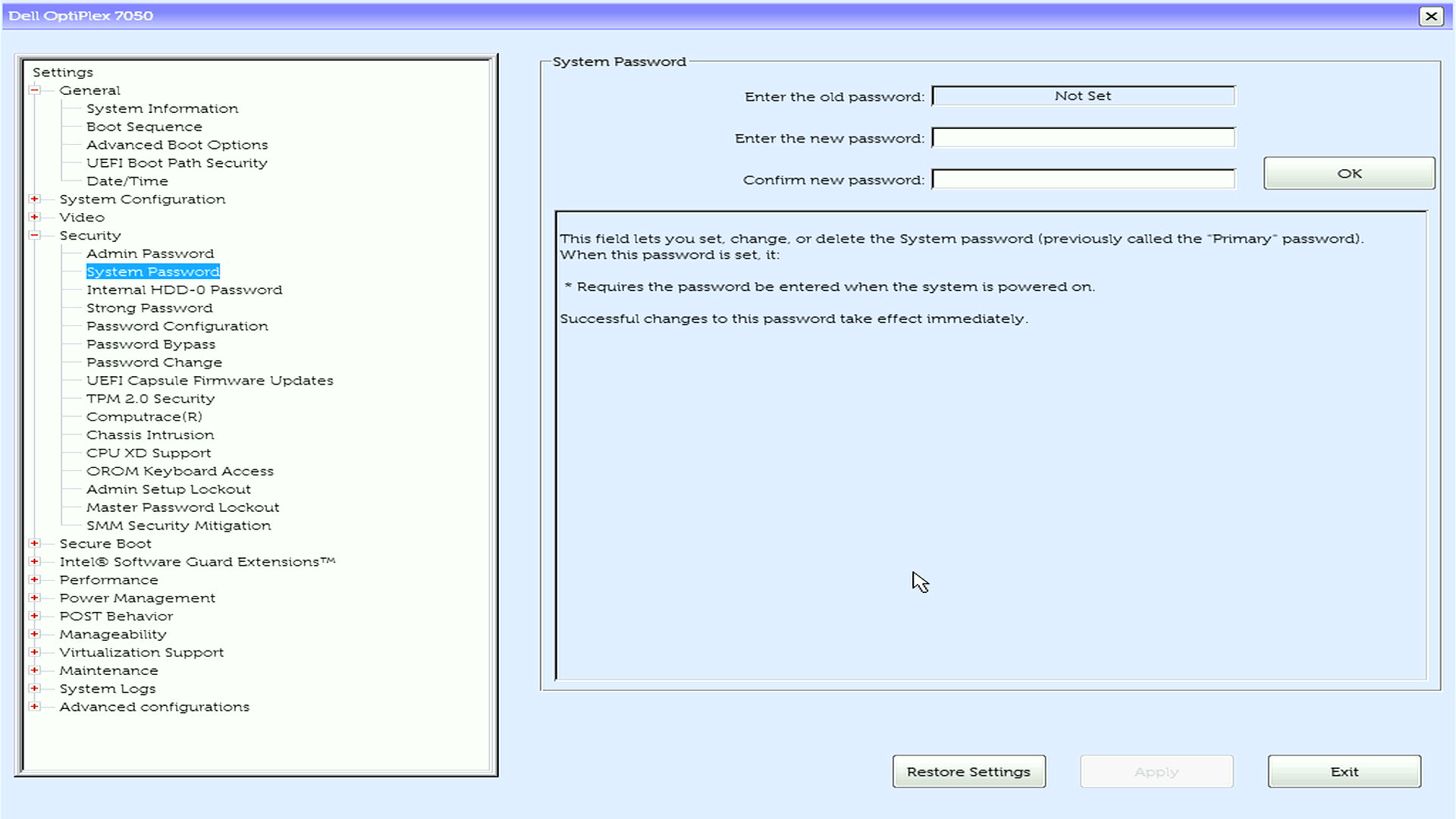
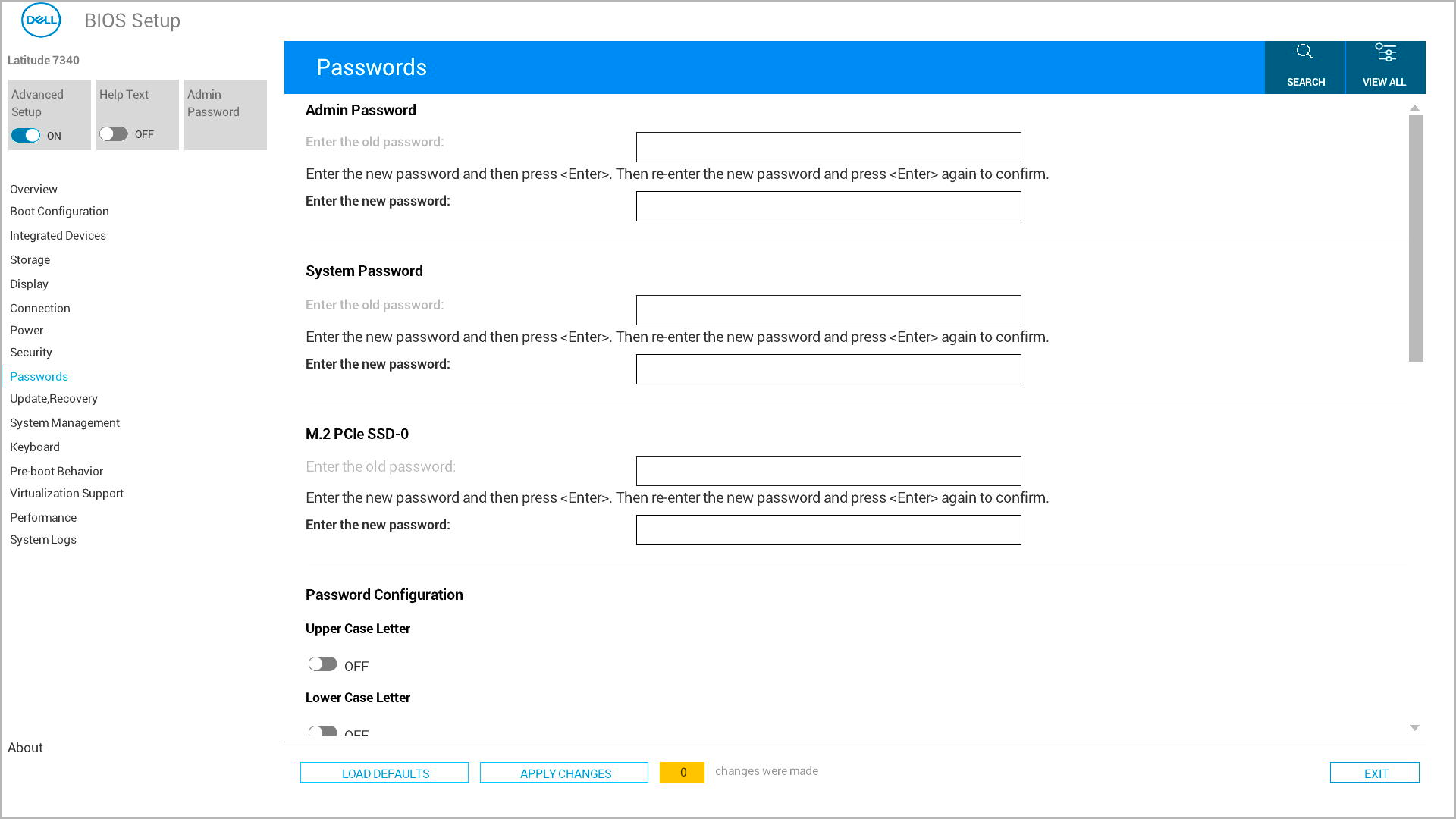
Se si conosce la password
Se si ricorda la password del BIOS, è possibile rimuoverla o modificarla facilmente tramite la configurazione del BIOS:
- Accendere il computer
- Premere ripetutamente F2 quando viene visualizzato il logo Dell
- Inserisci la tua password attuale
- Vai alla sezione Sicurezza
- Selezionare la password che si desidera rimuovere.
- Premere Invio e lasciare vuoto il campo della nuova password
- Premere nuovamente Invio per confermare
- Cliccare su Salva cambiamenti e uscire
La password è stata rimossa.
Nota: Se l'interfaccia del BIOS ha un aspetto diverso o questi passaggi non corrispondono al sistema in uso, consultare il manuale di assistenza del computer per istruzioni specifiche.
Se hai dimenticato la password
Se hai dimenticato la password del BIOS, hai due opzioni di ripristino a seconda del modello del computer:
Opzione 1. Come cancellare tramite ponticello (desktop)
Funziona sulla maggior parte dei desktop Dell. I notebook non dispongono di ponticelli.
AVVERTENZA: Utilizzando il metodo di reimpostazione del ponticello, tutte le password del BIOS vengono rimosse dal computer. Sono incluse le password di sistema, di configurazione e del disco rigido. Non rimuove altre password come quelle di accesso a Windows o dell'account online.
Elementi necessari:
- Cacciavite
- Manuale di servizio del computer
Procedura:
- Spegnere il computer e scollegare tutti i cavi
- Scaricare il manuale di servizio dal Supporto Dell
- Individuare la posizione del ponticello della password nel manuale (etichettata "PSWD" o "PASSWORD")
- Apri il case del computer
- Rimuovere il piccolo tappo di plastica dal ponticello della password
- Accendere il computer senza il cappuccio del ponticello
- Lascia che si avvii completamente, quindi spegnilo
- Ricollocare il cappuccio del ponticello
- Chiudere la custodia e ricollegare i cavi
Nota: Le posizioni dei ponticelli variano in base al modello. Controllare sempre il manuale di servizio per le istruzioni esatte.
Opzione 2. Come ottenere un codice di rilascio con password Dell
Funziona su tutti i computer Dell ed è l'unica opzione per i notebook o i computer senza ponticelli.
Procedura:
- Accendere il computer
- Immettere una password errata 3-5 volte fino a quando non viene visualizzato un codice di errore
- Annotare il codice di errore esatto
- Contattare il supporto tecnico Dell
- Fornisci il codice di errore e la prova di proprietà
- Dell fornisce un codice di rilascio per sbloccare il computer
Utilizzo del codice di rilascio della password
- Dell fornirà un codice di rilascio dopo la verifica
- Annota il codice esattamente come indicato
- Immettere il codice di rilascio della password quando richiesto della password del computer
- Il computer dovrebbe sbloccarsi e avviarsi normalmente
- Accedere alla configurazione del BIOS (F2 durante l'avvio) per impostare una nuova password, se lo si desidera
Quando utilizzare il manuale di assistenza
Controllare sempre il manuale di servizio se:
- Impossibile trovare il ponticello della password
- I passaggi non corrispondono al computer
- Hai bisogno di istruzioni specifiche per il tuo modello
Scaricare il manuale dal sito del Supporto Dell utilizzando il codice di matricola o il codice di servizio rapido del computer.
Per ulteriore assistenza
- È il momento di proteggere il computer! Consultare l'articolo Informazioni sui tipi di password del BIOS
- Per creare nuove password: consultare le guide per la password amministratore, la password di sistema o la password di configurazione del disco rigido
Domande frequenti (FAQ)
1. Posso reimpostare da solo qualsiasi password del BIOS?
Risposta. Alcuni modelli di desktop consentono la reimpostazione del ponticello, ma molti notebook necessitano di un codice di rilascio della password fornito dal supporto Dell.
2. La cancellazione di una password cancellerà i miei file?
Risposta. No. Influisce solo sulla password nel BIOS.
3. Dell può sempre reimpostare le password dell HDD?
Risposta. Non sempre, specialmente sulle unità SSD NVMe, Dell non è in grado di creare un codice di rilascio della password per le unità SSD NVMe.
Additional Information
Articoli consigliati
Di seguito sono riportati alcuni articoli consigliati correlati a questo argomento che potrebbero essere di interesse per l'utente.
- Informazioni generali sulle password del disco rigido e del BIOS
- Supporto Dell in caso di smarrimento della password del BIOS (in inglese)
- Come eseguire un ripristino del BIOS o del CMOS e cancellare la memoria NVRAM sui computer Dell
- Come utilizzare il ponticello per reimpostare la password del BIOS su un computer desktop Dell
- Aggiornamenti del BIOS Dell
Per assistenza in caso di problemi relativi alla password di accesso a Microsoft Windows, consultare l'articolo della Knowledge Base di Dell Problemi con la password dell'account locale o con l'account Microsoft di Windows 10.
 Fuori garanzia? Nessun problema: accedere al sito web Dell.com/support, inserire il codice di matricola Dell e visualizzare le offerte disponibili.
NOTA: Le offerte sono disponibili solo per i clienti di personal computer in Stati Uniti, Canada, Regno Unito, Francia, Germania e Cina. Server e storage non sono applicabili.
Affected Products
Alienware, Dell All-in-One, Dell Pro All-in-One, Dell Pro Max Micro, Dell Pro Max Slim, Dell Pro Max Tower, Dell Pro Micro, Dell Pro Slim, Dell Pro Tower, Dell Slim, Dell Tower, Inspiron, Legacy Desktop Models, OptiPlex, Vostro, XPS, G Series
, G Series, Alienware, Dell Laptops, Dell Plus, Dell Pro, Dell Pro Max, Dell Pro Plus, Dell Pro Premium, Inspiron, Latitude, Dell Pro Rugged, Vostro, XPS, Legacy Laptop Models, XPS Tablets, Fixed Workstations, Mobile Workstations, Dell Pro Max Micro XE FCM2250, Dell Pro Max Slim XE FCS1250, Dell Pro Max Tower T2 XE FCT2250, Dell Pro Max 14 Premium MA14250, Dell Pro Max 16 Premium MA16250, Dell Pro Max 16 Plus MB16250, Dell Pro Max 18 Plus MB18250, Dell Pro Max 16 XE MC16250, Dell Pro Micro Plus XE QBM1250, Dell Pro Slim Plus XE5 QBS1250, Dell Pro Tower Plus XE5 QBT1250
...
Article Properties
Article Number: 000131024
Article Type: How To
Last Modified: 13 Oct 2025
Version: 26
Find answers to your questions from other Dell users
Support Services
Check if your device is covered by Support Services.