如何安装 Ubuntu 自定义分区
Summary: 本文提供有关如何使用 Ubuntu Linux作系统安装的信息。如何在戴尔计算机的硬盘上创建和使用多个自定义分区。
This article applies to
This article does not apply to
This article is not tied to any specific product.
Not all product versions are identified in this article.
Instructions
目录:
使用 Ubuntu 安装光盘创建和安装自定义分区
如何使用驱动器上的自定义分区根据您的需求定制 Ubuntu 安装。
如何检查您的型号是否经过认证,通过了 Canonical for Ubuntu 的测试:
- 转至 Ubuntu 认证硬件
站点并检查您的型号是否获得批准。
提醒:如果您的设备需要技术支持,并且未随附 Ubuntu,则必须将作系统还原到发货时的状态。问题是否在该位置处继续出现?如果不存在,则当时的支持可能有限。
需要 Canonical 的最新 DVD 或 USB 安装介质的副本。(其中包括此作系统的最新更新和修复。)
从 Ubuntu 下载
提醒:以下图像可能与您自己计算机上显示的图像略有不同;具体取决于所安装的 Ubuntu 版本。
开始安装之前需要了解和检查的内容
开始安装 Ubuntu 之前,需要检查三个主要事项:
正在使用哪种类型的硬件,此硬件是否会改变安装方法?
存储介质的类型或格式可能会影响如何在计算机上安装 Ubuntu。这可以是以下任何内容:
- 安装在其中一个新的 M2 卡上
- 安装在标准串行高级技术附件 (SATA) 硬盘上
- 安装在 Intel Matrix 独立磁盘冗余阵列 (RAID) 配置中的同一 SATA 硬盘上
检查设备中的硬件是否允许正在运行的安装类型。通读下面链接的文章,可以了解如何更改安装方法以适应您的硬件:
提醒:在使用新款 Intel SkyLake 处理器的计算机上,不支持 USB 2.0 及更早的可移动介质设备。CPU的芯片组不再支持USB 2.0 Hub。
设置了哪种类型的 BIOS,此设置是否会改变您的安装方法?
传统和统一可扩展固件接口 (UEFI) BIOS 设置之间的差异可能是安装成功或失败之间的差异。有关主题的详细信息,请参阅下面的链接文章:
需要哪个版本的 Ubuntu?
和任何其他操作系统一样,Ubuntu 不断寻求改进并改善其用法和性能。Ubuntu的不同之处在于可以随时进行两次更新:
- 第一个是最新的长期支持 (LTS) 版本:
-
此更新每两年提供一次,受具有五年更新的 Ubuntu 完全支持。它被视为经过测试且稳定的内部版本。
- 第二个是最新的 Normal 版本:
-
此更新每 6 个月提供一次,Ubuntu 仅支持 9 个月的更新。这些正常版本被视为一流版本,但也正因此原因可能有问题。测试人员和开发人员使用这些类型的内部版本。
如果要改为升级到新版本的 Ubuntu,请查看以下链接的文章:
Ubuntu磁盘分区
-
按照标准安装 指南进行作,直到 显示安装类型 屏幕。所需的选项是最后一个选项 - Something Else。选择该选项并单击 Continue,安装将进入 Advanced Partitioning Tool。Advanced Partitioning Tool 是安装程序的工具,用于检查自定义分区选项。
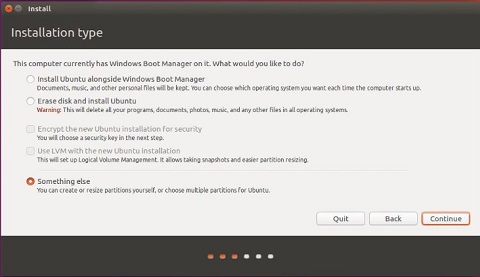
提醒:安装程序仅在自动分区模式下支持LVM和全磁盘加密。它们在高级分区工具中不受支持。
-
此窗口显示硬盘上的所有分区和任何可用的未分配空间。在这种情况下,正在使用空白硬盘驱动器。选择 New Partition Table 按钮。

提醒:如果硬盘使用基于 MBR 的方案,则可能最多只有四个逻辑分区。
-
屏幕上会显示 空分区创建警告。单击继续以开始。

-
单击 +按钮以创建新分区。此工具中没有特殊选项。如果存在任何预先存在的主分区,安装程序会提示创建任何新分区作为逻辑分区。要么遵循安装程序想要使用的内容,要么对其进行修改。
提醒:Dell Technologies 建议为 Ubuntu 安装创建第一个分区作为主分区。
指南中有关分区、目录和文件系统的信息链接如下,以获得更深入的解释:
提醒:对所需的其他每个分区重复此步骤。
-
创建根分区。此分区将安装在 /。Ubuntu 需要至少 20 GB 才能正确运行。将文件系统保留为默认 Ext4。比如只留下一个主分区,所有剩余分区都将被安装程序创建为逻辑分区。没有其他选择。
-
需要 分页文件 ,因此请创建一个 交换分区。此分区用于/swap。这是计算机可能用作内存的磁盘空间。(类似于 Windows作系统中的分页文件。)通常,它的大小是设备中安装的随机存取存储器 (RAM) 量的两倍。确保从 Use as 下拉菜单中选择 swap area。

-
接下来创建主分区。此分区安装在 /home。磁盘空间是硬盘上剩余的空间,
创建所有分区后,它们都应在 高级分区工具的主窗口中列出。指定用于引导加载程序安装的设备以完成此作。
-
默认使用 /dev/sda 或硬盘的主启动记录 (MBR),将 Ubuntu 作为主启动设备并由它控制启动。
-
硬盘上的另一个作系统已在运行,它必须是主引导系统:如下例所示,将 GRUB 安装在该作系统的引导分区(此处为 sda5)中。相反从下拉菜单中选择 /dev/sda5。
-
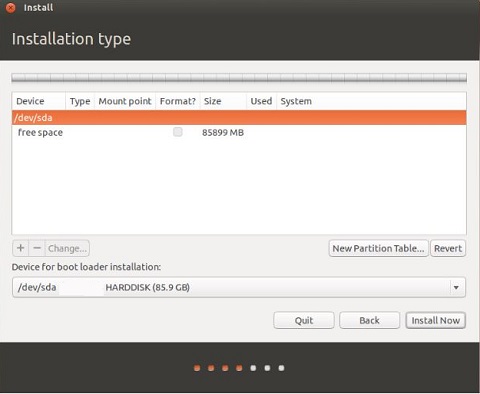
提醒:GRUB - Grand Unified Bootloader 是 Ubuntu 和大多数其他 Linux 发行版本中的启动加载程序。
-
如果显示引导加载程序安装分区,请单击立即安装 。
-
Ubuntu安装完成后,重新启动计算机。
-
如果选择了 Ubuntu,则安装将完成。有关配置 Ubuntu 的更多帮助可从以下链接的指南中获得。
-
如果选择了另一个作系统,则重新启动会进入该作系统的引导加载程序。在该操作系统的启动菜单中添加 Ubuntu 的一个条目。
-
提醒:如果在完成安装后出现任何问题,最简单、最快捷的解决方法是再次运行安装。
Additional Information
Affected Products
Dell Pro, Dell Pro Max, Dell Pro Plus, Dell Pro Premium, Inspiron, Latitude, Dell Pro Rugged, Vostro, XPS, Fixed Workstations, Dell Pro Max 14 Premium MA14250, Dell Pro Max 16 Premium MA16250, Dell Pro Max 16 Plus MB16250
, Dell Pro Max 18 Plus MB18250
...
Article Properties
Article Number: 000131391
Article Type: How To
Last Modified: 22 Jul 2025
Version: 12
Find answers to your questions from other Dell users
Support Services
Check if your device is covered by Support Services.