Slik bruker du og feilsøker Dell Universal Dock D6000
Summary: Finn ut hvordan du konfigurerer, bruker og feilsøker Dell universell dokk D6000. Finn informasjon om drivere, konfigurasjon av flere skjermer og trinn for å løse vanlige problemer.
This article applies to
This article does not apply to
This article is not tied to any specific product.
Not all product versions are identified in this article.
Instructions

Dell Universal-dokk D6000 kobler alle elektroniske enheter til den bærbare PC-en ved hjelp av én enkelt kabel som støtter både Thunderbolt 3 (USB Type-C) og USB 3.0. Når du kobler den bærbare datamaskinen til dokkingstasjonen, kan du få tilgang til alle eksterne enheter, for eksempel mus, tastatur, stereohøyttalere, ekstern harddisk og store skjermer uten å måtte koble hver av dem til den bærbare datamaskinen.
Dell Universal Dock D6000 fungerer med DisplayLink-teknologi som muliggjør dokkingsfunksjoner via USB. Den universelle dokkingløsningen gjør det mulig å koble flere skjermer, lydenheter, Ethernet og andre eksterne USB-enheter til PC-er via USB.
Hvis du trenger hjelp med spesifikasjoner, oppsett, tilkobling av en ekstern skjerm, feilsøking av vanlige problemer, kan du se delen som kan utvides, nedenfor.
Slik feilsøker du ytelse, skjerm og nettverksproblemer med Dell Universal-dokk (D6000-serien)
| Tilkobling til personlig datamaskin |
|
|---|---|
| Videoporter |
MERK: Dell universaldokkingstasjon (D6000serien) støtter opptil tre skjermer når den er koblet til datamaskinen ved hjelp av Thunderbolt 3 USB Type-C-kabelen, og opptil to skjermer ved hjelp av USB 3.0-kabelen.
|
| Lydporter (kun D6000) |
MERK: Lydgjennomgang støttes ikke på dokkingstasjonen i D6000-serien.
|
| Nettverksporter |
|
| USB-porter |
|
| Minimum systemkrav for produktivitet og web-bruk |
|
|---|---|
| Minimumskrav for videoavspilling i fullskjermformat |
|
| Operativsystem |
|
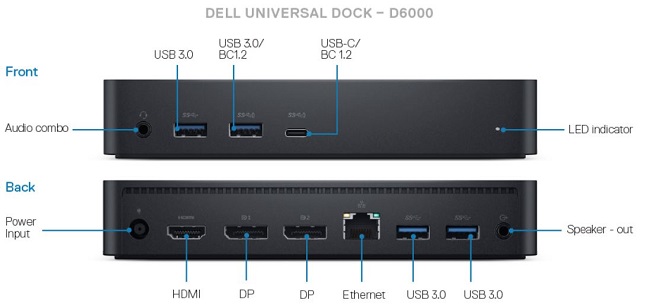
Figur 1: Dell universelle dokkporter (D6000)
Dell Universal Dock D6000 fungerer med DisplayLink-teknologi som muliggjør dokkingsfunksjoner via USB. Den universelle dokkingløsningen gjør det mulig å koble flere skjermer, lydenheter, Ethernet og andre eksterne USB-enheter til PC-er via USB.
Begrensninger for datamaskinlading i Dell universelldokk D6000-serien
MERK: For optimal ytelse anbefaler Dell Technologies at du oppdaterer BIOS og brikkesettdriveren på PC-en før du installerer DisplayLink-driveren for dokkingstasjonen. Du trenger administratorrettigheter på datamaskinen for å installere DisplayLink-driveren.
- Last ned og installer den nyeste DisplayLink-driveren fra nettsiden for Dell-drivere og nedlastinger
- Følg instruksjonene på skjermen til installasjonen er fullført
- Start PC-en på nytt
- Koble alle de eksterne enhetene til dokkingstasjonen
- Koble dokkingstasjonen til PC-en
MERK: Du finner også de nyeste DisplayLink-tørkerne for støttede operativsystemer, inkludert bedriftsinstallatører, på displaylink.com/downloads 
Microsoft Windows-operativsystem omfatter bare VGA-grafikkdriverne. For optimal grafikkytelse anbefales det derfor at Dell-grafikkdrivere som gjelder for PC-en din, installeres fra Dells nettsted for drivere og nedlastinger under "Video"-delen.
Koble skjermen til dokkingstasjonen ved hjelp av HDMI-/DisplayPort-kabelen som fulgte med skjermen. Dell universelldokk D6000 støtter opptil tre skjermer når den er koblet til PC-en ved hjelp av Thunderbolt 3 USB Type-C-kabelen, og opptil to skjermer ved hjelp av USB 3.0-kabelen. Se tabellen for skjermoppløsning nedenfor for mer informasjon om den støttede oppløsningen ved tilkobling av flere skjermer til dokkingstasjonen.
Hvis du vil vite mer om hvordan du konfigurerer og feilsøker problemer med oppsett av flere skjermer, kan du se følgende kunnskapsartikkel fra Dell: Hvordan konfigurere flere skjermer eller feilsøke problemer med flere skjermer
Skjermoppløsningstabell
| Dokkingstasjon koblet til personlig datamaskin ved hjelp av USB Type-C | |||||
|---|---|---|---|---|---|
| Inndata | Utgang | ||||
| DP 1 | DP 2 | HDMI | DP 1 | DP 2 | HDMI |
| DP 1 | DP 2 | HDMI | 4K @ 60 Hz | 4K @ 60 Hz | 4K @ 30 Hz |
| DP 1 | DP 2 | HDMI | 5K @ 60 Hz | 4K @ 30 Hz | |
| DP 1 | DP 2 | 4K @ 60 Hz | 4K @ 60 Hz | ||
| DP 1 | HDMI | 4K @ 60 Hz | 4K @ 60 Hz | ||
| DP 2 | HDMI | 4K @ 60 Hz | 4K @ 60 Hz | ||
| DP 1 | 4K @ 60 Hz | ||||
| DP 2 | 4K @ 60 Hz | ||||
| HDMI | 4K @ 60 Hz | ||||
| Dokkingstasjon koblet til personlig datamaskin ved hjelp av USB 3.0 Type-A | |||||
|---|---|---|---|---|---|
| Inndata | Utgang | ||||
| DP 1 | DP 2 | HDMI | DP 1 | DP 2 | HDMI |
| DP 1 | DP 2 | HDMI | 4K @ 60 Hz | 4K @ 60 Hz | |
| DP 1 | DP 2 | HDMI | 5K @ 60 Hz | ||
| DP 1 | DP 2 | 4K @ 60 Hz | 4K @ 60 Hz | ||
| DP 1 | HDMI | 4K @ 60 Hz | 4K @ 60 Hz | ||
| DP 2 | HDMI | 4K @ 60 Hz | 4K @ 60 Hz | ||
| DP 1 | 4K @ 60 Hz | ||||
| DP 2 | 4K @ 60 Hz | ||||
| HDMI | 4K @ 60 Hz | ||||
| Symptom | Mulig løsning |
|---|---|
| Det er ingen video på skjermen koblet til dokkingstasjonen. |
MERK: Video er ikke tilgjengelig utenfor operativsystemet eller i miljøer før oppstart, slik som BIOS.
|
| Bildene på den tilkoblede skjermen er forvrengt eller skadet. |
|
| Videoen på den tilkoblede skjermen vises ikke i utvidet modus. |
|
| Lydpluggene fungerer ikke (bare D6000). |
|
| USB-portene fungerer ikke på dokken. |
|
| HDCP-innhold kan ikke vises på den tilkoblede skjermen. |
|
| DisplayLink-driveren kan ikke installeres. | Du kan laste ned den nyeste DisplayLink-driveren fra:
|
| Den bærbare PC-en kunne ikke startes opp med dokkingstasjonen tilkoblet. |
|
| Første gangs Internett-tilgang forårsaker feilmelding |
|
| Det finnes ikke tilstrekkelige systemressurser til å fullføre den forespurte tjenesten. | Dette kan oppstå når enheten går inn i utvidelsesmodus med lavt systemressursnivå. PC-en har ikke nok minne til å starte en utvidet skjerm.
|
| Inkompatibel skjermdriver | Denne meldingen vises hvis de primære grafikkortdriverne som er installert, ikke er WDDM-kompatible. Denne meldingen vises hvis de primære installerte grafikkortdriverne ikke er WDDM-kompatible.
|
| Den bærbare PC-en kunne ikke vekkes fra Ethernet-porten. |
|
| Den bærbare PC-en lades ikke når dokkingstasjonen er koblet til datamaskinen. |
|
| Ingen video på monitorene koblet til High Definition Multimedia Interface- (HDMI) eller DisplayPort-porten (DP) på dokken |
|

Vanlige spørsmål
Du kan laste ned den nyeste DisplayLink-driveren fra:
- Dell-drivere og -nedlastinger
eller 
displaylink.com/downloads Eller- Kjør Windows Update med dokkingstasjonen koblet til PC-en (ved hjelp av Wi-Fi eller Ethernet på den bærbare PC-en)
Nei. USB-kabelen for Dell Universaldokkingstasjon D6000 er koblet til dokkingstasjonen og kan ikke skiftes ut. Dell gir imidlertid 1 års standardgaranti som dekker dokkingstasjonen og kabelen (hvis Dell universell dokk D6000 kjøpes som tilbehør til en tilkoblet bærbar PC, deler du systemgarantien).
Dell universelldokk D6000 fungerer med alle personlige datamaskiner som er utstyrt med USB 3.0 Type-A, USB Type-C eller Thunderbolt 3. Båndbredden er imidlertid begrenset til 1. generasjons USB 3.1 (5 Gbps).
DisplayLink-løsningen som tilbys med Dell universell dokk D6000, er en "USB-grafisk"-løsning som involverer programvarekomprimering. Komprimeringen bruker CPU-prosessstrøm, men bruker ikke det separate GFx-kortstrømmen til videobehandling. DisplayLink-løsningen støtter ikke UMA-GFx-kortsvitsjing som gjør at man ikke kan dra nytte av GFx-maskinvareakselerasjon. For Precision-brukere krever arbeidet som utføres vanligvis gjengivelse i sanntid. Dells Thunderbolt dokkingstasjon TB16- eller WD15-dokkingløsninger kan gi en bedre opplevelse.
Dell universelldokk D6000 bruker DisplayLink-teknologi og skal fungere med de fleste PC-er som er utstyrt med USB 3.0 Type-A, USB Type-C eller Thunderbolt 3. Båndbredden er imidlertid begrenset til 1. generasjons USB 3.1 (5 Gbps). Driverne på eldre PC-er må kanskje oppdateres for å sikre kompatibilitet med DisplayLink-driveren.
Ja, det kan imidlertid hende at enkelte Dell-funksjoner i Dell universell dokk D6000 ikke fungerer på tredjeparts-PC-er, inkludert strømlading over 60 W og administrasjonsfunksjoner. På grunn av visse design fra produsenten av personlige datamaskiner, kan det også være begrenset eller ingen funksjonalitet for video, USB og så videre.
Ja, alle personlige Dell-datamaskiner som støtter DisplayPort over USB Type-C eller Thunderbolt 3, kan koble til Dell-dokkingstasjonen med USB Type-C-kabelen uten Thunderbolt (leveres med Dell-dokkingstasjonen).
Noen Dell Precision-modeller kan kreve mer enn 65 W som Dell universell dokk D6000 kan levere for å lade den bærbare PC-en. Du kan fortsatt bruke dokkingstasjonen i D6000-serien til å lade den bærbare PC-en, men det kan ta lengre tid å lade den helt opp sammenlignet med å bruke strømadapteren til PC-en.
Hvis du vil fjerne feilmeldingen, kan du enten starte opp med strømadapteren som er koblet til datamaskinen, i tillegg til dokkingstasjonen som er koblet til via USB Type-C, eller deaktivere advarselen i BIOS. Når PC-en har startet opp, kan du koble fra strømmen, og PC-en fungerer fint når du slår på USB Type-C.
D6000-serien støtter ikke funksjoner i bedriftsklassen som PXE-oppstart eller Wake-on-LAN. For dokkingstasjoner som bruker DisplayLink, for eksempel i D6000-serien, er det ikke alle funksjoner som fungerer utenfor operativsystemet eller BIOS. For kunder som krever bedriftsfunksjoner som PXE-oppstart, Wake-on-LAN (WOL) og andre funksjoner i bedriftsklassen for implementering i store virksomheter, tilbyr Dell WD15- og TB16-dokkingsløsninger, som inneholder den fullstendige løsningen med bedriftsfunksjoner. Dell Universal Dock D6000 støtter MAC-address-pass-through (MAPT).
Hvis du vil ha mer informasjon om MAPT, kan du se følgende artikkel i Dells kunnskapsbase What is MAC Address pass through? Latitude, Mobile Precision-arbeidsstasjon, XPS, USB-type C.
Ja, Dell Universal Dock D6000 har en identifikator for mediatilgangskontroll (MAC) som kan sendes gjennom for nettverksidentifisering. Hver dokk har vanligvis sin egen MAC-adresse, men med en personlig Dell-datamaskin sendes en systemunik MAC-adresse fra PC-en til dokkingstasjonen for å gjøre den unik for IT.

Med PowerShare kan du lade telefonen eller nettbrettet uten at den bærbare PC-en er slått på. Power Delivery brukes med USB PD-ladespesifikasjonene for enheter med USB-type C. Strømforsyning betyr at et produkt (strømadapter eller dokkingstasjon) kan gi nok ladestrøm til å lade enheten med opptil 65 W.
Ja, hvis produsenten av den bærbare PC-en har aktivert ladekapasitet via USB Type-C.
*Bransjestandard USB PD rev 2.0 v1.1-strømforsyning på 15 W (5 V@3A) og 60 W (19,5 V@3A). USB-strømforsyning på over 60 W* for Dell-tilkoblede enheter.
MERK: Ikke alle USB Type-C-tilkoblinger tilbyr samme funksjonalitet. Enkelte USB Type-C-tilkoblinger leverer for eksempel bare data.
USB Type-A-adapteren på enden av kabelen leverer ikke strøm til den bærbare PC-en når den er i bruk. Denne adapteren vil aldri levere strøm ettersom USB Type-A-plugger og -kontakter ikke har strømforsyningsevne.
Siden Dell Universal Dock D6000 opprinnelig er utformet for bruk med bærbare PC-er som støtter industristandardbasert USB-type C, samt for bruk i et hoteling-/hotdeskmiljø, tilbys Dell-on-Dell-funksjoner ikke for øyeblikket.
Dette refererer til maksimal anbefalt omgivelsestemperatur der Dell Universal Dock D6000 fungerer normalt.
Nei, dette anbefales ikke da lade- og USB-funksjoner muligens ikke vil fungere med tilleggsadaptere fra tredjeparter.
Windows bestemmer om du vil bytte mellom kablet LAN eller trådløst, avhengig av signalets styrke, og i henhold til prioritetslisten. Du kan endre denne atferden i innstillingene for det trådløse nettverkskortet.
Beslutningen om å bytte til kablet LAN eller WiFi når den er dokket, administreres av Windows-operativsystemet i henhold til en prioritetsliste. Du kan endre hvordan Windows oppdager den trådløse tilkoblingen når den er koblet til en LAN-tilkobling, ved å følge instruksjonene i følgende kunnskapsartikkel fra Dell: Slik deaktiverer du en trådløs nettverkstilkobling når en kablet tilkobling oppdages .
- Opptil tre skjermer som bruker USB Type-C-tilkobling: 1 x 5K; 2 x 4K; 3 x 4K.
- Opptil to skjermer ved hjelp av USB Type-A-tilkobling.
- 5120 x 2880 @60Hz (to DP-kabler må kobles til) / 3840 x 2160 @60Hz (krever én DP-/HDMI-kabel)
- Tre skjermer er bare tilgjengelige via USB Type-C-tilkobling. Maksimalt to skjermer ut for USB 3.0 Type-A-tilkobling.
Skjermoppløsningstabell
| Dokkingstasjon koblet til personlig datamaskin ved hjelp av USB Type-C | |||||
|---|---|---|---|---|---|
| Inndata | Utgang | ||||
| DP 1 | DP 2 | HDMI | DP 1 | DP 2 | HDMI |
| DP 1 | DP 2 | HDMI | 4K @ 60 Hz | 4K @ 60 Hz | 4K @ 30 Hz |
| DP 1 | DP 2 | HDMI | 5K @ 60 Hz | 4K @ 30 Hz | |
| DP 1 | DP 2 | 4K @ 60 Hz | 4K @ 60 Hz | ||
| DP 1 | HDMI | 4K @ 60 Hz | 4K @ 60 Hz | ||
| DP 2 | HDMI | 4K @ 60 Hz | 4K @ 60 Hz | ||
| DP 1 | 4K @ 60 Hz | ||||
| DP 2 | 4K @ 60 Hz | ||||
| HDMI | 4K @ 60 Hz | ||||
| Dokkingstasjon koblet til personlig datamaskin ved hjelp av USB 3.0 Type-A | |||||
|---|---|---|---|---|---|
| Inndata | Utgang | ||||
| DP 1 | DP 2 | HDMI | DP 1 | DP 2 | HDMI |
| DP 1 | DP 2 | HDMI | 4K @ 60 Hz | 4K @ 60 Hz | |
| DP 1 | DP 2 | HDMI | 5K @ 60 Hz | ||
| DP 1 | DP 2 | 4K @ 60 Hz | 4K @ 60 Hz | ||
| DP 1 | HDMI | 4K @ 60 Hz | 4K @ 60 Hz | ||
| DP 2 | HDMI | 4K @ 60 Hz | 4K @ 60 Hz | ||
| DP 1 | 4K @ 60 Hz | ||||
| DP 2 | 4K @ 60 Hz | ||||
| HDMI | 4K @ 60 Hz | ||||
Dell Universal Dock D6000 støtter IKKE MST-daisy-kjede ved bruk av DisplayLink-løsningen. Det er IKKE noe MST-brikkesett i Dell Universal Dock D6000. Hvis Dell Universal-dokk D6000 er koblet til en MST-skjerm via DP, viser den andre MST-skjermen i seriekoblingen et DUPLIKAT av den første skjermen. I dette scenariet styres ikke den andre skjermen av Dell Universal Dock D6000, men dupliserer bare videosignalet fra den første skjermen.
Additional Information
Anbefalte artikler
Her er noen anbefalte artikler relatert til dette emnet som kan være av interesse for deg.
- Slik feilsøker du ytelse, skjerm og nettverksproblemer med Dell Universal-dokk (D6000-serien)
- Begrensninger for datamaskinlading i Dell universelldokk D6000-serien
 Utløpt service? Ikke noe problem. Gå til nettstedet Dell.com/support, skriv inn service-ID-en din og se tilbudene våre.
MERK: Tilbudene er bare tilgjengelige for PC-kunder i USA, Canada, Storbritannia, Frankrike, Tyskland og Kina. Server og lagring er ikke aktuelt.
Affected Products
G Series, Alienware, Dell Plus, Dell Pro, Dell Pro Max, Dell Pro Plus, Dell Pro Premium, Inspiron, Latitude, Dell Pro Rugged, Vostro, XPS, Legacy Laptop Models, Mobile Workstations, Dell Pro Max 16 XE MC16250, Dell Universal Dock D6000Article Properties
Article Number: 000132058
Article Type: How To
Last Modified: 05 May 2025
Version: 20
Find answers to your questions from other Dell users
Support Services
Check if your device is covered by Support Services.