Slik konfigurerer du Intel-basert RAID på en Dell-datamaskin
Summary: Følgende artikkel inneholder en veiledning for konfigurering av redundante matriser med kontroller for billige disker (RAID) på en Dell-datamaskin ved hjelp av Intel Matrix Storage-programvaren. ...
This article applies to
This article does not apply to
This article is not tied to any specific product.
Not all product versions are identified in this article.
Instructions
Innholdsfortegnelse
- Er du ute etter å konfigurere RAID på Dell-datamaskinen din?
- Kan datamaskinen støtte en RAID-konfigurasjon?
- Slik konfigurerer du RAID på enheten
- Bruk denne metoden når du installerer operativsystemet på nytt
- Denne metoden brukes når du vil migrere det eksisterende operativsystemet
Det er viktig å konfigurere RAID riktig for å sikre at datamaskinen kan identifisere harddiskene i RAID-utvalget og starte opp i operativsystemet.
RAID-relaterte problemer kan oppstå hvis datamaskinen ikke støtter RAID-funksjonen, feil RAID-konfigurasjon og harddiskfeil.
Merk: Følgende artikkelkobling inneholder ressurser for bruk av Intel Virtual RAID på et aktuelt Dell-produkt:
- Artikkel i Dells kunnskapsbase: Konfigurere RAID i en Dell Precision-arbeidsstasjon
Er du ute etter å konfigurere RAID på Dell-datamaskinen din?
Her er noen trinn som gjør at du kan identifisere om en RAID-løsning er mulig på datamaskinen. Her er noen trinn som veileder deg gjennom hvordan du konfigurerer oppsett av RAID, hvis datamaskinen støtter det.
Merk: Husk at RAID som beskrevet i denne artikkelen, ikke overlever fjerning eller utskifting av CMOS-batteriet.
Følg veiledningene nedenfor.
Kan datamaskinen støtte en RAID-konfigurasjon?
De fleste stasjonære datamaskiner og noen bærbare PC-er støtter en RAID-konfigurasjon.
For å få en optimal opplevelse må du ha to harddisker av samme størrelse og kapasitet installert på datamaskinen.
Denne typen RAID involverer ikke et maskinvare-RAID-kort. I stedet bruker den BIOS sammen med Intel-brikkesettet og matriselagringsprogramvaren på eldre datamaskiner. Intel Rapid Storage Technology brukes på våre nyere modeller. Det oppretter en type programvarestyrt RAID. Denne typen RAID-konfigurasjon støtter bare RAID 0 og RAID 1.
Speilet og stripete
-
Kan datamaskinen din ha mer enn én harddisk installert?
-
Nei, da vil ikke RAID være mulig på datamaskinen.
-
Ja, og gå deretter til neste trinn.
-
-
Er RAID i BIOS et alternativ mot SATA-driftsmodus (Serial Advanced Technology Attachment)?
Du får tilgang til BIOS på en Dell-datamaskin ved å trykke på F2-tasten på Dell-velkomstbildet.
-
Nei, da vil ikke RAID være mulig på datamaskinen uten å kjøpe ekstra maskinvare.
-
Ja, og gå deretter til neste trinn.
-
-
Gå til Dells nettsted for kundestøtte, og skriv inn service-ID-en. Gå til Drivere og nedlastinger for datamaskinen din. (På eldre datamaskiner kan du se Intel Matrix Storage-programvaren under kategorien Brikkesett . På datamaskiner er det under kategorien Seriell ATA eller Lagring at du kan se Intel Rapid Storage Technology-programvaren oppført.)
-
Nei, da vil ikke RAID være mulig på datamaskinen uten å kjøpe ekstra maskinvare.
-
Ja, og gå deretter til neste trinn for å gå gjennom konfigurasjonsprosessen.
-
Slik konfigurerer du RAID på enheten
Du må ha to harddisker av samme størrelse og kapasitet. Du må ha bestemt deg for om du vil bruke RAID 0 eller RAID 1. Dell Technologies anbefaler RAID 1.
- RAID 0
- Stripet diskrekke uten feiltoleranse – gir datastriping – sprer blokker av hver fil på flere disker, men ingen redundans. Dette forbedrer ytelsen, men setter alle data i fare hvis det oppstår en diskfeil. Ulempen med denne metoden er at hvis en stasjon mislykkes, går alle dataene i matrisen - begge diskene tapt. Den eneste fordelen med denne metoden er at den øker skrivetiden til stasjonen. Dette gjør at datamaskinen kjører raskere, og den beholder hele størrelsen på diskene.
- RAID 1
-
Speilet diskmatrise – gir redundans i tilfelle én av de to stasjonene svikter. Dette gjør det mulig å duplisere alle data, men det er ikke like raskt som et RAID 0-array. Hvis en disk svikter, kan data gjenopprettes fra den andre disken. Ulempen er at du er halvparten av størrelsen på din totale kapasitet, og den er tregere å skrive, og den gjør det til begge stasjonene. Fordelen er at hvis en disk svikter, har du fortsatt alle dataene dine og kan gjenoppbygge fra den gjenværende disken.
| RAID 0 (striping) | RAID 1 (dataspeiling) | |
|---|---|---|
| Beskrivelse: | Den gir ytelsesfordeler sammenlignet med én enkelt harddiskkonfigurasjon. Dette er ideelt for personer som arbeider med store filer eller trenger rask datatilgang. | Den tilbyr sikkerhetskopieringsintegritet ved å ha de samme dataene på to stasjoner. Hvis den ene disken svikter, ligger dataene fremdeles på den andre harddisken. Dette passer utmerket for bruksområder der dataintegritet er av største viktighet. De samme dataene er plassert på begge stasjonene. Det betyr at lagringskapasiteten for hele arrayet tilsvarer størrelsen på den minste stasjonen i arrayet. |
| System: | 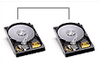 |
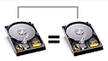 |
| Datamaskinen ser: |
2 x 320 GB = 640 GB | 320 GB |
| Egenskaper: | RAID-kontrolleren deler dataene inn i blokker og distribuerer delene til begge stasjonene samtidig. | RAID-kontrolleren skriver de samme dataene til begge diskene. |
| Kundefordel : |
RAID 0 gir bedre ytelse enn en konfigurasjon med én harddisk. Denne pakken passer utmerket for foregangsbedrifter og avanserte brukere som behandler store filer eller trenger rask datatilgang. | RAID 1 gir dataintegritet ved at de samme dataene lagres på to disker. Hvis den ene disken svikter, ligger dataene fremdeles på den andre harddisken. Denne pakken passer utmerket for bruksområder der dataintegritet er av største viktighet. Dette bør imidlertid ikke betraktes som sikkerhetskopiering av data. |
| Fordeler: |
|
|
Datamaskiner som selges med Windows 10 og 11 installert på UEFI
Åpne System Setup (Systemoppsett ) eller BIOS ved å trykke på F2-tasten på Dell-velkomstbildet.
-
Gå til Systemkonfigurasjon.
-
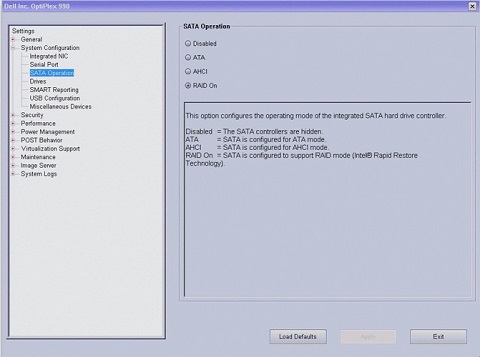
Velg SATA-driftsmodus.
-
Endre modus til RAID On hvis den ikke allerede var angitt, og gjeld.
-
Velg Avslutt for å avslutte systemoppsettet og gjenoppta oppstartsprosessen.
-
Når feltet SATA-operasjon i systemoppsettet er satt til RAID på, viser datamaskinen en RAID BIOS-melding . Denne meldingen vises etter at Dell-velkomstbildet vises under POST – men før Windows starter. Meldingen nedenfor er den som vises hvis det ikke opprettes et RAID-volum .
Intel(R) Rapid Storage Technology - option ROM - 10.5.0.1034
Copyright(C) 2003-11 Intel Corporation. All Rights Reserved.

RAID Volumes:
None defined.

Physical Disks:
Port    Drive Model         Serial #          Size        Type/Status(Vol ID)
2       WDC WD1600AAJS-7    WD-WMAP9D045721   149.0 GB    Non-RAID Disk
3       WDC WD1600AAJS-7    WD-WMAP9D046479   149.0 GB    Non-RAID Disk

Press CTRL + I to enter the Configuration Utility
Bruk denne metoden når du installerer operativsystemet på nytt
Datamaskiner som selges med Windows 10 og 11 installert på UEFI
Advarsel: Alle data på en av harddiskene går tapt når du oppretter en RAID-konfigurasjon ved hjelp av følgende fremgangsmåte. Sikkerhetskopier alle data til en annen lagringsenhet før du fortsetter.
Merk: Bruk følgende fremgangsmåte bare hvis du installerer operativsystemet på nytt. Ikke bruk følgende fremgangsmåte til å migrere en eksisterende lagringskonfigurasjon til en RAID 0-konfigurasjon.
-
Slå på datamaskinen, og trykk F12 gjentatte ganger på Dell-logoen for å åpne oppstartsmenyen
-
Velg enhetskonfigurasjonen ved hjelp av piltastene .

-
Velg Opprett RAID i Intel RAID-menyen.

-
Velg et navn for RAID-volumet. Velg neste oppføring med piltastene .

-
Velg RAID-nivået du vil opprette.

-
Du kan velge en disk for RAID-volumet ved å markere den og trykke på mellomromstasten , eller gå inn og velge X.

-
Velg volum og stripestørrelse, og velg Create Volume (Opprett volum) for å fullføre prosessen. RAID-volumet vises nå i hovedskjermbildet.
Merk: For RAID 0 velger du stripestørrelsen nærmest størrelsen på gjennomsnittsfilen som skal lagres på RAID-volumet. Hvis dette ikke er kjent, velger du 128 kB som standard stripestørrelse.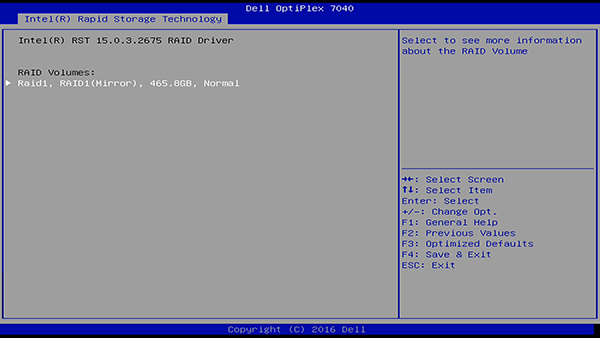
-
Du kan nå installere operativsystemet
Denne metoden brukes når du vil migrere det eksisterende operativsystemet
Intel Matrix Storage Manager
Datamaskinen har allerede en harddisk med operativsystemet installert på den, og du vil passe en annen stasjon. Du vil konfigurere dem begge som RAID uten å miste eksisterende data. Du kan bruke migreringsalternativet i Intel Matrix Storage Manager i operativsystemet.
-
Klikk på Start-knappen og gå til Alle programmer\Intel Matrix Storage Manager\Intel Matrix Storage Console for å starte Intel Storage Console.
-
På menyen Actions (handlinger) velger du Create RAID Volume From Existing Hard Drive (Opprett RAID-volum fra eksisterende harddisk ) for å starte migreringsveiviseren.
Merk: Hvis menyalternativet Handlinger ikke vises, er ikke datamaskinen satt til RAID-aktivert modus. -
Klikk Neste i skjermbildet for migreringsveiviseren.
-
Angi et RAID-volumnavn eller godta standardnavnet.
-
Velg mellom følgende alternativer:
-
For RAID 0 velger du RAID 0 som RAID-nivå fra rullegardinlisten, velger riktig stripestørrelse fra rullegardinlisten og klikker på Neste.
-
For RAID 1 velger du RAID 1 som RAID-nivå fra rullegardinlisten, og går videre til neste trinn.
-
-
Dobbeltklikk på harddisken som du vil migrere dataene fra, i skjermbildet Velg kildeharddisk, og klikk på Neste.
Merk: Velg harddisken som skal brukes som kildestasjon. (Det bør være harddisken som inneholder dataene eller operativsystemfilene som skal migreres til RAID-volumet) -
I skjermbildet Select Member Hard Drive dobbeltklikker du på harddisken for å velge medlemsdisken som arrayet skal spennes over, og klikker på Next.
-
For RAID 0 velger du ønsket volumstørrelse i skjermbildet Specify Volume Size (spesifiser volumstørrelse ) og klikker på Next.
-
For RAID 1 går du videre til neste trinn.
Merk: I følgende trinn går alle data på medlemsdisken tapt. -
-
Klikk Fullfør for å starte overføringen, eller klikk Tilbake for å gjøre endringer.
Datamaskinen kan brukes under migreringsprosessen.
Hvis du har problemer med dette, kan du kontakte teknisk støtte. Hvis du allerede har konfigurert RAID, kan du finne ut mer i denne artikkelen i Dells kunnskapsbase: Slik feilsøker du et problem med RAID-harddisken på en Dell-datamaskin.
Intel Rapid Storage-teknologi
Datamaskinen har allerede en harddisk som allerede har operativsystemet installert på den, og du vil passe en annen stasjon. Du vil konfigurere dem begge som RAID uten å miste eksisterende data. Bruk migreringsalternativet i Intel Rapid Storage Technology i operativsystemet.
-
Klikk på Start-knappen og gå til Alle programmer\Intel Rapid Storage Technology\Intel Rapid Storage Console for å starte Intel Rapid Storage Console.
-
Velg Opprett-knappen fra toppmenyen.
-
Klikk på Select (Velg), velg blant de følgende alternativene og klikk deretter på Next (Neste):
-
For RAID 1 velger du Databeskyttelse i sanntid (RAID 1).
-
For RAID 0 velger du Optimalisert diskytelse (RAID 0).
-
-
Klikk på Konfigurer og:
-
angi et volumnavn
-
velg diskene du vil opprette RAID på
-
Velg disken du vil overføre operativsystemet fra.
-
Klikk deretter på Next (Neste).
Merk: Harddisken som er merket (system), er disken som skal brukes som kildestasjon. (Dette er harddisken som inneholder dataene eller operativsystemfilene som skal overføres til RAID-volumet) -
-
Klikk på Bekreft, og hvis alt er riktig, velger du Opprett volum.
Merk: Det anbefaler deg på dette stadiet at dette kan ta litt tid, og du kan fortsette å jobbe mens dette fungerer i bakgrunnen. Dell Technologies anbefaler at du venter til den er ferdig. -
Det vises en meldingsboks som sier at volumet ble opprettet. Klikk OK for å fortsette.
-
Et statusskjermbilde viser status for det nye volumet.
Hvis du har problemer med dette, kan du kontakte teknisk støtte. Hvis du allerede har konfigurert RAID, kan du finne ut mer i denne artikkelen i Dells kunnskapsbase: Slik feilsøker du et problem med RAID-harddisken på en Dell-datamaskin.
Du finner mer relatert informasjon i disse artiklene i Dells kunnskapsbase:
Additional Information
Anbefalte artikler
Her er noen anbefalte artikler relatert til dette emnet som kan være av interesse for deg.
- Slik får du tilgang til oppsett av RAID-kontrolleren på UEFI-konfigurerte datamaskiner
- Slik feilsøker du et problem med RAID-harddisken på en Dell-datamaskin
- RAID-konfigurering for bærbare Dell Precision-arbeidsstasjoner
- Slik løser du problemer med harddisk eller SSD-disk på Dell-datamaskinen
- Forstå og feilsøke harddisken eller SSD-disken på en Dell-datamaskin
 Utenfor garantien? Det er ikke noe problem. Gå til nettstedet Dell.com/support, skriv inn service-ID-en din, og se tilbudene våre.
MERK: Tilbudene gjelder bare for forbruker- og klientdatamaskinkunder i USA, Canada, Storbritannia, Frankrike, Tyskland og Kina. Kundeprodukter for server og lagring er ikke aktuelt.
Affected Products
Chromebox, Alienware, Dell All-in-One, Dell Pro All-in-One, Dell Pro Max Slim, Dell Pro Max Tower, Dell Pro Slim, Dell Pro Tower, Dell Slim, Dell Tower, Inspiron, Legacy Desktop Models, OptiPlex, Vostro, XPS, G Series, Fixed Workstations
, Dell Pro Max Slim XE FCS1250, Dell Pro Max Tower T2 XE FCT2250, Dell Pro Slim Plus XE5 QBS1250, Dell Pro Tower Plus XE5 QBT1250
...
Article Properties
Article Number: 000132392
Article Type: How To
Last Modified: 24 Jul 2025
Version: 20
Find answers to your questions from other Dell users
Support Services
Check if your device is covered by Support Services.