Recuperar o BIOS em um computador ou tablet Dell após uma falha de inicialização ou POST
Summary: Guia de recuperação do BIOS da Dell: Corrigir falha de inicialização, tela preta ou erros de POST. Fáceis instruções por etapas para os métodos de recuperação por disco rígido e por USB. ...
This article applies to
This article does not apply to
This article is not tied to any specific product.
Not all product versions are identified in this article.
Instructions
A recuperação do BIOS restaura o firmware corrompido do BIOS em computadores Dell. Use este procedimento se o computador não iniciar, exibir uma tela preta, mostrar padrões piscantes de LED ou falhar no autoteste de inicialização (POST).
Nota: A recuperação do BIOS afeta apenas o firmware do BIOS/UEFI. Os dados e a instalação do Windows permanecem inalterados.
Como recuperar-se de problemas de inicialização usando a ferramenta de recuperação do BIOS
Duração: 03:49
Quando disponíveis, as configurações de idioma de legendas podem ser escolhidas usando o ícone de CC ou Configurações deste player de vídeo.
Quando usar a recuperação do BIOS
Use a recuperação do BIOS se o computador Dell apresentar qualquer um destes sintomas:
- Liga, mas não inicia ou não mostra a tela de inicialização (ausência de POST)
- Mostra uma tela preta na inicialização, sem o logotipo da Dell
- As luzes de LED piscam em padrões (especialmente padrões 3,6 ou 3,7, indicando um BIOS corrompido)
- Exibe mensagens de erro "BIOS corrupted" ou semelhantes
- Reinicia continuamente sem inicializar
Não use a recuperação do BIOS se:
- O computador inicializa no Windows normalmente. Em vez disso, use o procedimento padrão de atualização do BIOS.
- Você vê mensagens de erro do hardware. Em vez disso, execute o diagnóstico.
- O computador apresenta danos físicos ou derramamento de líquido.
Noções básicas sobre métodos de recuperação
Os computadores Dell oferecem suporte a dois métodos de recuperação do BIOS:
Método 1: Recuperação por disco rígido (método recomendado; tente esse primeiro)
- Usa um arquivo de recuperação armazenado no disco rígido do computador
- Nenhuma preparação necessária
- Ativado por padrão em sistemas compatíveis
- Método mais rápido e fácil
Método 2: Recuperação por unidade USB (use se o Método 1 não funcionar)
- Usa um arquivo de recuperação em uma unidade USB
- Requer preparação em um computador que esteja funcionando
- Use esse método se a recuperação por disco rígido falhar ou não estiver disponível
Como funciona o recurso de recuperação do BIOS
Ao iniciar a recuperação do BIOS:
- Se uma unidade USB estiver conectada, o sistema a procurará primeiro
- Se nenhuma unidade USB estiver presente ou nenhum arquivo de recuperação for encontrado na USB, o sistema procurará o disco rígido
- Se nenhum arquivo de recuperação for encontrado nesses locais, a recuperação apresentará falha
Embora o sistema procure a unidade USB primeiro, quando ela estiver presente, nós recomendamos tentar realizar primeiro a recuperação por disco rígido porque ela não requer preparação. Somente crie uma unidade de recuperação USB se necessário.
O que é necessário
Para todos os dispositivos:
- Bateria carregada em pelo menos 25% para notebooks (50% para tablets)
- Adaptador CA ou cabo de alimentação conectado durante a recuperação
Para desktops e all in ones:
- Teclado USB com fio (teclados Bluetooth ou sem fio não funcionam)
Para recuperação por USB (se necessário):
- Outro computador que esteja funcionando com acesso à Internet
- Insira a etiqueta de serviço ou o código de serviço expresso da Dell
- Unidade flash USB vazia (pelo menos 2 GB)
Método 1: Recuperação do BIOS por disco rígido (recomendado)
Tente esse método primeiro. Os computadores Dell mais recentes já têm um arquivo de recuperação do BIOS armazenado no disco rígido.
Nota: Não crie uma unidade USB ainda. Tente primeiro a recuperação por disco rígido para economizar tempo.
A recuperação por disco rígido funcionará se o computador atender a estas condições:
- Tem o disco rígido original de fábrica (não foi substituído)
- O sistema operacional não foi reinstalado ou a unidade não foi reformatada
- O modo de inicialização do BIOS está definido como UEFI (não Legacy)
- A unidade não está criptografada com o BitLocker ou não tem uma senha de disco rígido do BIOS
Se você não tiver certeza se essas condições se aplicam ou não, tente primeiro fazer a recuperação por disco rígido. O processo indicará se não encontrar um arquivo de recuperação.
Etapa 1: Iniciar a recuperação do BIOS
Localize o tipo de dispositivo abaixo e siga estas etapas:
Desktop ou all in one
- Certifique-se de que nenhuma unidade USB esteja conectada
- Ligue o computador
- Pressione juntas as teclas Ctrl + Esc e as mantenha pressionadas
- Solte-as quando vir a tela de recuperação.
Se nada acontecer, tente novamente ou verifique se o computador oferece suporte à recuperação do BIOS.
Notebooks
- Certifique-se de que nenhuma unidade USB esteja conectada
- Certifique-se de que a bateria esteja carregada a pelo menos 25%
- Desconecte o cabo de alimentação
- Pressione juntas as teclas Ctrl + Esc e as mantenha pressionadas
- Enquanto pressiona as teclas, conecte o cabo de alimentação
- Para notebooks Alienware, pressione o botão liga/desliga uma vez.
- Solte-o quando vir a tela de recuperação
Você precisará usar o teclado integrado do notebook. Teclados externos não funcionam.
Etapa 2: Verificar se o arquivo de recuperação foi encontrado
Depois que o computador inicializar na recuperação do BIOS, analise a tela:
Se você vir um menu de recuperação com opções, avance para a Etapa 3.
Se você vir a mensagem "No recovery image found" ou apenas luzes piscando, isso significará que o computador não tem o arquivo de recuperação. Tente recuperar o BIOS por meio da unidade USB.

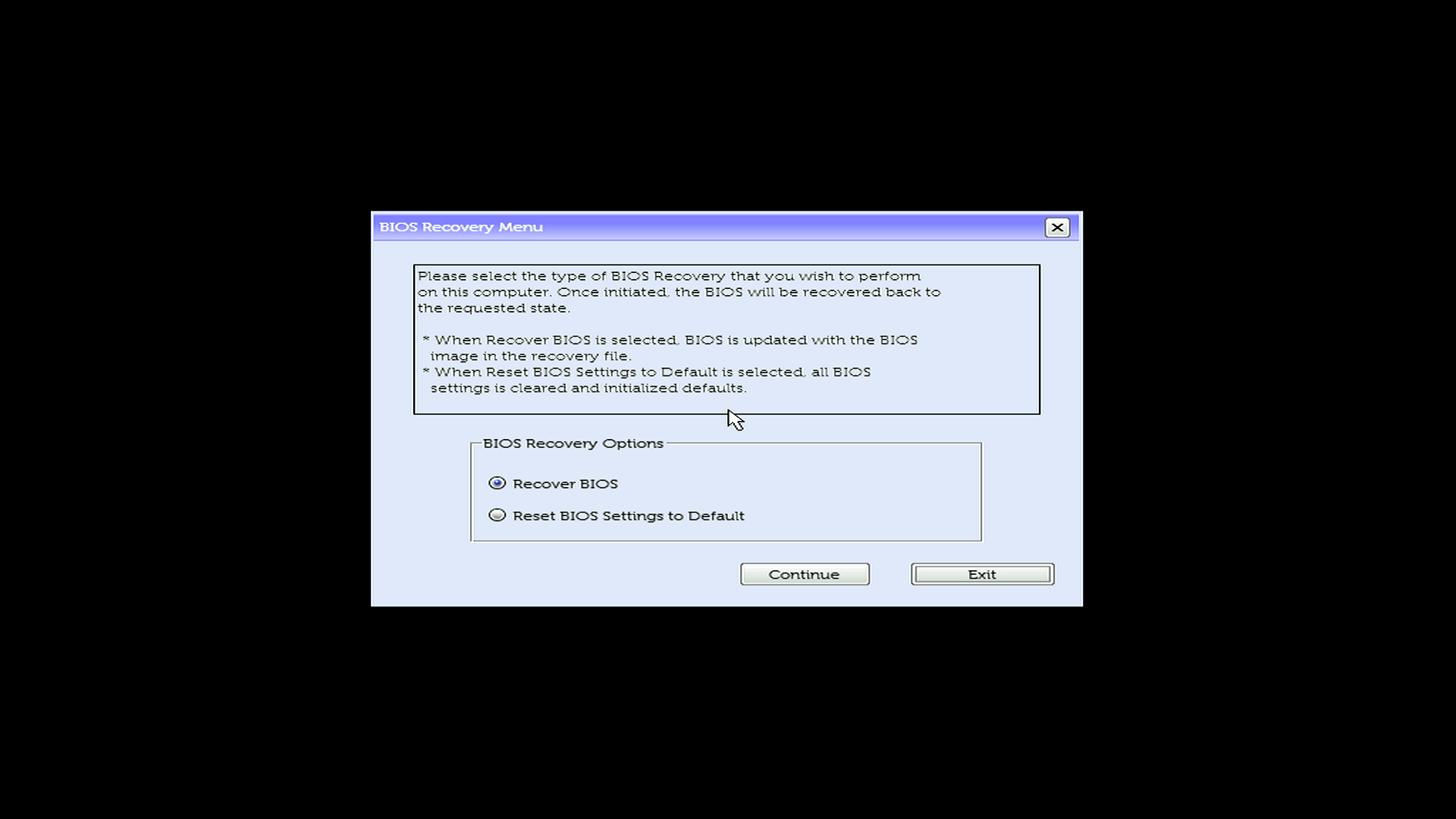
Etapa 3: Concluir a recuperação
Agora que você vê o menu de recuperação:
- Selecione Recover BIOS (também pode dizer "Recover the BIOS")
- Selecione Continue ou pressione Enter para iniciar
- Aguarde a recuperação do computador. O computador será reiniciado várias vezes, e esse é um comportamento normal.
- Não desligue o computador
Alguns sistemas podem mostrar a tela BIOS Setup. Se isso acontecer, pressione Esc para sair e inicializar normalmente.
Método 2: Recuperação do BIOS por unidade USB (método de fallback)
Somente use esse método se a recuperação por disco rígido falhar ou não estiver disponível.
Quando usar a recuperação por USB:
- Falha na recuperação por disco rígido (exibiu a mensagem "No recovery image found")
- O disco rígido foi substituído após a compra
- O sistema operacional foi reinstalado ou a unidade foi reformatada
- O modo de inicialização do BIOS foi alterado de UEFI para Legacy
- A unidade é criptografada ou tem uma senha de disco rígido do BIOS
Visão geral do processo de recuperação por USB
A criação e o uso de uma unidade de recuperação USB envolvem estas etapas:
- Fazer download do arquivo de recuperação do BIOS em um computador que esteja funcionando
- Formatar uma unidade USB como FAT32
- Copiar o arquivo de recuperação na unidade USB
- Usar a unidade USB para recuperar o BIOS no computador afetado
Etapa 1: Fazer download do arquivo de recuperação do BIOS
Conclua estas etapas em um computador que esteja funcionando.
- Acesse Drivers e downloads da Dell.
- Identifique seu computador:
- Selecione Detectar produto para detectar o computador automaticamente ou
- Digite a etiqueta de serviço do computador que não funciona.
- Selecione Drivers e downloads.
- Em Categoria, selecione BIOS.
- Encontre a atualização mais recente do BIOS para seu modelo e faça download do arquivo do BIOS.
Renomear o arquivo do BIOS
Mostrar extensões de arquivo no Windows
- Abra o Explorador de arquivos. Para abrir o Explorador de Arquivos, pressione a tecla com o logotipo do Windows + E.
- No menu Mostrar, selecione Extensões de nomes de arquivos.
Renomear o arquivo para BIOS_IMG.rcv
- Acesse a pasta em que você fez download do arquivo do BIOS. Exemplo de nome de arquivo: Latitude_5420_1.18.0.exe
- Clique no arquivo com o botão direito e selecione Renomear.
- Altere o nome do arquivo inteiro para BIOS_IMG.rcv. Make sure to:
- Excluir todo o nome do arquivo, inclusive a extensão .exe
- Digitar o novo nome exatamente como exibido: BIOS_IMG.rcv
- Usar letras maiúsculas, incluir o sublinhado e usar a extensão .rcv
- Pressione Enter.
- Na caixa de diálogo de advertência, selecione Sim. Agora, o arquivo aparece como BIOS_IMG.rcv.
Etapa 2: Preparar a unidade USB
Formatar a unidade USB
Conclua estas etapas em um computador que esteja funcionando.
Nota: A formatação exclui todos os dados da unidade USB. Antes de continuar, faça backup de todos os arquivos importantes.
- Insira a unidade USB no computador que está funcionando.
- Abra o Explorador de Arquivos. Para abrir o Explorador de Arquivos, pressione a tecla com o logotipo do Windows + E.
- Clique na unidade USB com o botão direito e selecione Formatar.
- Defina estas configurações:
- Sistema de arquivos: Selecione FAT32
- Rótulo do volume: (Opcional) Digite BIOS_RECOVERY
- Formatação rápida: Marque a caixa de seleção
- Selecione Iniciar.
- Na caixa de diálogo de advertência, selecione OK.
- Após a conclusão da formatação, selecione OK.
Copiar o arquivo de recuperação na unidade USB
- Abra o Explorador de Arquivos. Para abrir o Explorador de Arquivos, pressione a tecla com o logotipo do Windows + E.
- Acesse a pasta onde você salvou BIOS_IMG.rcv.
- Copiar o arquivo. Para copiar o arquivo, clique nele com o botão direito e selecione Copiar ou pressione Ctrl + C.
- No Explorador de Arquivos, abra a unidade USB.
- Cole o arquivo. Para colar o arquivo, clique na janela da unidade USB com o botão direito e selecione Colar ou pressione Ctrl + V. Nota: O arquivo deve estar no diretório raiz da unidade USB, não dentro de uma pasta.
- Faça a ejeção da unidade USB. No Explorador de Arquivos, clique na unidade USB com o botão direito e selecione Ejetar.
Etapa 3: Iniciar a recuperação do BIOS por unidade USB
Agora que você tem uma unidade de recuperação USB, use-a para recuperar o BIOS no computador afetado.
Localize o tipo de dispositivo abaixo e siga estas etapas:
Desktop ou all in one
- Certifique-se de que nenhuma unidade USB esteja conectada
- Ligue o computador
- Pressione juntas as teclas Ctrl + Esc e as mantenha pressionadas
- Solte-as quando vir a tela de recuperação.
Se nada acontecer, tente novamente ou verifique se o computador oferece suporte à recuperação do BIOS.
Notebooks
- Certifique-se de que nenhuma unidade USB esteja conectada
- Certifique-se de que a bateria esteja carregada a pelo menos 25%
- Desconecte o cabo de alimentação
- Pressione juntas as teclas Ctrl + Esc e as mantenha pressionadas
- Enquanto pressiona as teclas, conecte o cabo de alimentação
- Para notebooks Alienware, pressione o botão liga/desliga uma vez.
- Solte-o quando vir a tela de recuperação
Você precisará usar o teclado integrado do notebook. Teclados externos não funcionam.
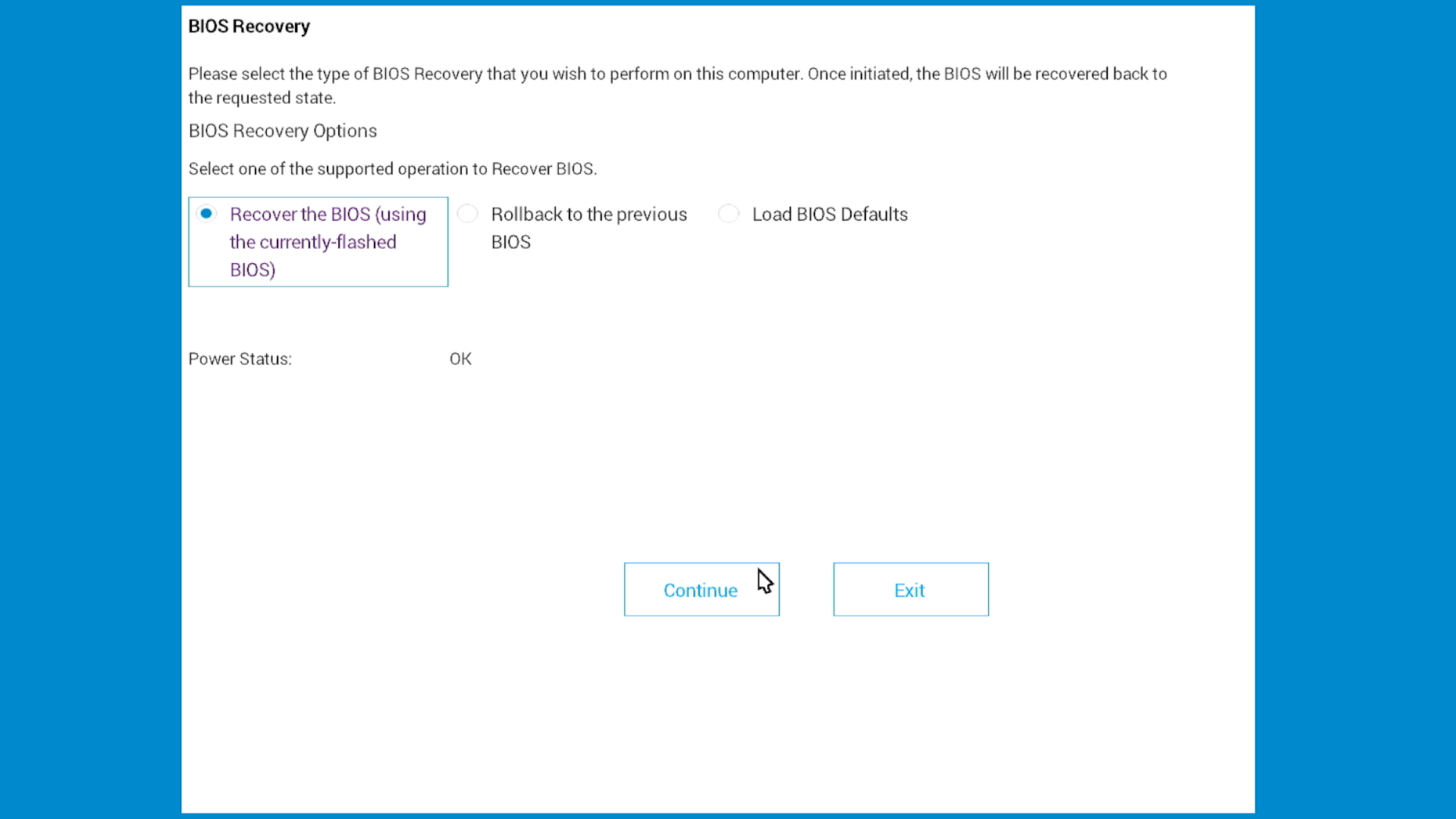

Etapa 4: Concluir a recuperação
Agora que você vê o menu de recuperação:
- Selecione Recover BIOS (também pode dizer "Recover the BIOS")
- Selecione Continue ou pressione Enter para iniciar
- Aguarde a recuperação do computador. O computador será reiniciado várias vezes, e esse é um comportamento normal.
- Não desligue o computador
Nota: Alguns sistemas podem mostrar a tela BIOS Setup. Se isso acontecer, pressione Esc para sair e inicializar normalmente.
Verificar a compatibilidade do sistema
Verifique se o sistema oferece suporte à recuperação do BIOS seguindo estas etapas:
Se o computador inicializa
- Reinicie o computador.
- Durante a inicialização, pressione F2 repetidamente até que a tela BIOS Setup abrir.
- Procure a opção BIOS Recovery from Hard Drive.
Se você encontrar essa opção, isso significará que o sistema oferece suporte à recuperação do BIOS.


Se o computador não inicializa
O computador provavelmente oferecerá suporte à recuperação do BIOS se atender a qualquer um destes critérios:
- Fabricado em dezembro de 2015 ou posteriormente
- Tem um processador Intel de 6ª geração (Skylake) ou mais recente
Não tem certeza? Verifique o manual do computador.
Restaurar o arquivo de recuperação do BIOS no disco rígido
Se você usou a recuperação por USB porque o disco rígido não tinha o arquivo de recuperação, você pode restaurar o arquivo:
- Certifique-se de que o computador agora liga normalmente e inicializa no Windows.
- Faça download do BIOS mais recente na página Drivers e downloads da Dell.
- Execute a atualização do BIOS (o arquivo .exe que você baixou).
- Aguarde a conclusão.
Isso restaura o arquivo de recuperação no disco rígido e, então, o Método 1 funcionará na próxima vez.
Solução de problemas da recuperação do BIOS
Problema: A tela de recuperação não aparece
Tente estas etapas:
- Pressione as teclas por mais tempo: Tente manter pressionadas as teclas Ctrl + Esc por 30 segundos em vez de 15–20 segundos.
- Verifique o teclado (somente notebooks): Verifique se você está usando o teclado integrado do notebook, não um teclado externo.
- Tente portas USB diferentes (somente recuperação por USB): Conecte a unidade USB a uma porta diferente. Experimente as portas USB pretas (USB 2.0) antes das azuis (USB 3.0).
- Verifique o arquivo da unidade USB (somente recuperação por USB):
- Certifique-se de que o arquivo tenha exatamente este nome: BIOS_IMG.rcv
- Certifique-se de que ele esteja diretamente na unidade USB, não em uma pasta
- Verifique se a unidade USB está formatada como FAT32
Problema: A mensagem "No recovery image found" é exibida
Isso significa que o arquivo de recuperação não está no disco rígido. Isso acontece quando:
- O disco rígido foi substituído
- O Windows foi reinstalado
- A unidade foi reformatada
- A unidade está criptografada (BitLocker)
Solução: Em vez disso, use o Método 2 (recuperação por USB).
Problema: O computador continua reiniciando, mas a recuperação não é concluída
Verifique se:
- O cabo de alimentação permaneceu conectado o tempo todo
- Você aguardou pelo menos 15 minutos
- Você não pressionou nenhuma tecla nem desligou o computador
- Para recuperação por USB: A unidade USB permaneceu conectada
Se ainda houver falha:
- Tente criar uma nova unidade USB de recuperação.
- Faça download do arquivo do BIOS novamente (ele pode estar corrompido).
- Teste uma unidade USB diferente.
Se a recuperação ainda falhar depois de tentar essas etapas, talvez seja necessário substituir a placa-mãe. Entre em contato com o suporte técnico da Dell para obter as opções de reparo.
Problema: As luzes de LED continuam piscando
Padrões comuns de LED:
- Três piscadas e, em seguida, seis piscadas (repetidamente): BIOS corrompido. A recuperação deve corrigir isso.
- Três piscadas e, em seguida, sete piscadas (repetidamente): Falha de CPU/BIOS. Tente realizar a recuperação do BIOS.
- Outros padrões: Pode ser falha de hardware, não corrupção do BIOS.
O que fazer:
- Anote o padrão exato de piscadas.
- Tente realizar a recuperação do BIOS.
- Se as luzes continuarem piscando após a recuperação, procure o código de erro no manual do usuário do sistema.
As configurações do BIOS estão incorretas após a recuperação
Após a recuperação, as configurações do BIOS retornam aos valores padrão de fábrica. Talvez seja necessário alterar:
Ordem de inicialização:
- Pressione F2 durante a inicialização para acessar a tela BIOS Setup.
- Selecione Boot Sequence.
- Organize suas unidades na ordem desejada.
- Salve e saia.
Outras configurações comuns:
- Inicialização segura: Ativar para Windows 11 ou 10, desativar para algumas versões do Linux
- Virtualization: Ativar se você usa VirtualBox, VMware ou Hyper-V
- SATA Mode: Manter como AHCI, a menos que você estivesse usando RAID antes
Restaurar a partição de recuperação do disco rígido
Se você usou a recuperação por USB porque o arquivo de recuperação do disco rígido estava ausente:
- Certifique-se de que o computador inicializa no Windows normalmente.
- Verifique se o BIOS está definido para o modo de inicialização UEFI (não Legacy).
- Faça download da atualização mais recente do BIOS em Drivers e downloads da Dell.
- Execute o utilitário de atualização do BIOS (arquivo .exe).
- Aguarde a conclusão da atualização.
A atualização do BIOS restaura automaticamente o arquivo de recuperação para o disco rígido, permitindo a recuperação por disco rígido em um uso futuro.
Nota: Você poderá executar a atualização mesmo se já estiver usando a versão mais recente.
Perguntas frequentes
A recuperação do BIOS apagará meus dados ou a instalação do Windows?
Não. A recuperação do BIOS restaura apenas o firmware do BIOS. Todos os seus arquivos e programas e o Windows permanecem inalterados.
Devo tentar realizar primeiro a recuperação por disco rígido ou por USB?
Sempre tente realizar primeiro a recuperação por disco rígido. Ela é mais rápida, não requer preparação e funciona na maioria dos sistemas com discos rígidos originais. Somente crie uma unidade de recuperação USB se a recuperação por disco rígido falhar.
Preciso usar exatamente a mesma versão do BIOS que foi instalada anteriormente?
Não. Faça download da versão mais recente do BIOS disponível para seu modelo. O processo de recuperação funciona com qualquer versão.
A recuperação por disco rígido falhou. Como restauro o arquivo de recuperação para a próxima vez?
Após a recuperação bem-sucedida usando USB:
- Certifique-se de que o BIOS esteja definido para o modo de inicialização UEFI.
- Faça download do BIOS mais recente em Drivers e downloads da Dell.
- Execute o utilitário de atualização do BIOS.
A atualização restaura automaticamente o arquivo de recuperação no disco rígido. Você poderá executar a atualização mesmo se já estiver usando a versão mais recente.
Posso criar uma unidade de recuperação USB com antecedência como backup?
Sim. Você pode criar uma unidade de recuperação USB enquanto o computador está funcionando normalmente. Mantenha-a em um local seguro. Atualize o arquivo de recuperação quando atualizar o BIOS.
Preciso reinstalar o Windows após a recuperação do BIOS?
Não. O Windows e todos os programas de software permanecem inalterados. Após a conclusão da recuperação, o Windows inicializa normalmente. Talvez seja necessário redefinir algumas configurações do BIOS, como a ordem de inicialização.
Onde o arquivo de recuperação do BIOS é armazenado no disco rígido?
Em sistemas UEFI, o arquivo de recuperação está na Partição de sistema EFI (ESP), em: \EFI\Dell\BIOS\
Essa partição fica oculta no Explorador de Arquivos do Windows e tem cerca de 100 MB a 500 MB.
Qual é a diferença entre BR2 e BR3?
Recuperação do BIOS 2 (BR2):
- Somente recuperação manual (usando Ctrl + Esc)
- Disponível em sistemas fabricados a partir de dezembro de 2015
Recuperação do BIOS 3 (BR3):
- Recuperação manual (usando Ctrl + Esc)
- Recuperação automática opcional na inicialização (deve estar ativada)
- Disponível em sistemas fabricados a partir de agosto de 2016
Para a maioria dos usuários, a diferença não importa. Ambas usam os mesmos procedimentos de recuperação.
O que é a configuração "Reset NVRAM" e devo desativá-la?
A NVRAM (Non-Volatile RAM, RAM Não Volátil) armazena as configurações do BIOS. Durante a recuperação:
- Reset NVRAM ativada (padrão): Todas as configurações do BIOS retornam aos valores padrão de fábrica
- Reset NVRAM desativada: Tenta manter as configurações atuais do BIOS
Recomendação:
- Primeira tentativa de recuperação: Desative Reset NVRAM para manter as configurações
- Se a recuperação falhar: Ative Reset NVRAM (a redefinição completa pode corrigir problemas subjacentes)
Nota: Nem todos os sistemas mostram essa opção.
Por que a recuperação procura primeiro por unidades USB se a recuperação por disco rígido é recomendada?
Isso foi projetado para oferecer o máximo de flexibilidade:
- Quando uma unidade USB está conectada: O sistema usa USB (para sistemas sem arquivo de recuperação do disco rígido)
- Quando uma unidade USB não está conectada: O sistema usa o disco rígido (mais rápido, sem necessidade de preparação)
A ordem de procura garante que a recuperação funcione em todos os cenários. Você controla qual método é usado ao conectar ou não uma unidade USB.
Posso usar a mesma unidade de recuperação USB em vários computadores Dell?
Não. Cada unidade de recuperação USB é específica para um modelo de computador. O arquivo BIOS_IMG.rcv deve corresponder ao modelo exato do computador que você está recuperando. Você deve criar unidades de recuperação USB separadas para modelos diferentes.
E se o BitLocker estiver ativado?
A recuperação do BIOS pode acionar o modo de recuperação do BitLocker. Após a recuperação:
- O BitLocker solicitará sua chave de recuperação de 48 dígitos
- Digite a chave para desbloquear a unidade
- Tudo funcionará normalmente depois disso
Nota: Localize a chave de recuperação do BitLocker ANTES de tentar realizar a recuperação. Verifique sua conta da Microsoft ou pergunte ao departamento de TI.
Posso usar um teclado USB externo para acionar a recuperação em um notebook?
Não. Os notebooks devem usar o teclado integrado para iniciar a recuperação do BIOS. Teclados USB e Bluetooth externos não funcionam para acionar a recuperação em notebooks. Desktops e all in ones podem usar teclados USB externos com fio.
Como formatar uma unidade USB maior que 32 GB?
O Windows não pode formatar unidades maiores que 32 GB para FAT32 usando a caixa de diálogo padrão de formatação. Em vez disso, use o PowerShell:
- Clique com o botão direito em Iniciar e selecione Windows PowerShell (Administrador) ou Terminal (Administrador).
- Na caixa de diálogo Controle de Conta de Usuário, selecione Sim.
- No prompt, digite este comando:
format /FS:FAT32 X:Substitua X pela letra da unidade USB. Para localizar a letra da unidade, confira o Explorador de Arquivos.
Exemplo: format /FS:FAT32 D:
- Pressione Enter.
- Quando solicitado, pressione Enter novamente.
- Aguarde a conclusão da formatação. Isso pode levar vários minutos.
- Digite exit e pressione Enter.
Qual é a diferença entre "Recover BIOS" e "Load BIOS Defaults"?
Os dois termos têm o mesmo significado. Diferentes computadores Dell usam palavras diferentes para indicar a mesma opção de recuperação. Selecione a opção exibida para você.
Isso corrigirá problemas de hardware?
Não. A recuperação do BIOS corrige apenas o firmware corrompido do BIOS. Ela não corrige:
- RAM, disco rígido ou outro hardware com falha
- Danos na placa-mãe
- Telas ou teclados quebrados
Se a recuperação for concluída com sucesso, mas os problemas persistirem, provavelmente isso significará que você tem uma falha de hardware. Execute um diagnóstico de hardware.
A bateria do meu notebook está descarregada. Ainda posso fazer a recuperação?
Sim, desde que o cabo de alimentação esteja conectado. No entanto, é mais seguro ter pelo menos 25% de carga da bateria caso a energia seja interrompida.
Additional Information
Perguntas frequentes
Confira aqui algumas perguntas frequentes sobre a recuperação do BIOS.
Nota: Clique no título da seção que deseja abrir abaixo para visualizar o conteúdo.
Esta tabela a seguir explica como identificar a versão de recuperação do BIOS no seu tablet ou computador Dell fornecido com:
| Recuperação do BIOS 1 | |||||||
|---|---|---|---|---|---|---|---|
| Se o computador Dell foi enviado antes de dezembro de 2015 e estiver listado abaixo, então ele oferece suporte à Recuperação do BIOS 1. | |||||||
| Alienware | Inspiron | Vostro | Latitude | OptiPlex | Dell Precision | Tablet | XPS |
| Alienware X51 R3 | Inspiron 3059 All-in-one | Vostro 3250 / 3650 / 3653 | Latitude 3470 / 3570 | OptiPlex 3040 | Precision Mobile 3510 | Venue 10 Pro 5056 | XPS 12 9250 |
| Alienware Echo 13 R2 | Inspiron 3459 All-in-one | Vostro 5450 All-in-one | Latitude 3640 / 3560 | OptiPlex 3240 | Precision Mobile 5510 | Venue 8 Pro 5855 | XPS 13 9350 |
| Alienware Echo 15 R2 | Inspiron 5459 All-in-one | Vostro 3459 / 3559 | Latitude 5175 / 5179 | OptiPlex 5040 | Precision Mobile 7510 / 7710 | XPS 15 9550 | |
| Alienware Echo 17 R3 | Inspiron 7459 All-in-one | Vostro 5459 | Latitude 7370 | OptiPlex 7040 | Precision Workstation 3420 | XPS 8900 | |
| Inspiron 3158 / 3153 | Latitude E5270 | OptiPlex 7440 | Precision Workstation 3620 | ||||
| Inspiron 3250 / 3153 | Latitude E5470 | ||||||
| Inspiron 3459 / 3559 | Latitude E5570 | ||||||
| Inspiron 5457 / 5557 | |||||||
| Inspiron 5459 / 5559 / 5759 | |||||||
| Inspiron 7359 / 7353 | |||||||
| Inspiron 7559 | |||||||
| Inspiron 7568 | |||||||
| Recuperação do BIOS 2 | |||||||
| Qualquer computador Dell enviado após dezembro de 2015 que tenha o chipset Intel SkyLake será compatível com a recuperação do BIOS 2. | |||||||
| Recuperação do BIOS 3 | |||||||
| Qualquer computador Dell enviado após agosto de 2016 ou que tenha o chipset Intel Kaby Lake será compatível com a recuperação do BIOS 3. | |||||||
Nota: Novas revisões contendo mais aprimoramentos nessas opções de recuperação estão previstas para serem lançadas conforme a evolução da tecnologia.
Se o seu computador estiver funcionando, siga estas etapas para identificar se o seu computador Dell é compatível com a recuperação de BIOS:
- Reinicie o computador.
- Pressione a tecla F2 do teclado várias vezes até que o computador entre na configuração do BIOS.
- Se você encontrar a opção BIOS Recovery from Hard Drive na configuração do BIOS, significa que o computador Dell é compatível com a recuperação do BIOS 2.
- Se a opção BIOS Recovery from hard drive estiver ativada e houver um campo configurável BIOS Auto-Recovery na configuração do BIOS, isso indica que o seu computador Dell é compatível com a recuperação do BIOS 3.
Se o computador NÃO estiver funcionando, verifique se ele corresponde a uma das seguintes condições: (Um computador na tabela, na opção acima, ou se tiver sido fabricado após dezembro de 2015 e tiver o chipset Intel Skylake.) Se for o caso, o computador deve suportar o recurso de recuperação de BIOS 2 e a recuperação do BIOS pode ser tentada.
Se o computador NÃO estiver funcionando, verifique se ele corresponde a uma das seguintes condições. (Um computador na tabela, na opção acima, se tiver sido fabricado após agosto de 2016 ou tiver o chipset Intel Kaby Lake.) Se for o caso, o computador deve suportar o recurso de recuperação de BIOS 3 e a recuperação do BIOS pode ser tentada.
Nota: Pode haver pequenas variações na descrição da opção entre diferentes tipos do BIOS implementados em computadores Dell. A presença da opção BIOS Recovery from Hard Drive na configuração do BIOS indica que o computador Dell é compatível com a recuperação do BIOS.
A recuperação automática só é possível em computadores compatíveis com a recuperação do BIOS 3. Os sistemas não são fornecidos com a recuperação automática ativada. Siga as instruções a seguir para ativar esse recurso.
Nota:
- A recuperação automática só está disponível na recuperação do BIOS pelo disco rígido.
- A recuperação automática não está disponível na recuperação do BIOS por chave USB.
- A recuperação automática não procura uma imagem de recuperação da unidade USB.
- A recuperação automática será desativada se a recuperação do BIOS pelo disco rígido estiver desativada.
- A recuperação automática procura uma imagem de recuperação somente no disco rígido.
- A recuperação automática não está disponível na recuperação do BIOS por chave USB.
- Reinicie o computador.
- Pressione a tecla F2 do teclado várias vezes até que o computador entre na configuração do BIOS.
- Procure o grupo Maintenance e a página BIOS Recovery na configuração do BIOS.
- Identifique o campo BIOS Recovery from hard drive que deve estar ativado. Se ele não estiver ativado, defina-o como ativado.
- Altere o campo BIOS Auto-Recovery do padrão que é Disabled para Enabled.
- Identifique o campo Always perform Integrity check e altere-o do padrão que é Disabled para Enabled.
Quando essa opção está configurada, a recuperação do BIOS recuperará automaticamente o BIOS sem intervenção, caso algo aconteça durante a inicialização do computador.
- Nos computadores compatíveis com a recuperação do BIOS, o arquivo de recuperação do BIOS já está na partição ESP/EFI do disco rígido.
- Se o arquivo de recuperação do BIOS não for encontrado no disco rígido, pode ser que:
- O disco rígido tenha sido substituído depois de sair da fábrica.
- Você mudou o seu BIOS de UEFI para Legacy boot.
- Você colocou uma nova imagem do computador depois que ele saiu da fábrica.
- Você reinstalou o computador com um novo sistema operacional e formatou o disco rígido.
- Se o seu computador estiver funcionando corretamente, você poderá adicionar o arquivo de recuperação do BIOS de volta no disco rígido com uma nova atualização do BIOS. (Mesmo se você recolocar a mesma revisão com a qual ele está atualizado.) Lembre-se que para que isso funcione o BIOS deve ser configurado como UEFI e o sistema operacional deve ser pelo menos o Windows 7 de 64 bits ou uma revisão mais recente.
- Se o seu computador NÃO estiver funcionando, por exemplo, em situação de ausência de POST ou de inicialização e o arquivo de recuperação do BIOS não estiver no disco rígido, não será possível tentar atualizar o BIOS para adicionar o arquivo de recuperação do BIOS ao disco rígido. Felizmente, até mesmo nessa condição, é possível usar um arquivo de recuperação em uma unidade USB externa. Se você tiver um BIOS Dell em seu computador, poderá seguir as instruções abaixo; no entanto, se seu BIOS for de outro fabricante, você terá que entrar em contato com o suporte técnico Dell para obter uma cópia do arquivo de recuperação. (Você pode identificar um BIOS da Dell se o ponteiro do mouse ou o touchpad ainda funcionar e as informações estiverem em um formato de árvore ao lado esquerdo da tela. Um BIOS fornecido por outro fabricante costuma usar uma barra de menus ao longo da parte superior da tela que você navegar usando o teclado.)
- Para obter o arquivo de recuperação de um BIOS Dell, use a etiqueta de serviço do seu computador Dell e faça download do arquivo BIOS.exe no site Drivers e downloads da Dell. Se você usar outro computador para fazer download desse arquivo, use a etiqueta de serviço do computador afetado.
- Salve o arquivo BIOS.exe na área de trabalho.
- Renomeie o arquivo para BIOS_IMG.rcv, alterando o nome e a extensão do arquivo.
- Se você não conseguir ver a extensão de arquivo, vá para o ícone Iniciar do Windows e digite Opções de pasta.
- Clique em Exibir e desmarque a caixa OCULTAR AS EXTENSÕES DOS TIPOS DE ARQUIVOS CONHECIDOS e clique em OK.
- Clique com o botão direito no arquivo salvo na área de trabalho; agora, a extensão do arquivo .exe pode ser vista e alterada.
Para criar uma unidade USB externa a fim de realizar a recuperação do BIOS, você precisará do seguinte:
- Um computador que esteja funcionando
- Uma unidade USB vazia
- Fazer download do BIOS mais recente para o seu computador ou tablet no site Drivers e downloads da Dell.
ADVERTÊNCIA: Todos os dados na unidade USB são excluídos. Certifique-se de salvar os arquivos e pastas da unidade USB antes de prosseguir com a criação de uma chave de recuperação USB.
Como criar a unidade USB:
- Conecte a unidade USB no computador.
- Pressione as teclas Windows + E para abrir o Explorador de arquivos (também conhecido como Windows Explorer).
- Clique com o botão direito na unidade USB e clique em Formatar.
- Altere o computador de arquivos para FAT32.
- Marque a caixa de seleção ao lado de Formatação rápida.
- Clique em Iniciar para iniciar a formatação da unidade USB.
- Copie o arquivo do BIOS para a unidade USB. Abra o Prompt de comando no modo de administrador.
- No Windows 10, Windows 8.1 ou Windows 8: pressione as teclas Windows + X no teclado para abrir um menu de usuário avançado e selecione Prompt de comando (Admin)
- No Windows 7 ou Windows Vista: clique no botão Iniciar e digite o prompt de comando na caixa de pesquisa. Clique com o botão direito em cmd nos resultados da pesquisa e selecione Executar como administrador.
- Na janela do prompt de comando, digite
cd x:e pressione a tecla Enter, em quexé a letra da unidade USB. Localize a letra da unidade USB no Explorador de arquivos (também conhecido como Windows Explorer). - Digite
dire pressione a tecla Enter. Você deverá ver o nome do arquivo baixado do BIOS. - Digite
ren xxxxx.exe BIOS_IMG.rcve pressione a tecla Enter. Substitua o xxxxx pelo nome do arquivo do BIOS baixado.Nota: Inclua o espaço entre xxxxx.exe e BIOS_IMG.rcv.
Nota: O método de recuperação a partir de uma unidade USB é recomendado como a melhor opção para usuários dos modelos Alienware e XPS. Se você estiver passando por uma das seguintes situações, poderá encontrar instruções passo a passo para solução de problemas no artigo da base de conhecimento Dell: (Um padrão intermitente do LED de falha do autoteste de ativação 3, 6 ou 3, 7 em computadores Alienware R5, R6, R7, R8 ou XPS 8910, 8920, 8930.)
Alguns computadores e tablets Dell podem manter as configurações do BIOS antes de iniciar o processo de recuperação. Selecione a opção Desativar a redefinição de NVRAM se ela for exibida após o início do recurso de recuperação do BIOS 2 e mantenha as configurações atuais do BIOS:
Advertência: A configuração padrão para Reset NVRAM é definida como Enabled. Isso limpará todas as configurações do BIOS. Em alguns computadores ou tablets Dell pode não haver o recurso de Reset NVRAM.
A pesquisa de localização padrão para a imagem de recuperação de BIOS está em uma unidade USB externa (se houver). Se não houver uma unidade USB, a imagem de recuperação na unidade de disco rígido principal será utilizada.
Nota: Crie uma chave de recuperação USB se você estiver enfrentando um dos seguintes problemas: Não há nenhuma imagem disponível na unidade de disco rígido principal, o computador está enfrentando um problema de ausência de POST ou de inicialização.)
Quando o disco rígido for substituído, para reinstalar o recurso de recuperação do BIOS em computadores fornecidos com esse recurso, será necessário o seguinte.
- O BIOS precisa ser definido como UEFI, NÃO como Legacy Boot.
- O sistema operacional precisará ser reinstalado e terá que ser o Windows 7 de 64 bits ou uma revisão mais recente do sistema operacional Windows.
- O BIOS precisará ser atualizado novamente com a revisão mais recente disponível, mesmo se ele já estiver na revisão mais recente. (Isso cria o arquivo de recuperação dentro da partição EFI.)
Nota: Alguns computadores mais antigos Dell podem não ser compatíveis com a recuperação do BIOS, mesmo com a versão mais recente do BIOS.
Em discos rígidos criptografados ou que tenham uma senha ativada no BIOS, a recuperação do BIOS 2 e 3 não é possível. A configuração da recuperação do BIOS tenta encontrar a imagem de recuperação na unidade de disco rígido, mas falha.
Se conseguir entrar na configuração do BIOS, você poderá tentar desabilitar a senha da unidade de disco rígido e tentar recuperar o BIOS.
Para reinstalar o recurso de recuperação do BIOS em computadores fornecidos com esse recurso, execute as seguintes etapas:
- O BIOS precisa ser definido como UEFI, NÃO como Legacy Boot.
- O sistema operacional precisará ser reinstalado e terá que ser o Windows 7 de 64 bits ou uma revisão mais recente do sistema operacional Windows.
- O BIOS precisará ser atualizado novamente com a revisão mais recente disponível, mesmo se ele já estiver na revisão mais recente. (Isso cria o arquivo de recuperação dentro da partição EFI.)
Nota: Alguns computadores Dell mais antigos podem não suportar recuperação do BIOS, mesmo com a versão mais recente do BIOS instalada neles.
A recuperação de BIOS utiliza as indicações por bipes ou LEDs se houver erros durante o processo de recuperação. Se forem emitidos bipes ou se os LEDs estiverem piscando em um padrão durante a recuperação do BIOS, tente as seguintes etapas:
- Desligue o computador ou tablet Dell
- Inicie o processo de recuperação do BIOS novamente.
- Se ainda houver bipes ou LEDs piscando em um padrão, tente criar uma chave de recuperação USB.
- Se você ainda não conseguir concluir o processo de recuperação, entre em contato com o suporte técnico da Dell.
 O seu computador está fora da garantia? Para suporte fora da garantia, acesse o site Dell.com/support e digite a etiqueta de serviço Dell para visualizar nossas ofertas.
Affected Products
Alienware, Dell All-in-One, Dell Pro All-in-One, Dell Pro Max Micro, Dell Pro Max Slim, Dell Pro Max Tower, Dell Pro Micro, Dell Pro Slim, Dell Pro Tower, Dell Slim, Dell Tower, Inspiron, Legacy Desktop Models, OptiPlex, Vostro, XPS, G Series
, Chromebook, G Series, Alienware, Dell Laptops, Dell Plus, Dell Pro, Dell Pro Max, Dell Pro Plus, Dell Pro Premium, Inspiron, Latitude, Dell Pro Rugged, Vostro, XPS, Legacy Laptop Models, Latitude Tablets, Venue, XPS Tablets, Fixed Workstations, Mobile Workstations, Dell Pro Max Micro XE FCM2250
...
Article Properties
Article Number: 000132453
Article Type: How To
Last Modified: 17 Nov 2025
Version: 27
Find answers to your questions from other Dell users
Support Services
Check if your device is covered by Support Services.