PowerEdge: BIOS, iDRAC 및 Lifecycle Controller에서 언어를 변경하는 방법
Summary: 다음 문서에서는 Dell PowerEdge 시스템의 BIOS, Lifecycle Controller 및 iDRAC(Integrated Dell Access Controller)에서 사용할 수 있는 언어 옵션과 변경 방법에 대한 정보를 제공합니다.
This article applies to
This article does not apply to
This article is not tied to any specific product.
Not all product versions are identified in this article.
Instructions
목차:
바이오스
Dell PowerEdge 서버의 시스템 설정은 BIOS 설정이라고도 하며 영어만 지원합니다. 메뉴에는 시스템 설정 언어를 변경하는 옵션이 없습니다.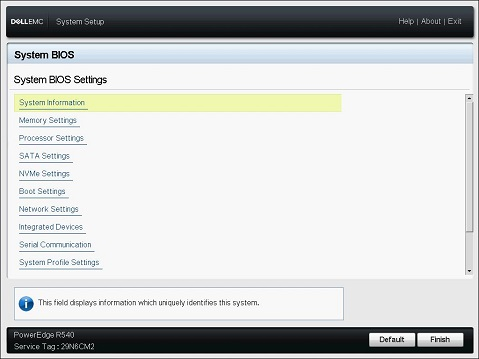
그림 1: Dell 시스템 BIOS
맨 위로 이동
Lifecycle Controller(LCC)
Lifecycle Controller 인터페이스는 다음 언어를 지원합니다.
- 영어(en-US) – 기본값
- 프랑스어(fr)
- 독일어(de)
- 스페인어(es)
- 일본어(ja)
- 중국어 간체(zh-cn)
Lifecycle Controller 인터페이스에서 사용자 인터페이스 언어를 변경할 수 있습니다. 단계는 다음과 같습니다.
- 컴퓨터를 켜거나 재시작합니다.
- Dell 시작 화면에서 F10 키를 눌러 LCC로 들어갑니다.
- "설정" > "언어 및 키보드"를 클릭하고 원하는 언어로 변경합니다.

그림 2: Lifecycle Controller 설정
Lifecycle Controller 언어 변경
시간: 00:00:38 (hh:mm:ss)
사용 가능한 경우 이 비디오 플레이어의 CC 아이콘을 사용하여 선택 자막(자막) 언어 설정을 선택할 수 있습니다.
iDRAC
iDRAC 웹 인터페이스는 다음 언어를 지원합니다.
- 영어(en-US)
- 프랑스어(fr)
- 독일어(de)
- 스페인어(es)
- 일본어(ja)
- 중국어 간체(zh-cn)
iDRAC 언어는 웹 브라우저에 설정된 언어에 따라 다릅니다. iDRAC를 원하는 언어로 보려면 웹 브라우저의 기본 언어를 변경합니다. 다음 단계에서는 가장 많이 사용되는 웹 브라우저에서 기본 언어를 변경하는 방법에 대해 설명합니다.
참고: 단계는 브라우저 버전에 따라 약간 다를 수 있습니다. 아래 나열된 것보다 더 자세한 정보가 필요한 경우 브라우저 도움말 섹션을 참조하십시오.
Chrome
- 크롬의 오른쪽 상단에서 아이콘을 누릅니다
 .
. - 표시되는 드롭다운 메뉴에서 Settings를 선택합니다
- 다음 창에서 하단으로 스크롤하고 고급을 클릭합니다.
- 언어 섹션까지 아래로 스크롤하고 언어 상자의 오른쪽에 있는 아래쪽 화살표를 클릭합니다
- 나타나는 메뉴에서 링크를 클릭합니다
- 다음 화면에서 언어 옆에 있는 확인란을 하나 이상 클릭한 후 Add 버튼을 클릭합니다.
- 새로 선택한 언어가 Language 메뉴에 나타납니다
- 하나를 선택하려면 언어 오른쪽에 있는 아이콘을 클릭한 다음 이 언어로 Chrome 표시 옆의 체크박스를 선택합니다
- 브라우저를 다시 시작하면 새 언어가 표시됩니다.
Mozilla Firefox
- Mozilla Firefox 브라우저를 엽니다.
- 브라우저 창의 왼쪽 상단 모서리에 있는 을
 클릭합니다
클릭합니다 - 표시되는 드롭다운 메뉴에서 옵션을 선택합니다

- 언어 및 모양 섹션에서 선택 버튼을 클릭합니다.
- 표시되는 창에서 Select a language 상자의 오른쪽에 있는 화살표를 클릭합니다. 추가하려면 버튼을 클릭합니다.
- 새로 선택한 언어를 클릭하고 OK 버튼을 클릭합니다.
- 브라우저를 다시 시작하면 새 언어가 표시됩니다.
Microsoft Internet Explorer
- Microsoft Internet Explorer를 엽니다.
- 화면의 오른쪽 상단 모서리에서 아이콘을 클릭합니다.

- 표시되는 드롭다운 메뉴에서 인터넷 옵션을 선택합니다
- 창이 열리면 일반 탭에서 버튼을 클릭합니다
- 언어 환경설정 창에서 언어 환경설정 설정 버튼을 클릭합니다
- 중간에 나타나는 언어 창에서 언어 추가를 클릭합니다
- 언어 추가 창에서 새로운 언어를 선택한 다음, 버튼을 클릭하십시오
- 그러면 언어 창으로 돌아갑니다. 새 언어를 클릭합니다. 파란색으로 바뀌면 오른쪽에 있는 옵션을 클릭합니다.
- 언어 팩 다운로드 및 설치 선택
- Options(옵션)를 다시 클릭한 다음 Make this primary language(이 기본 언어로 설정)를 선택합니다.
- 로그아웃했다가 Windows에 다시 로그인하거나 컴퓨터를 재시작하여 Internet Explorer에 새 언어를 표시합니다
Microsoft Edge
참고: Microsoft Edge가 Windows 10에 통합됨에 따라 기본 언어를 변경하면 일부 Windows 프로그램에도 영향을 미칩니다.
- Windows 키를 누르고 국가별 설정 및 언어 설정을 입력한 다음 키를 누릅니다.
- 나타나는 창에서 아이콘을 클릭합니다
 .
. - 추가할 언어를 입력하거나 목록에서 선택할 수 있습니다.
- 언어를 선택하면 지역을 선택하라는 메시지가 표시됩니다.
- 이제 언어 섹션에 새 언어가 표시됩니다.
- 새 언어를 클릭하고 옵션 버튼을 선택합니다.
- 표시되는 화면의 언어 옵션 아래에서 다운로드 버튼을 클릭합니다.
- 새 언어를 다운로드한 후 이전 화면으로 돌아갑니다.
- 새 언어를 다시 클릭한 다음 기본값으로 설정 버튼을 클릭합니다.
- Windows에서 로그아웃한 후 다시 로그인하거나 컴퓨터를 재시작하여 새 언어를 표시합니다.
Safari
참고: Safari는 macOS X 운영 체제에 통합되어 있습니다. 따라서 Safari에 표시되는 언어를 변경하려면 Mac 언어 설정으로 이동해야 합니다.
- 바탕 화면 하단의 Dock에서 시스템 기본 설정을 엽니다.
- Personal 섹션에서 Language and Text 아이콘을 클릭합니다.
- 표시되는 메뉴에서 원하는 언어를 맨 위로 끕니다.
- 화면 왼쪽 상단 모서리에 있는 Apple 아이콘을 클릭하고 Logout (사용자 이름)을 선택합니다.
- 컴퓨터에 다시 로그인하면 선택한 언어로 표시됩니다.
참고: 괄호 안의 ISO 식별자는 지원되는 언어 변형을 나타냅니다. 일부 지원되는 언어의 경우, 브라우저 창의 너비를 1024픽셀로 조정해야 모든 기능을 볼 수 있습니다. iDRAC 웹 인터페이스는 지원되는 언어 변형의 현지화된 키보드를 사용하도록 설계되었습니다. 가상 콘솔과 같은 iDRAC 웹 인터페이스의 일부 기능을 사용하려면 특정 기능 또는 문자에 액세스하기 위한 추가 단계가 필요할 수 있습니다. 다른 키보드는 지원되지 않으며 예기치 않은 문제가 발생할 수 있습니다.
Affected Products
Chassis Management Controllers, iDRAC8, iDRAC9, Lifecycle ControllersProducts
OEMR R240, OEMR R250, OEMR XE R250, OEMR R260, OEMR XE R260, OEMR R340, OEMR R350, OEMR XE R350, OEMR R360, OEMR XE R360, OEMR R440, OEMR R450, OEMR R540, OEMR R550, OEMR R640, OEMR XL R640, OEMR R6415, OEMR R650, OEMR R650xs, OEMR R6515, OEMR R6525
, OEMR R660, OEMR XL R660, OEMR R660xs, OEMR R6615, OEMR R6625, OEMR R740, OEMR XL R740, OEMR R740xd, OEMR XL R740xd, OEMR R740xd2, OEMR R7415, OEMR R7425, OEMR R750, OEMR R750xa, OEMR R750xs, OEMR R7515, OEMR R7525, OEMR R760, OEMR R760xa, OEMR R760XD2, OEMR XL R760, OEMR R760xs, OEMR R7615, OEMR R7625, OEMR R840, OEMR R860, OEMR R940, OEMR R940xa, OEMR R960, OEMR T340, OEMR T350, OEMR T360, OEMR T440, OEMR T550, OEMR T560, OEMR T640, OEMR XL T640, OEMR XL R240, OEMR XL R340, OEMR XL R660xs, OEMR XL R6615, OEMR XL R6625, OEMR XL V2 R710, OEMR XL R760xs, OEMR XL R7615, OEMR XL R7625, OEMR XR11, OEMR XR12, OEMR XR4000r, OEMR XR4000w, OEMR XR4000z, OEMR XR4510c, OEMR XR4520c, Poweredge C4140, PowerEdge C6400, PowerEdge C6420, PowerEdge C6525, PowerEdge C6600, PowerEdge C6615, PowerEdge C6620, PowerEdge FC640, PowerEdge M640, PowerEdge M640 (for PE VRTX), PowerEdge MX5016s, PowerEdge MX7000, PowerEdge MX740C, PowerEdge MX750c, PowerEdge MX760c, PowerEdge MX840C, PowerEdge R230, PowerEdge R240, PowerEdge R250, PowerEdge R260, PowerEdge R330, PowerEdge R340, PowerEdge R350, PowerEdge R360, PowerEdge R430, PowerEdge R440, PowerEdge R450, PowerEdge R530, PowerEdge R530xd, PowerEdge R540, PowerEdge R550, PowerEdge R630, PowerEdge R640, PowerEdge R6415, PowerEdge R650, PowerEdge R650xs, PowerEdge R6515, PowerEdge R6525, PowerEdge R660, PowerEdge R660xs, PowerEdge R6615, PowerEdge R6625, PowerEdge R670, PowerEdge R730, PowerEdge R730xd, PowerEdge R740, PowerEdge R740XD, PowerEdge R740XD2, PowerEdge R7415, PowerEdge R7425, PowerEdge R750, PowerEdge R750XA, PowerEdge R750xs, PowerEdge R7515, PowerEdge R7525, PowerEdge R760, PowerEdge R760XA, PowerEdge R760xd2, PowerEdge R760xs, PowerEdge R7615, PowerEdge R7625, PowerEdge R770, PowerEdge R830, PowerEdge R840, PowerEdge R860, PowerEdge R930, PowerEdge R940, PowerEdge R940xa, PowerEdge R960, PowerEdge T330, PowerEdge T340, PowerEdge T350, PowerEdge T360, PowerEdge T40, PowerEdge T430, PowerEdge T440, PowerEdge T550, PowerEdge T560, PowerEdge T630, PowerEdge T640
...
Article Properties
Article Number: 000135184
Article Type: How To
Last Modified: 28 Nov 2024
Version: 8
Find answers to your questions from other Dell users
Support Services
Check if your device is covered by Support Services.