Dell Unifying 소프트웨어를 다운로드하고 설치하는 방법
Summary: 따라하기 쉬운 지침에 따라 Dell Unifying 소프트웨어를 다운로드하고 설치합니다. 단계에 따라 디바이스 관리를 위한 Dell의 Unifying 소프트웨어를 저장, 설치 및 설정합니다.
This article applies to
This article does not apply to
This article is not tied to any specific product.
Not all product versions are identified in this article.
Instructions
Dell Unifying Software 다운로드 및 설치
- Dell Unifying Software 페이지로 이동합니다.
- Dell Unifying 애플리케이션 페이지에서 파일 다운로드를 클릭합니다.
- 저장을 클릭합니다.
- "Enter name of file to save to..."에서 Save 를 클릭합니다. 화면(파일이 다운로드된 위치 기록)
- 파일이 다운로드된 곳으로 이동하여 파일을 두 번 클릭합니다. 사용자 계정 컨트롤 창이 나타나면 예를 클릭합니다.
- Continue를 클릭합니다.
- Ok를 클릭합니다.
- Yes를 클릭하고 프롬프트에 따라 애플리케이션을 설치합니다.
- Dell 시작 화면 소프트웨어를 설치하면 시작 화면 소프트웨어가 Dell Unifying Software를 자동으로 다운로드합니다.
참고: Dell Unifying 소프트웨어를 사용하면 Logitech Unifying 수신기를 사용하는 장치를 관리할 수 있습니다.
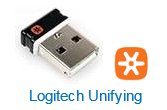
소프트웨어의 마법사를 사용하여 디바이스를 추가하거나 제거할 수 있습니다. 디바이스 통합에 대한 자세한 내용은 다음을 참조하십시오. Logitech Unifying 소프트웨어 페이지를 참조하십시오. KM636 무선 키보드 및 마우스 버전 간 차이점 확인에 대한 자세한 내용은 Dell 무선 키보드 및 마우스(KM636) - Logitech의 Unifying과 Dell의 범용 페어링을 구별하는 방법을 참조하십시오.
소프트웨어의 마법사를 사용하여 디바이스를 추가하거나 제거할 수 있습니다. 디바이스 통합에 대한 자세한 내용은 다음을 참조하십시오. Logitech Unifying 소프트웨어 페이지를 참조하십시오. KM636 무선 키보드 및 마우스 버전 간 차이점 확인에 대한 자세한 내용은 Dell 무선 키보드 및 마우스(KM636) - Logitech의 Unifying과 Dell의 범용 페어링을 구별하는 방법을 참조하십시오.
키보드 또는 마우스가 Dell Unifying 소프트웨어를 지원하지 않는 경우 Dell KB 문서 Dell Bluetooth 키보드 및 마우스 페어링 및 문제 해결 가이드 또는 Dell Peripheral Manager 사용법 및 문제 해결을 참조하십시오.
Additional Information
권장 문서
다음은 사용자가 관심 있을 만한, 이 주제와 관련된 몇 가지 권장 문서입니다.
Article Properties
Article Number: 000136421
Article Type: How To
Last Modified: 30 Dec 2024
Version: 6
Find answers to your questions from other Dell users
Support Services
Check if your device is covered by Support Services.