하드 드라이브 또는 HDD/SSD BIOS 비밀번호를 설정하여 드라이브를 잠그는 방법
Summary: 드라이브가 분리된 경우에도 데이터 보호 - Dell 컴퓨터의 BIOS에서 하드 드라이브 비밀번호를 설정하는 방법을 알아보십시오.
This article applies to
This article does not apply to
This article is not tied to any specific product.
Not all product versions are identified in this article.
Instructions
누군가 하드 드라이브를 분리하더라도 귀중한 데이터를 보호하고 싶으십니까? BIOS 또는 UEFI에서 하드 드라이브 비밀번호(HDD 비밀번호)를 설정하면 하드웨어 수준에서 데이터를 잠그는 보안 장벽이 생성됩니다. 이 가이드는 전체 프로세스를 단계별로 안내합니다.
하드 드라이브 비밀번호는 무엇이며 왜 필요합니까?
하드 드라이브 비밀번호를 데이터 스토리지의 볼트 잠금장치로 생각해 보십시오. BIOS 또는 UEFI에서 이 기능을 활성화하면 올바른 비밀번호를 입력할 때까지 하드 드라이브에 완전히 액세스할 수 없게 됩니다. 즉, 누군가가 하드 드라이브를 물리적으로 분리하여 다른 컴퓨터에 연결하더라도 비밀번호를 모르는 상태에서 데이터에 액세스할 수 없습니다.
HDD 비밀번호를 잊으셨습니까? 다음 단계 알아보기: BIOS 및 하드 드라이브 비밀번호를 재설정하거나 복구하는 방법

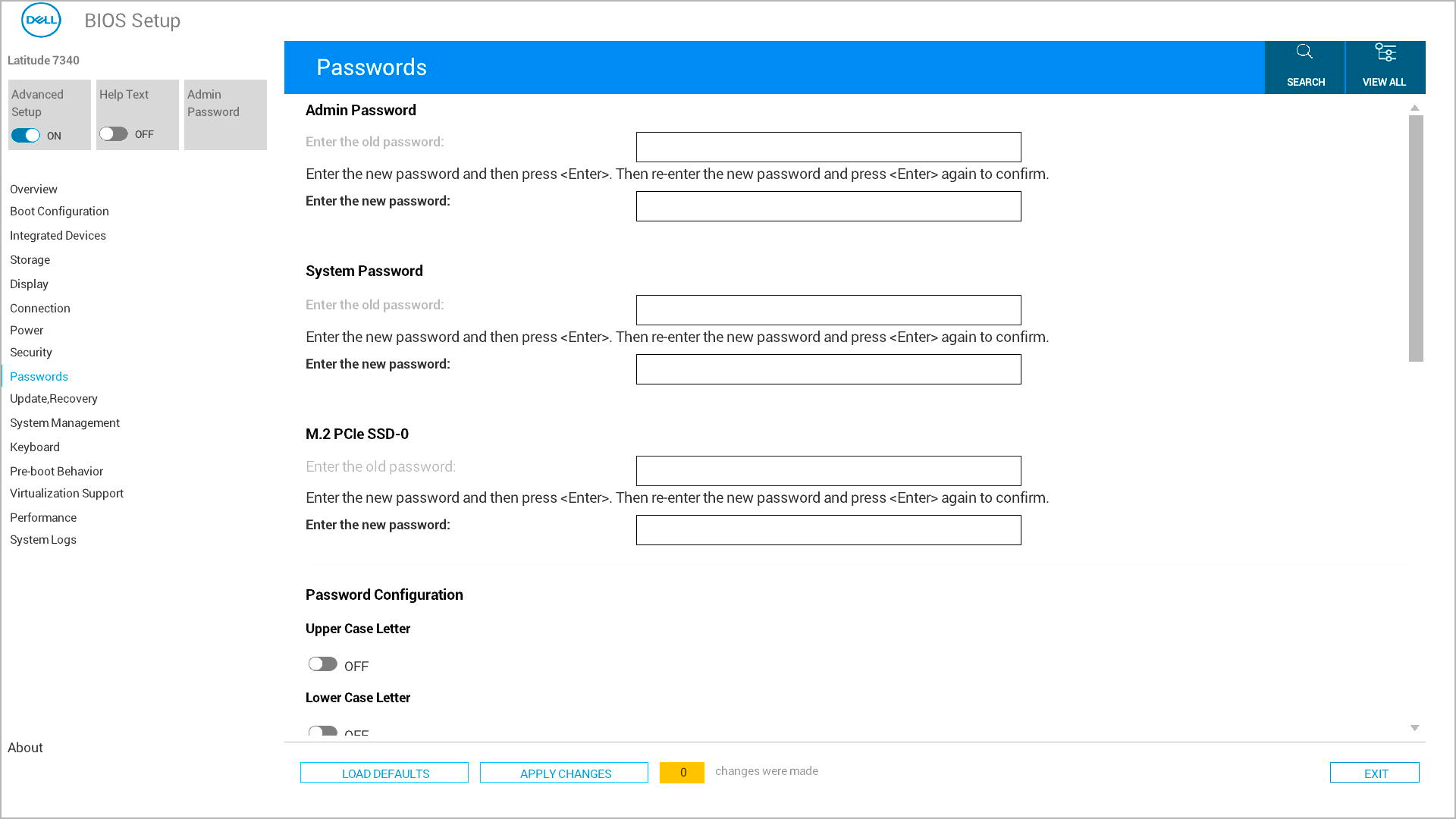
하드 드라이브 비밀번호 보호의 주요 이점
- 하드웨어 수준 보호: 드라이브가 컴퓨터에서 분리되어도 데이터가 보호됩니다.
- 데이터 보안: 운영 체제 비밀번호와 독립적으로 작동
- 도난 방지: 도난당한 하드 드라이브를 절도범에게 전혀 쓸모없게 만듦
중요: 하드 드라이브 및 기타 비밀번호 유형 비교
- 하드 드라이브 비밀번호: 스토리지 디바이스 자체의 데이터 보호(하드웨어 수준)
- 시스템 비밀번호: 컴퓨터가 완전히 부팅되지 않도록 방지
- 관리자 비밀번호: BIOS 설정 수정만 보호
시작하기 전에: 알아야 할 중요 사항
비밀번호 요구 사항
최신 Dell 컴퓨터는 하드 드라이브 보호를 위한 강력한 비밀번호를 지원합니다. 꼭 알아야 할 내용을 확인하십시오.
- 최소 길이: 최소 4자(모델에 따라 다름)
- 대소문자 구분: 비밀번호는 대소문자를 구분
- 특수 문자: 최신 Dell 컴퓨터는 특수 문자를 지원
하드 드라이브 호환성
- SATA 드라이브: 모든 Dell 컴퓨터에서 완벽하게 지원
- M.2 SATA 또는 PCIe SSD: BIOS에서 SATA Operation이 활성화된 경우(AHCI 또는 RAID On 모드로 설정) 지원됩니다.
- NVMe SSD: 제한적 지원 - 최신 모델만 해당(2022 이상)
- 여러 드라이브: 각 드라이브에 대해 개별 비밀번호를 설정 가능
중요 경고
- 비밀번호 관리자를 사용하여 비밀번호를 안전하게 저장
- HDD 비밀번호를 잊어버리면 데이터가 영구적으로 손실될 수 있음
- Dell은 비밀번호 재설정 코드(NVMe SSD 제외)를 제공할 수 있지만, 이를 위해서는 소유권 증명을 위해 기술 지원 부서에 문의해야 합니다.
- 타사 툴로 HDD 비밀번호를 우회하지 마십시오. 드라이브가 영구적으로 손상될 수 있습니다.
BIOS 또는 UEFI에서 하드 드라이브 비밀번호를 설정하는 방법
Dell 컴퓨터에서 BIOS/UEFI 설정에 다른 메뉴 레이아웃을 사용할 수 있습니다. 가장 일반적인 방법을 보여드리겠습니다. 컴퓨터에 맞는 방법을 따라갈 수 있습니다.
HDD 비밀번호를 제거하는 데 도움이 필요하십니까? 다음 단계 알아보기: BIOS 및 하드 드라이브 비밀번호를 재설정하거나 복구하는 방법
BIOS 설정 액세스
- Dell 컴퓨터 전원을 완전히 끕니다.
- 다시 켜고 부팅 메뉴가 나타날 때까지 즉시 F12 키를 반복해서 누릅니다.
- 메뉴 옵션에서 "BIOS Setup" 또는 "System Setup"을 선택합니다.
비밀번호 설정 찾기
- 기본 메뉴에서 "Security" 또는 "Passwords"를 찾습니다(Dell 모델에 따라 다름).
- 화살표 키를 사용해 옵션을 선택한 다음 Enter를 누릅니다.
시스템 비밀번호 생성
- 목록에서 System Password를 찾아 선택합니다.
- Enter the New Password 필드에 선택한 비밀번호를 입력하고 Enter 키를 누릅니다.
- Confirm New Password 필드로 이동하여 동일한 비밀번호를 입력하고 Enter 키를 누릅니다.
저장하고 종료합니다.
- 다음 방법 중 하나를 사용하여 변경 내용을 저장합니다.
- 옵션 1: "Apply" 또는 "Apply Changes" 버튼을 찾아 클릭한 다음 Exit를 클릭합니다.
- 옵션 2: Esc 키를 눌러 기본 메뉴로 돌아간 다음 변경 사항을 저장하라는 메시지가 표시되면 Y 키를 누릅니다.
- 노트북이 자동으로 다시 시작됩니다.
여러 하드 드라이브
Dell 컴퓨터에 여러 개의 하드 드라이브 또는 SSD가 있는 경우:
- 각 드라이브에 개별적으로 액세스
- 설치된 각 드라이브에 대해 별도의 항목이 표시됩니다.
- 개별 비밀번호 설정
- 옵션 A: 모든 드라이브에 동일한 비밀번호 사용(기억하기 쉬움)
- 옵션 B: 각 드라이브에 다른 비밀번호 사용(최대 보안)
- 각 드라이브 구성
- 각 드라이브를 하나씩 선택
- 각 개별 드라이브의 비밀번호 설정
- 저장하기 전에 모든 비밀번호 확인
하드 드라이브 비밀번호를 설정한 후 발생하는 현상
하드 드라이브 비밀번호를 성공적으로 설정하면 다음과 같은 결과를 기대할 수 있습니다.
시작할 때마다
- 부팅 중에 컴퓨터에 하드 드라이브 비밀번호 프롬프트가 표시됩니다.
- 각 보호된 드라이브에 대해 올바른 비밀번호를 입력해야 합니다.
- 비밀번호를 입력한 후, 컴퓨터는 운영 체제로 정상적으로 부팅됩니다.
다른 비밀번호 프롬프트가 표시될 수 있습니다.
- 파란색 배경에 "HDD 비밀번호 입력"
- 회색 막대가 있는 "하드 드라이브 비밀번호"
- "하드 디스크 보안 SATA 포트 0 잠금" 메시지
- "하드 드라이브 #XXXXXXXXXXX-XXXX, 시스템 M.2 PCIe SSD-0이 비밀번호 인증 시스템으로 보호됩니다." 메시지
- 여러 드라이브에 대한 드라이브별 프롬프트
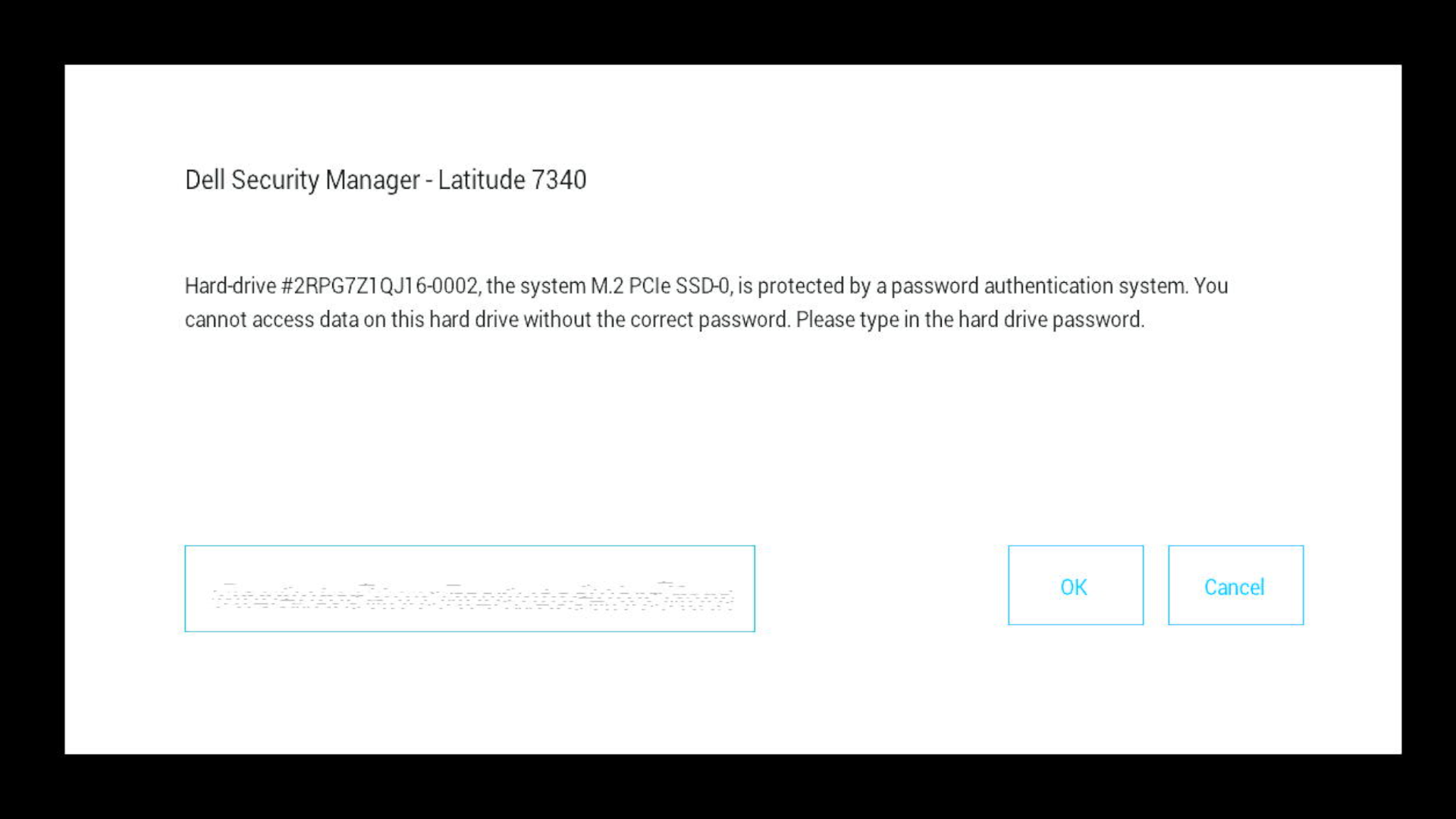
잘못된 비밀번호를 입력하는 경우
- "Invalid Password" 또는 이와 유사한 오류 메시지가 표시됩니다.
- 즉시 다시 시도할 수 있습니다.
- 여러 번 실패하면 컴퓨터를 재시작해야 할 수 있습니다.
- 중요: 너무 많이 실패해도 드라이브가 영구적으로 잠기지 않지만 계속하려면 올바른 비밀번호가 필요합니다.
HDD 비밀번호가 기억나지 않습니까? 다음 단계 알아보기: BIOS 및 하드 드라이브 비밀번호를 재설정하거나 복구하는 방법
일반적인 문제 해결
하드 드라이브 비밀번호를 찾을 수 없습니까?
- SATA 작동 설정 확인: M.2 SSD의 경우 BIOS에서 SATA Operation이 활성화되어 있는지 확인합니다. SATA Operating이 Disabled인 경우 하드 드라이브 비밀번호를 설정할 수 없습니다.

- BIOS 업데이트: 이전 BIOS 버전은 최신 드라이브 유형에서 HDD 비밀번호를 지원하지 않을 수 있음
- 드라이브 호환성: 드라이브 유형이 하드웨어 비밀번호를 지원하는지 확인
- 다른 메뉴 보기: 고급, 드라이브 또는 스토리지 섹션을 시도해 보십시오.
외부 USB 키보드가 비밀번호 프롬프트에서 작동하지 않습니까?
이는 Latitude 노트북에서 흔히 발생합니다.
- 해결 방법: BIOS에서 Fastboot 설정을 Minimal에서 Thorough로 변경합니다.
- 대체 방법: 노트북의 내장 키보드를 사용하여 비밀번호 입력
"BIOS 정보를 사용할 수 없음" 오류가 발생합니까?
- BIOS 업데이트: Dell 지원 웹 사이트에서 최신 BIOS 버전을 다운로드하고 설치합니다.
- Dell Command 버전 확인: 최신 Dell Command Configure로 업데이트
- 수동 BIOS 설정 사용: F2 BIOS 인터페이스를 통해 직접 비밀번호 설정
비밀번호 입력 요구가 여러 번 표시됩니까?
- 여러 드라이브에 개별 비밀번호가 있는 경우는 정상적인 현상입니다.
- 표시되는 순서대로 각 비밀번호를 입력합니다.
- 프로세스를 간소화하기 위해 모든 드라이브에 동일한 비밀번호를 사용하는 것이 좋습니다.
HDD 비밀번호를 설정한 후 컴퓨터가 부팅되지 않습니까?
- 당황하지 마십시오. 이는 일반적으로 비밀번호 입력창이 표시된 것일 뿐입니다.
- 주의 깊게 살펴보기: 프롬프트가 예상과 다르게 나타날 수 있습니다.
- 다른 키보드 시도: 이 단계에서 외부 키보드가 작동하지 않는 경우가 있음
- 화면 밝기 확인: 일부 프롬프트가 매우 어둡게 표시됨
고급 기능 및 고려 사항
Dell Command PowerShell Provider
여러 컴퓨터를 관리하는 IT 관리자의 경우:
- 자동화된 HDD 비밀번호 관리를 위해 Dell Command PowerShell Provider 사용
- 여러 컴퓨터에서 비밀번호 상태 확인
- 전사적 비밀번호 정책 구현
NVMe 드라이브 제한 사항
- 2022년 및 이후 모델: NVMe BIOS 비밀번호 지원
- 중요: Dell에서 잊어버린 NVMe SSD 비밀번호를 잠금 해제할 수 없음
도움이 더 필요하십니까?
- 컴퓨터를 보호할 준비가 되셨습니까? 알아보기: BIOS 비밀번호 유형 이해
- 새 비밀번호를 생성하려면 관리자 비밀번호 또는 시스템 비밀번호 설정 가이드를 참조하십시오.
FAQ(Frequently Asked Questions)
1. 이렇게 하면 외장 드라이브도 보호됩니까?
답: 아니요. 내부 드라이브에만 적용됩니다.
2. Dell에서 잊어버린 HDD 또는 SSD 비밀번호를 복구할 수 있습니까?
답: 소유권 증명이 있는 일부 드라이브에만 해당됩니다. NVMe 비밀번호는 재설정할 수 없습니다. NVMe SSD 비밀번호를 잊어버림 - 복구 옵션 설명
3. 컴퓨터를 시작할 때마다 이 비밀번호를 입력해야 합니까?
답: 예, 부팅당 한 번.
4. 모든 Dell 모델에서 작동합니까?
답: 예. HDD 비밀번호는 모든 Dell 컴퓨터에서 사용할 수 있습니다.
5. 여러 드라이브에 하나의 비밀번호를 설정할 수 있습니까?
답: 예. 하지만 고유한 비밀번호는 더 많은 보호를 제공합니다.
Additional Information
권장 문서
다음은 사용자가 관심 있을 만한, 이 주제와 관련된 몇 가지 권장 문서입니다.
Affected Products
Alienware, Dell All-in-One, Dell Pro All-in-One, Dell Pro Max Micro, Dell Pro Max Slim, Dell Pro Max Tower, Dell Pro Micro, Dell Pro Slim, Dell Pro Tower, Dell Slim, Dell Tower, Inspiron, Legacy Desktop Models, Vostro, XPS, G Series, G Series
, Alienware, Dell Laptops, Dell Plus, Dell Pro, Dell Pro Max, Dell Pro Plus, Dell Pro Premium, Inspiron, Latitude, Dell Pro Rugged, Vostro, XPS, Legacy Laptop Models, Fixed Workstations, Mobile Workstations, Dell Pro Max Micro XE FCM2250, Dell Pro Max Slim XE FCS1250, Dell Pro Max Tower T2 XE FCT2250, Dell Pro Max 14 Premium MA14250, Dell Pro Max 16 Premium MA16250, Dell Pro Max 16 Plus MB16250, Dell Pro Max 18 Plus MB18250, Dell Pro Max 16 XE MC16250, Dell Pro Micro Plus XE QBM1250, Dell Pro Slim Plus XE5 QBS1250, Dell Pro Tower Plus XE5 QBT1250
...
Article Properties
Article Number: 000144307
Article Type: How To
Last Modified: 05 Sep 2025
Version: 22
Find answers to your questions from other Dell users
Support Services
Check if your device is covered by Support Services.