运行 Windows 10 内部版本 1809 或更高版本的 AMT 客户端计算机上的 Dell Command Integration Suite vPro 任务序列失败
Summary: 有关 Dell Command |运行 Windows 10 版本 1809 或更高版本的 AMT 客户端计算机上的 Integration Suite (DCIS) vPro-AMT 客户端任务序列失败以及如何解决该问题。
This article applies to
This article does not apply to
This article is not tied to any specific product.
Not all product versions are identified in this article.
Symptoms
受影响的产品:
- Dell Command |集成套件
受影响的操作系统:
- Windows 10 1809 或更高版本
运行 DCIS 的 Windows 10 AMT 客户端计算机是否具有 vPro-AMT 发现客户端和取消配置客户端任务失败?
Dell 的 Intel 主动管理技术 (AMT) 客户端计算机可能会发生故障,错误代码为 0x00000020 (32)。当 DCIS 5.1.0 或更早版本部署 vPro-AMT 发现客户端 任务序列或 vPro-AMT 取消配置客户端 任务序列时,会发生这种情况。这是使用 System Center Configuration Manager (SCCM) 访问包含运行 Windows 10 的 AMT 客户端的设备集合。(使用内部版本 1809 或更高版本。)
此问题的症状包括:
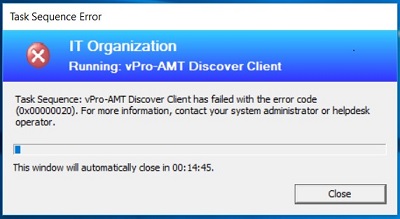
- 任务序列在客户端计算机上失败,显示错误代码 0x00000020 (32)。任务序列在运行 Windows 10 内部版本 1809 或更高版本的 AMT 客户端计算机上运行。此时将显示一个窗口,如以下示例所示的 vPro-AMT 发现客户端 任务序列失败:
- 当任务序列失败时,发现日志的最后一行记录了退出代码 32。(日志文件位于客户端计算机上的 C:\Temp\amtlog 文件夹下。对于 vPro-AMT 发现客户端 任务序列,发现日志文件命名为 discover.log。对于 vPro-AMT 取消配置客户端 任务序列,日志文件命名为 unconfigure_discovery.log。)
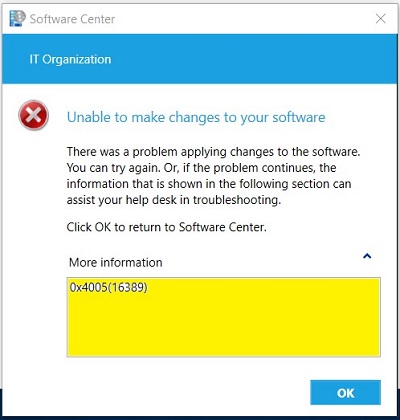
- 任务序列失败后,运行的任务序列应用程序将显示“失败”状态。它在客户端计算机上的软件中心应用程序中显示详细代码 0x4005 (16389)。它类似于软件中心应用程序中的 vPro-AMT 发现客户端 任务序列的以下示例。
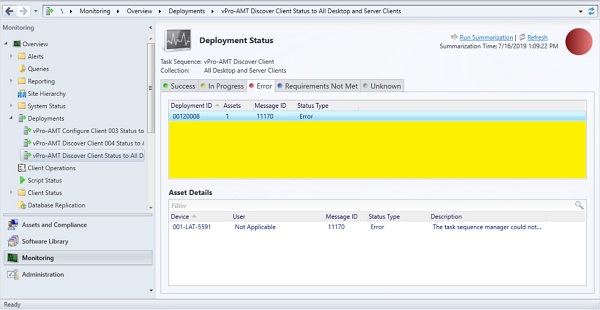
- 任务序列失败后,管理员会在 SCCM 控制台的 deployments 文件夹中看到 Status Type of Error。其中,这是 vPro-AMT 发现客户端任务 序列的示例:
Cause
不适用
Resolution
提醒:您需要管理员权限和访问权限才能看到以下说明。
您可以通过执行以下步骤来解决此问题:
- 启动 System Center Configuration Manager (SCCM)。
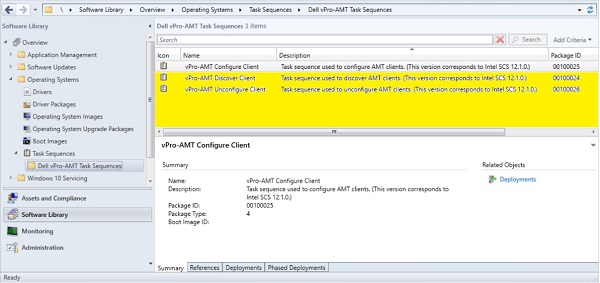
- 浏览 vPro-AMT 发现客户端 任务序列:
- 单击左下窗格中的 软件库 。
- 在 “Overview”下,展开 “Operating Systems ”文件夹
- 展开 Task Sequences 文件夹
- 选择 Dell vPro-AMT 序列文件夹 。
- 编辑 vPro-AMT 发现客户端 任务序列:
- 右键单击 vPro-AMT 发现客户端 任务序列,然后选择 编辑。
- 此时将显示一个编辑窗口
- 在窗口的左侧窗格中选择 运行 ACUConfig以执行系统发现 步骤。
- 在右侧窗格中选择 选项 选项卡。
- 在 “成功代码 ”编辑框中,您应该会看到 0 和 3010。
- 编辑 Success codes 列表并在末尾添加 32 ,然后选择 OK 以保存更改。
提醒:如果您看到多个版本的 vPro-AMT 发现客户端任务 序列。然后选择您可以看到的最高版本的 vPro-AMT 发现客户端 任务序列。(版本 2 或更高版本的任务序列名称末尾有一个 v2 或更高的指示符。例如 vPro-AMT Discover Client v2。)
该窗口应如下所示,其中 32 现已添加为成功代码: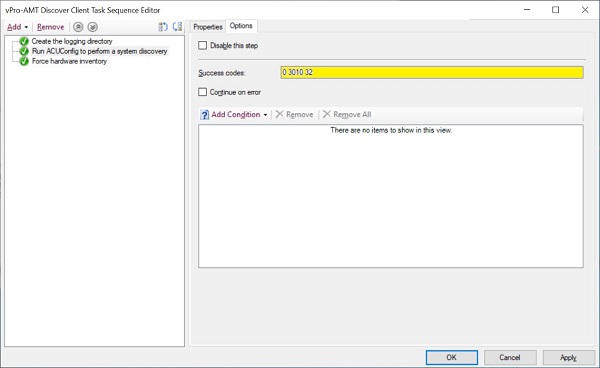
- 将更新后的 vPro-AMT 发现客户端 任务序列重新部署到设备集合。
vPro-AMT 发现客户端任务序列现在应成功运行。客户端计算机上的 discover.log 文件可能仍显示警告退出代码 32。但是,警告现在是可接受的,任务序列不会因为警告而失败。 - 重复步骤 2 至 4,以转至并编辑 vPro-AMT Unconfigure Client 任务序列。
提醒:您注意到“ vPro-AMT 取消配置客户端 ”任务序列与“ vPro-AMT 发现客户端 ”任务序列具有不同的任务序列步骤。但是,它仍具有自己的 “运行 ACUConfig”版本来执行系统发现, 因此两者的步骤相同。
- 将更新后的 vPro-AMT 取消配置客户端 任务序列重新部署到设备集合。
vPro-AMT 取消配置客户端任务序列现在应成功运行。客户端计算机上的 unconfigure_discover.log 文件可能仍显示警告退出代码 32。但是,警告现在是可接受的,任务序列不会因为警告而失败。
Affected Products
Dell Command | Integration Suite for Microsoft System CenterArticle Properties
Article Number: 000176828
Article Type: Solution
Last Modified: 16 Jul 2025
Version: 11
Find answers to your questions from other Dell users
Support Services
Check if your device is covered by Support Services.