Dell™ AW510H Alienwareゲーミング ヘッドセットの使用方法とトラブルシューティング ガイド
Summary: Alienwareゲーミング ヘッドセットAW510Hには、多くの機能とオプションがあります。Alienwareゲーミング ヘッドセットAW510Hの機能とその使用方法については、各セクションを参照してください。
This article applies to
This article does not apply to
This article is not tied to any specific product.
Not all product versions are identified in this article.
Symptoms
Alienwareゲーミング ヘッドセットAW510Hの機能、およびその使用方法については、各セクションを参照してください。
目次
- Alienwareゲーミング ヘッドセットAW510Hの付属品
- ヘッドセットについて
- オーディオ ケーブルについて
- USB DACボックスについて
- ヘッドセットのセットアップ
- ヘッドセットの使用
- よくある質問/FAQ
- トラブルシューティング
- その他の情報
Alienwareゲーミング ヘッドセットAW510Hの付属品
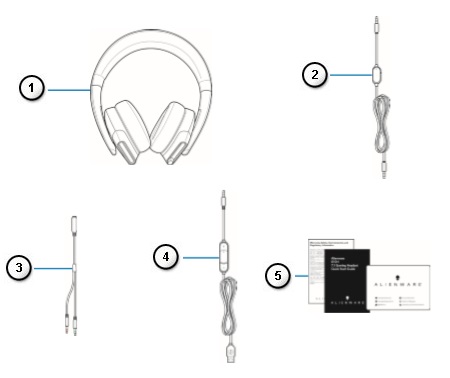 |
図1: Alienwareゲーミング ヘッドセットAW510Hの同梱品
| 番号は上の図の番号に対応します。 | |
|---|---|
 |
Alienwareゲーミング ヘッドセット - AW510H |
 |
オーディオ ケーブル(マイク ミュートおよびボリューム コントロール付き) |
 |
オーディオおよびマイク コネクター付きYケーブル(0.15m) |
 |
USB DAC(デジタル/アナログ コンバーター)ボックス |
 |
ドキュメント |
ヘッドセットについて
 |
図2:Alienwareゲーミング ヘッドセットAW510Hの機能
| 番号は上の図の番号に対応します。 | |
|---|---|
 |
イヤーカップ |
 |
3.5 mmオーディオポート |
 |
伸縮式ブームマイク |
オーディオ ケーブルについて
 |
図3:Alienwareゲーミング ヘッドセットAW510Hオーディオ ケーブルの機能
| 番号は上の図の番号に対応します。 | |
|---|---|
 |
マイク ミュート スイッチ |
 |
ボリューム コントロール ホイール |
USB DACボックスについて
 |
図4:Alienwareゲーミング ヘッドセットAW510Hオーディオ ケーブルの機能
| 番号は上の図の番号に対応します。 | |
|---|---|
 |
マイク ミュート スイッチ |
 |
ボリューム コントロール ホイール |
ヘッドセットのセットアップ
- オーディオ ケーブルとYケーブルを使用したヘッドセットのコンピューターへの接続
- USB DACボックスを使用したヘッドセットのコンピューターへの接続
- ヘッドセットのお使いのモバイル デバイスへの接続
- ヘッドセットの構成
- Alienware Command Center(AWCC)とAlienware 510H 7.1ゲーミング ヘッドセット ドライバーのインストール
オーディオ ケーブルとYケーブルを使用したヘッドセットのコンピューターへの接続
オーディオ ケーブルを使用してヘッドセットをコンピューターに接続するには、Yケーブルで取り付ける必要があります。Yケーブルには2個の3.5mmプラグが付いています。
- オーディオ ケーブルの一端をヘッドセットの3.5mmオーディオ ポートに接続し、もう一方の端をYケーブルのメス ジャックに接続します(図4)。
- Yケーブルの緑の端をコンピューターのヘッドフォン ポートに接続します(図4)。
- Yケーブルの赤の端をコンピューターのマイク ポートに接続します(図4)。
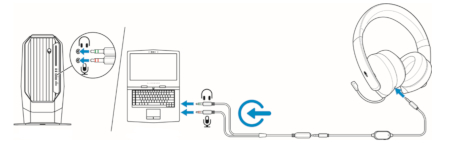
図5:配線接続
USB DACボックスを使用したヘッドセットのコンピューターへの接続
USB DACボックスの一方の端を、ヘッドセットの3.5mmオーディオ ポートに接続し、もう一方の端をコンピューターのUSBポートに接続します。

図6:USB DACボックス接続
ヘッドセットのお使いのモバイル デバイスへの接続
オーディオ ケーブルの一端をヘッドセットの3.5mmオーディオ ポートに接続し、もう一方の端をモバイル デバイスのヘッドセット ポートに接続します。

図7:ヘッドセットとモバイル デバイスの接続
 注:USB-Cから3.5mmへのコンバーターは含まれていません。
YケーブルまたはUSB DACボックスを使用し、オーディオ ケーブルを使用してヘッドセットをコンピューターに接続します。ヘッドセットが検出されると、使用可能な状態になります。
ゲーム用ヘッドセットを使用する、またはコンピューターから音楽を聴くには、デフォルトの再生デバイスとして選択し、Windowsのオーディオ設定でデフォルトの録音デバイスとして選択する必要があります。
- Windowsツールバー(右下隅にあります)で、スピーカー アイコンを右クリックし、[サウンド]を選択して、Windowsのオーディオ設定にアクセスします。[サウンド]ダイアログ ボックスが表示されます。
- [再生]タブをクリックして、Alienware 510Hをデフォルト デバイスとして設定します。
- [レコーディング]タブをクリックして、Alienware 510Hをデフォルト デバイスとして設定します。
- [通信]タブをクリックし、[何もしない]を選択してから[適用]をクリックします。
Alienware Command Center(AWCC)とAlienware 510H 7.1ゲーミング ヘッドセット ドライバーのインストール
- Dellサポート サイトからAlienware Command Centerソフトウェアをインストールする(デル製コンピューターの場合に推奨)
- Microsoft StoreからAlienware Command Centerをインストールする(デル製以外のコンピューターの場合に推奨)
Dellサポート サイトからAlienware Command Centerソフトウェアをインストールする(デル製コンピューターの場合に推奨)
機能とオプションを制御するには、Alienware Command Center(AWCC)およびAlienware 510H 7.1ゲーミング ヘッドセット用のドライバーが必要です。最新バージョンは、Dellサポート サイトから直接入手できます。詳細については、次の手順を参照してください。
 メモ:
メモ:
- AWCC機能を使用するには、コンピューターにAlienware Headset Center(AWHC)をインストール済みの場合は、AWHCをアンインストールします。
- AWCCには、Windows 10バージョン16299以降が必要です。
- Alienware Command Centerをインストールする前に、お使いのコンピューターのWindowsとドライバーをアップデートすることをお勧めします。詳細については、Microsoftサポート技術情報の記事『Windows Update: よくあるご質問』およびDellナレッジベース記事「「Drivers and Downloads(ドライバおよびダウンロード)」に関するよくあるお問い合わせ」を参照してください。
- お使いのコンピューターにAWCC 5.2.42以降がプリインストールされている場合は、Alienware 510H 7.1ゲーミング ヘッドセット ドライバー、Alienware Sound Center、およびAlienware Control Centerもインストールする必要があります(次の手順を実行してください)。その後Alienware 510H 7.1ゲーミング ヘッドセットを設定できます。詳細については、デルのナレッジ ベース文書「Alienware Command Centerクイック ガイド」を参照してください。
- コンピューターにAWCC 5.2.42以降がプリインストールされていない場合は、次の手順に従って最新のAWCCをインストールします。AWCC 5.2.42以降は、古いバージョンのAWCCと同じコンピューター上に共存できます。したがって、古いバージョンを使用してコンピューターを引き続き設定することができます。
- DAC付きUSBケーブルを使用して、USBポート経由でコンピューターにヘッドセットを接続します。
- コンピューターがインターネットに接続されていることを確認します。
- 「510H 7.1ゲーミング ヘッドセット オンライン ドライバー ページ」に移動します。
- [オペレーティング システム]の下のドロップダウン メニューを使用して、コンピューターにインストールされているオペレーティング システムを選択します。
 注:お使いのコンピューターにAWCC 5.2.42以降がプリインストールされている場合は、手順9に進みます。
- [Alienware Command Center]の右側にある[ダウンロード]をタッチまたはクリックします(ブラウザー ウィンドウを閉じないでください)。
- お使いのブラウザーに応じて、さまざまなオプションが表示されます。次の手順は、Chromeブラウザーを使用した場合のオプションです。
- Alienware Command Centerがダウンロードされたら、画面の下部に表示されているファイルをタッチまたはクリックしてインストール プロセスを開始し、表示される手順に従います。
- Dell Updateパッケージ ウィンドウが再度表示されるのを待ち、[閉じる]をタッチまたはクリックします。
- [Alienware 510H 7.1ゲーミング ヘッドセット ドライバー]の右側にある[ダウンロード]にタッチまたはクリックします。
- Alienware 510H 7.1ゲーミング ヘッドセット ドライバーがダウンロードされたら、画面下部に表示されているファイルにタッチまたはクリックしてインストール プロセスを開始し、画面の指示に従います。
- コンピュータを再起動します。
- Alienware Command Centerを起動します。
 メモ:
メモ:
- AlienFXデバイスが検出されないというメッセージが表示されることがあります。[OK]にタッチまたはクリックします。
- 追加のソフトウェアをダウンロードしたり、Command Centerサービスを開始する可能性があるため、Alienware Command Centerの起動に時間がかかる場合があります。
Microsoft StoreからAlienware Command Centerソフトウェアをインストールする(デル製以外のコンピューターの場合に推奨)
機能とオプションを制御するには、Alienware Command Center(AWCC)およびAlienware 510H 7.1ゲーミング ヘッドセット用のドライバーが必要です。詳細については、次の手順を参照してください。
 メモ:
メモ:
- AWCC機能を使用するには、コンピューターにAlienware Headset Center(AWHC)をインストール済みの場合は、AWHCをアンインストールします。
- AWCCには、Windows 10バージョン16299以降が必要です。
- Alienware Command Centerをインストールする前に、お使いのコンピューターのWindowsとドライバーをアップデートすることをお勧めします。詳細については、Microsoftサポート技術情報の記事『Windows Update: よくあるご質問』およびDellナレッジベース記事「「Drivers and Downloads(ドライバおよびダウンロード)」に関するよくあるお問い合わせ」を参照してください。
- お使いのコンピューターにAWCC 5.2.42以降がプリインストールされている場合は、Alienware 510H 7.1ゲーミング ヘッドセット ドライバー、Alienware Sound Center、およびAlienware Control Centerもインストールする必要があります(次の手順を実行してください)。その後Alienware 510H 7.1ゲーミング ヘッドセットを設定できます。詳細については、デルのナレッジ ベース文書「Alienware Command Centerクイック ガイド」を参照してください。
- コンピューターにAWCC 5.2.42以降がプリインストールされていない場合は、次の手順に従って最新のAWCCをインストールします。AWCC 5.2.42以降は、古いバージョンのAWCCと同じコンピューター上に共存できます。したがって、古いバージョンを使用してコンピューターを引き続き設定することができます。
- DAC付きUSBケーブルを使用して、USBポート経由でコンピューターにヘッドセットを接続します。
- コンピューターがインターネットに接続されていることを確認します。
- 「510H 7.1ゲーミング ヘッドセット オンライン ドライバー ページ」に移動します。
- [オペレーティング システム]の下のドロップダウン メニューを使用して、コンピューターにインストールされているオペレーティング システムを選択します。
- [Alienware 510H 7.1ゲーミング ヘッドセット ドライバー]の右側にある[ダウンロード]にタッチまたはクリックします。
- お使いのブラウザーに応じて、さまざまなオプションが表示されます。次の手順は、Chromeブラウザーを使用した場合のオプションです。
- Alienware 510H 7.1ゲーミング ヘッドセット ドライバーがダウンロードされたら、画面下部に表示されているファイルにタッチまたはクリックしてインストール プロセスを開始し、画面の指示に従います。
 注:コンピューターにAWCC 5.2.42以降がプリインストールされている場合は、手順15に進みます。プリインストールされていない場合は、次の手順に進みます。
- Windows(
 )キーを押しながらqキーを押します。
- 検索ボックスに「Microsoft Store」と入力します。
- 検索結果リストで、[Microsoft Store](信頼できるMicrosoft Storeアプリ)にタッチするかクリックします。
- Microsoft Storeページの右上隅にある[検索]をタッチまたはクリックします。
- 検索ボックスに、「Alienware Command Center」と入力します。
- 検索結果リストで、[Alienware Command Center](アプリ)にタッチするかクリックします。
- [入手]または[インストール]をタッチまたはクリックして、画面の指示に従います。
- コンピュータを再起動します。
- Alienware Command Centerを起動します。
 メモ:
メモ:
- 追加のソフトウェアをダウンロードしたり、Command Centerサービスを開始する可能性があるため、Alienware Command Centerの起動に時間がかかる場合があります。
- AlienFXデバイスが検出されないというメッセージが表示されることがあります。[OK]にタッチまたはクリックします。
- [追加コンポーネントが必要]というウィンドウが表示される場合は、[ダウンロード]をタッチまたはクリックして、画面の指示に従います。
ヘッドセットの使用
ヘッドバンドを調整して、頭に最適な場所を見つけます。格納式マイクを使用する場合は、口から約2cm離します。

図8:ヘッドバンドの調整
イヤーカップを回転させて、ヘッドセットを首に快適に装着したり、保管しやすくしたりできます。

図9:イヤーカップの調整
- スピーカーのボリュームを調整するには、オーディオ ケーブルのボリューム コントロール ホイールまたはUSB DACボックスのボリューム(+/-)ボタンを使用します。
- ボリューム コントロール ホイールを上にスクロールしてボリュームを上げるか、下へ移動してボリュームを下げます。
- ボリューム(+)ボタンを押してボリュームを上げるか、ボリューム(-)ボタンを押してボリュームを下げます。
 |
図10:ボリュームの調整
| 番号は上の図の番号に対応します。 | |
|---|---|
 |
オーディオ ケーブル |
 |
USB DACボックス |
オーディオ ケーブルまたはUSB DACボックスのマイク ミュート スイッチを下にスライドさせて、マイクをミュートします。マイクのミュートを解除するには、マイク ミュート スイッチを上にスライドさせます。
 メモ: USB DACボックスを使用している場合、マイク ミュート スイッチを下にスライドさせると、マイクがミュートになっていることを示すオーディオ プロンプト(「ミュート」)が聞こえます
 |
図11:ミュートおよびミュート解除
| 番号は上の図の番号に対応します。 | |
|---|---|
 |
オーディオ ケーブル |
 |
USB DACボックス |
よくある質問/FAQ
| 質問 | 回答 |
|---|---|
| さまざまな動作モードについて教えてください。 |
|
| このヘッドセットは、Xbox One、PS4、Nintendo Switchで動作しますか? | このヘッドセットは、コントローラーから3.5mmオーディオ ケーブルで接続できるすべてのコンソール(PlayStation 4、Xbox One™、Nintendo Switchを含む)で動作します。Nintendo Switchの場合はコンソールに直接接続しても動作します(Nintendo Switch Liteには対応していません)。
 注:Xbox Oneには、Xbox Oneヘッドセット アダプター(別売)が必要になる場合があります。 注:Xbox Oneには、Xbox Oneヘッドセット アダプター(別売)が必要になる場合があります。
Xbox One™の場合
PlayStation 4でのセットアップ
ハンドヘルド モードのみのNintendo Switchでのセットアップ(3.5mm)
|
| このヘッドセットはモバイル デバイスで動作しますか? | AW510Hは、ほとんどのモバイル デバイスで、3.5mmヘッドセット ジャックを使用して動作します。USB-CまたはLightning - 3.5mmアダプターは別売りです |
| ヘッドセットをクリーンアップする方法 | ヘッドセットを最適な状態に維持するためには、最小限のメンテナンスが必要です。デバイスをコンピューターから1か月に1回外し、汚れがたまらないように、柔らかい布または綿棒と少量の温水を使用してクリーニングすることをお勧めします。石鹸や硬質表面洗浄剤を使用しないでください。 液体がヘッドセットを損傷する可能性があるため、イヤパッドやスピーカーのクリーニングには液体を使用しないでください。 |
| マイクが機能しない理由 | ヘッドセットのマイクが機能していない場合は、次の手順のうちのいくつか実行します。
|
| イコライザー(EQ)を変更する方法 |
|
| イコライザー(EQ)をヘッドセットに保存することはできますか? | 構成されたEQを使用するには、Alienware Command Center(AWCC)が実行されている必要があります。 |
| USBを使用している際に音が聞こえない理由 | DAC付きのUSBケーブルを使用している際に音が聞こえない場合は、次の手順を実行します。
|
| ヘッドセットでエコー/フィードバックが聞こえる理由 |
|
| マイクの音量レベルが低い理由 |
|
| AWCCにヘッドセットが表示されない理由 | Alienware Command Center(AWCC)にAW510Hが表示されない場合は、次の手順のうちのいくつかを実行します。
|
 注:2つのダウンロードが必要なため、ページを閉じないでください。
 注:Alienware Sound Centerのインストール ウィンドウが表示される場合は、プロンプトに従ってAlienware Sound Centerをダウンロードしてインストールします。
 注:オーディオ アイコンが表示されない場合は、コンピューターを再起動します。
 注:Alienware Sound Centerのインストール ウィンドウが表示される場合は、プロンプトに従ってAlienware Sound Centerをダウンロードしてインストールします。
 注:コンピューターを再起動してAWCCを開くと、Alienware Sound Centerのインストール ウィンドウが表示されることがあります。その場合は、プロンプトに従ってAlienware Sound Centerをダウンロードしてインストールします。
 注:Alienware Sound Centerのインストール ウィンドウが表示される場合は、プロンプトに従ってAlienware Sound Centerをダウンロードしてインストールします。
トラブルシューティング
| 問題 | 対策 |
|---|---|
| ヘッドセットの音が聞こえない。 | ヘッドセットがYケーブル付きオーディオ ケーブルを使用してコンピューターに、またはオーディオ ケーブルを使用してスマートフォンまたはタブレットに接続されていることを確認します。 |
| 別のコンピューター、スマートフォン、またはタブレットでヘッドセットを使用してみます。 | |
| オーディオ プレーヤーが音楽を再生していること、およびコンピューターのボリュームとメディア プレーヤーのボリュームがオンになっていること、およびミュートされていないことを確認します。 - コンピューターのシステム トレイにあるスピーカー アイコンをクリックします。 - ボリューム バーのボリューム レベルを調整します。 |
|
| 音声出力/入力としてコンピューターでこの接続を使用するようにサウンドが設定されていません。 | |
| 向こう側のユーザーに、私の声が聞こえない。 | マイクが口の近くにあることを確認します。 |
| マイクがミュートされていないことを確認します。 | |
| Yケーブルを使用する場合は、正しいポートに接続されていることを確認します。 | |
| ネイティブ オーディオ ケーブルを使用する場合は、正しいポートに接続されていることを確認します。 | |
| 3.5mmポートが完全にヘッドセットに挿入されていることを確認します。 | |
| ヘッドセットから異常音が出ている。 | ボリューム レベルを上下に調整し、異常音が変化するかどうかを確認します。 |
| 3.5mmジャックが、ヘッドセット ポートとコンピューターのUSBポートに完全に挿入されていることを確認します。 | |
| オーディオ ケーブルがモバイル デバイスのオーディオ ポートに完全に挿入されていることを確認します(オーディオ ケーブルを介して接続されている場合)。 | |
| ヘッドセットの音のバランスが悪い。 | コンピューターのボリューム バランスが正しく設定されていることを確認します。
|
| マイクが拾うバックグラウンド ノイズがあまりにも多い。 | マイクが口の近くにあることを確認します。 |
| マイクへの直接の空気の流れ(ファンやエアコンなど)をすべて排除します。 | |
| オーディオ ケーブルを接続している場合、マイク ミュートは機能しません。 | オーディオ ケーブルのマイクのマイク ミュート スイッチがミュート オフに設定されていることを確認します。 |
| マイクが間欠的に動作するか、相手側に聞こえません。 | マイクの音量を上げます。 |
| チャット アプリケーションでマイクのノイズ リダクション レベルを低レベルに設定します。 |
「オーディオまたはサウンド録音に関する問題のトラブルシューティング方法」
マイクの問題を解決するには、この記事の情報とオーディオ録音のトラブルシューティング ツールを使用してください。
「コンピューターで音が出ない問題をトラブルシューティングする方法またはコンピューターのオーディオに関する問題を解決する方法」
Dell製パソコンのオーディオまたはサウンドに問題がありますか?音が聞こえない、音が出ない、音が途切れる、耳障りな音、オーディオのパチパチ音や途切れ、断続的な音声、音声のひずみなどの症状がある場合は、トラブルシューティング手順に従います。
その他の情報
最新のソフトウェアについては、「510H 7.1ゲーミング ヘッドセット オンライン ドライバー ページ」に移動します。
Alienware 510H 7.1ゲーミング ヘッドセットのクイック スタート ガイドについては、「ゲーミング ヘッドセット510H 7.1のマニュアル」ページに移動し、『Alienware 510H 7.1 Gaming Headset Quick Start Guide』の右側にある[PDFの表示]をタッチまたはクリックします。
このクイック スタート ガイドでは、ボックス内のハードウェアとヘッドセットのコントロールに関する情報を提供しています。
Alienware 510H 7.1ゲーミング ヘッドセットの設定およびインストール ガイドについては、「ゲーミング ヘッドセット510H 7.1のマニュアル」ページに移動し、『Configuration and Installation Guide』の右側にある[PDFの表示]をタッチまたはクリックします。
『Configuration and Installation Guide』では、Alienware 510H 7.1ゲーミング ヘッドセットを設定するためのアプリケーションのインストール方法のオプションについて説明しています。
Alienware 510H 7.1ゲーミング ヘッドセットのユーザー ガイドについては、「ゲーミング ヘッドセット510H 7.1のマニュアル」ページに移動し、「Alienware 510H 7.1 ステレオ ゲーミング ヘッドセット ユーザー ガイド」の右側にある[PDFの表示]をタッチまたはクリックします。
このユーザーガイドでは、お使いのコンピューターでヘットセットを設定する方法やトラブルシューティングについて説明しています。
Cause
不要
Resolution
上記を参照
Affected Products
Alienware 7.1 Gaming Headset AW510HArticle Properties
Article Number: 000176863
Article Type: Solution
Last Modified: 21 Oct 2025
Version: 8
Find answers to your questions from other Dell users
Support Services
Check if your device is covered by Support Services.