Ruta predeterminada de Dell Command Integration Suite para aplicaciones
Summary: En esta página se describe por qué el tamaño de descarga en los clientes muestra un valor mayor que el tamaño de la aplicación en Software Gallery.
This article applies to
This article does not apply to
This article is not tied to any specific product.
Not all product versions are identified in this article.
Instructions
Productos afectados:
- Dell Command | Integration Suite for System Center
Índice:
Aplicaciones de Configuration Manager
Dell Command | Integration Suite para System Center (DCIS) y Dell Command | Integration Suite para System Center (DCIS) Configuration Manager Los tamaños de descarga de las aplicaciones creadas con el asistente de Dell Software Gallery son enormes (hasta varios GB). Esto provoca tiempos de descarga prolongados y tráfico de red innecesario y, potencialmente, quedarse sin espacio en disco en el cliente.
Los síntomas de este problema incluyen lo siguiente:
En la Galería de software, cuando selecciona una aplicación como en:

Verá que, cuando la aplicación se implementa en el cliente, el tamaño de descarga de la aplicación en el cliente es mayor que el tamaño de la aplicación en Software Gallery en el servidor. Por ejemplo, en la imagen anterior, se muestra que el tamaño de la aplicación es 31,9 MB, la aplicación correspondiente aparece con un tamaño de descarga de 4335 MB.
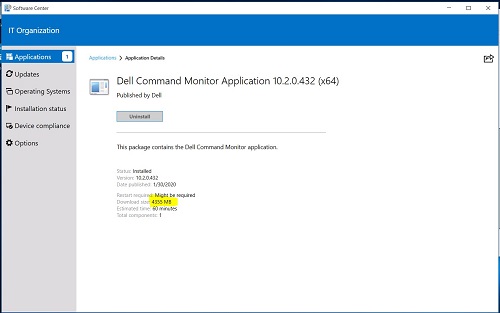
Nota: La razón por la que el tamaño de la descarga es mayor se debe a que la ubicación del contenido de la aplicación tiene varios archivos empaquetados como parte de la implementación. Esto ocurre si está utilizando la ruta UNC predeterminada . \lib\Packages\Deployment\Dell\Client\ para ver la ubicación del contenido.
Solución de aplicaciones de galería de software
Un administrador puede resolver este problema con las aplicaciones de la Galería de software si no utiliza la ruta predeterminada y usa subcarpetas para la ubicación del contenido. A continuación, Dell Technologies proporciona dos soluciones en función de si aún no ha creado una aplicación o si ya creó una aplicación con Software Gallery.
Si no ha creado una aplicación mediante la Galería de software, siga estos pasos:
- Iniciar System Center Configuration Manager
- Vaya a la página de Dell Command | Aplicaciones de la galería de software :
- Haga clic en Biblioteca de software en la parte inferior izquierda del panel
- En Overview, expanda la carpeta Application Management
- Haga clic con el botón secundario en la carpeta Applications
- Seleccione la unidad de Dell Command | Software Gallery desde el menú desplegable
- En la pantalla Software Gallery, seleccione la pestaña Seleccionar acción , seleccione Publicar y haga clic en Siguiente
- En la pantalla Software Gallery, seleccione la pestaña Select Software , seleccione solo una aplicación y haga clic en Next
- En la pantalla Software Gallery, seleccione Opciones. Para el campo Especificar una ruta de destino UNC, agregue las carpetas \SoftwareGallery\<ApplicationName_Driver ID_WIN_Version >\ al final del .. existente \OSD\lib\Packages\Deployment\Dell\Client\ texto en el campo.
ApplicationName, Driver_ID y Version se pueden encontrar en la pantalla anterior.
La nueva ruta de destino UNC se convierte en:
.. \OSD\lib\Packages\Deployment\Dell\Client\SoftwareGallery\< ApplicationName_Driver ID_WIN_Version >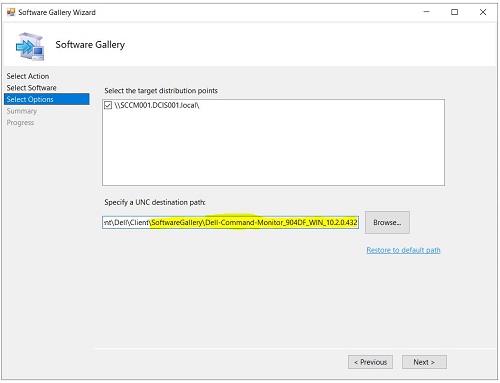
- En la pantalla Software Gallery, seleccione Summary. Haga clic en Finalizar
Si ya creó una aplicación con Software Gallery, siga estos pasos:
- Iniciar System Center Configuration Manager
- Vaya a la página de Dell Command | Aplicaciones de la galería de software :
- Haga clic en Biblioteca de software en la parte inferior izquierda del panel
- En Overview, expanda la carpeta Application Management >Applications >Dell Software Gallery Applications
- Seleccione la aplicación. Haga clic con el botón secundario y seleccione Propiedades
- Seleccione la pestaña Deployment Types . Seleccione la aplicación en Deployment Types. Haga clic en Edit
- Seleccione la pestaña Programas . En la pestaña Programas , anote en Programa de instalación el nombre del archivo EXE necesario para los pasos que se indican a continuación.
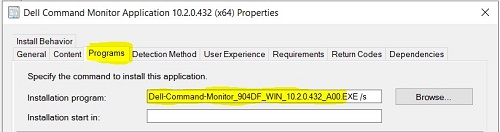
Una vez que haya identificado el nombre del archivo EXE, utilice este valor para crear una subcarpeta en la ruta UNC predeterminada
- Abra el explorador de archivos
- Cree la carpeta SoftwareGallery en la ruta
UNC predeterminada de Dell (.. \OSD\lib\Packages\Deployment\Dell\Client\)
Si no conoce la ruta UNC predeterminada de Dell - En la carpeta (.. \OSD\lib\Packages\Deployment\Dell\Client\SoftwareGallery\), cree otra subcarpeta con el nombre del archivo EXE identificado en el paso 2e. Consulte la captura de pantalla que aparece a continuación con una carpeta de aplicación de ejemplo creada
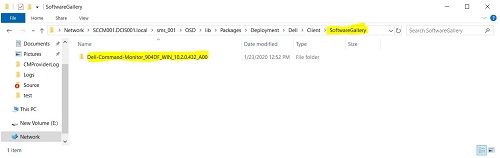
- Vuelva a la ruta
UNC predeterminada de Dell (.. \OSD\lib\Packages\Deployment\Dell\Client\) y haga clic con el botón secundario en la aplicación con el nombre del archivo EXE identificado en el paso 2e, como se muestra en la siguiente captura de pantalla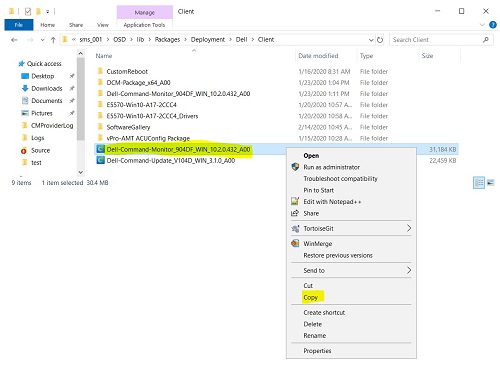
- Seleccione Copy en el menú desplegable
- Haga clic en la carpeta Sde la galería de tareas y, a continuación, haga clic en la carpeta con el nombre del archivo EXE que creó en el paso 2e. Por ejemplo:
...\OSD\lib\Packages\Deployment\Dell\Client\SoftwareGallery\Dell-Command-Monitor_904DF_WIN_10.2.0.432 - Una vez que esté en la carpeta,
haga clic con el botón secundario y en el menú desplegable seleccione Pegar. La carpeta debe verse como la captura de pantalla que aparece a continuación, pero con un nombre diferente.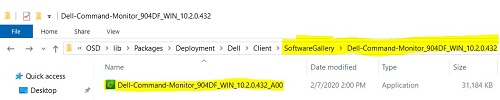
- Cree la carpeta SoftwareGallery en la ruta
- Vaya a la página de Dell Command | Aplicaciones de la galería de software:
- Haga clic en Biblioteca de software en la parte inferior izquierda del panel
- En Overview, expanda la carpeta Application Management>Applications>Dell Software Gallery Applications
- Seleccione la aplicación. Haga clic con el botón secundario y seleccione Propiedades
- Seleccione la pestaña Deployment Types . Seleccione la aplicación en Deployment Types. Haga clic en Edit
- Seleccione la pestaña Contenido . Haga clic en Examinar.

- Vaya y seleccione la carpeta en la ruta UNC predeterminada de Dell y seleccione la carpeta que creó (nombre de EXE) en el paso 2e.
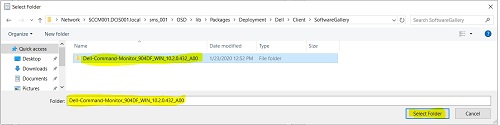
- Haga clic en Seleccionar la carpeta
- En la pestaña Content, haga clic en Apply
- En la pestaña Content, haga clic en OK. Se cerrará la pantalla
- En la pestaña Tipos de implementación , haga clic en Aplicar
- En la pestaña Deployment Types, haga clic en OK. Se cerrará la pantalla
- Seleccione la pestaña Deployment Types. Haga clic con el botón secundario y seleccione Actualizar contenido
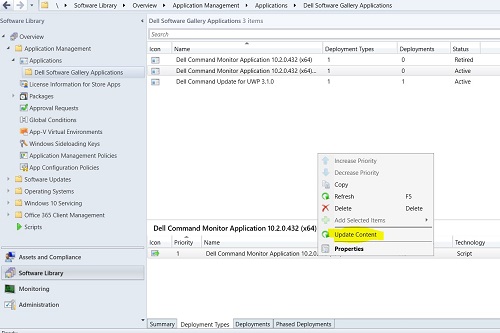
- Haga clic en Sí para actualizar el contenido de este tipo de implementación.
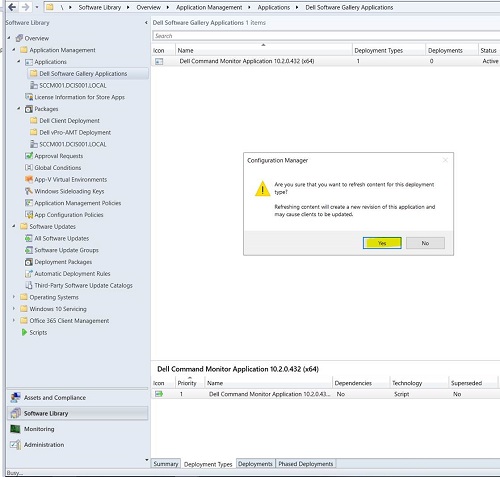
- Debe volver a distribuir el contenido a sus clientes con los tipos de implementación actualizados
- Haga clic en Sí para actualizar el contenido de este tipo de implementación.
Article Properties
Article Number: 000177191
Article Type: How To
Last Modified: 24 Apr 2025
Version: 6
Find answers to your questions from other Dell users
Support Services
Check if your device is covered by Support Services.