Standardstien til programmer i Dell Command Integration Suite
Summary: Denne side beskriver, hvorfor downloadstørrelsen på klienterne viser en større værdi end programmets størrelse i Softwaregalleri.
This article applies to
This article does not apply to
This article is not tied to any specific product.
Not all product versions are identified in this article.
Instructions
Berørte produkter:
- Dell Command | Integration Suite for System Center
Indholdsfortegnelse:
Configuration Manager-programmer
Dell Command | Integration Suite for System Center (DCIS) og Dell Command | Integration Suite for System Center (DCIS) Configuration Manager Programmer, der er oprettet ved hjælp af guiden Dell Software Gallery Downloadstørrelser for programmer er enorme (helt op til flere GB). Dette medfører lange downloadtider og unødvendig netværkstrafik og potentielt løber tør for diskplads på klienten.
Symptomerne på dette problem omfatter følgende:
I Software Gallery, når du vælger et program som i:
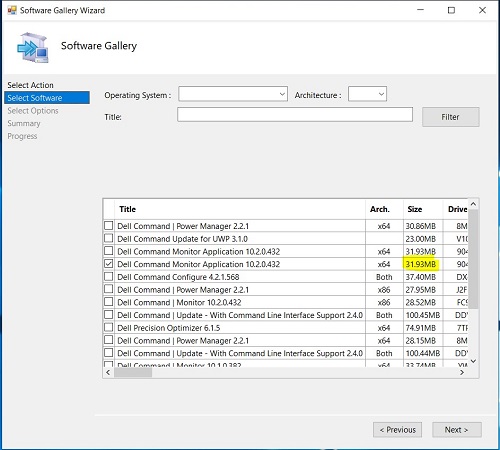
Du kan se, at når programmet installeres på klienten, er downloadstørrelsen for programmet på klienten større end programstørrelsen i Software Gallery på serveren. For eksempel viser ovenstående billede, at applikationsstørrelsen er angivet som 31.9 MB, den tilsvarende applikation er angivet som at have en downloadstørrelse på 4335 MB.

Bemærk: Årsagen til, at downloadstørrelsen er større, er, at programmets indholdsplacering har flere filer, der er pakket som en del af implementeringen. Dette sker, hvis du bruger UNC-standardstien .. \lib\Packages\Deployment\Dell\Client\ til indholdsplacering.
Software Gallery Applications Solution
En administrator kan løse dette problem med Software Gallery-programmer ved ikke at bruge standardstien og bruge undermapper til indholdsplaceringen. Nedenfor leverer Dell Technologies to løsninger, afhængigt af om du endnu ikke har oprettet et program, eller om du allerede har oprettet et program ved hjælp af Softwaregalleri.
Hvis du ikke har oprettet et program ved hjælp af Software Gallery, skal du følge disse trin:
- Start System Center Configuration Manager
- Gå til Dell Command | Software Gallery Applikationer:
- Klik på Softwarebibliotek nederst til venstre i ruden
- Udvid mappen Programstyring under Oversigt
- Højreklik på mappen Programmer
- Vælg Dell Command | Softwaregalleri fra rullemenuen
- På skærmbilledet Softwaregalleri skal du vælgefanen Handling, vælge Udgiv og klikke på Næste
- På skærmbilledet Softwaregalleri skal du vælge fanen Software og kun vælge ét program og klikke på Næste
- På skærmbilledet Softwaregalleri skal du vælge Indstillinger, for feltet Angiv en UNC-destinationssti skal du tilføje mapperne \SoftwareGallery\<ApplicationName_Driver ID_WIN_Version >\ til slutningen af det eksisterende .. Teksten \OSD\lib\Packages\Deployment\Dell\Client\ i feltet.
ApplicationName, Driver_ID og Version kan findes på det forrige skærmbillede.
Den nye UNC-destinationssti bliver:
.. \OSD\lib\Packages\Deployment\Dell\Client\SoftwareGallery\< ApplicationName_Driver ID_WIN_Version >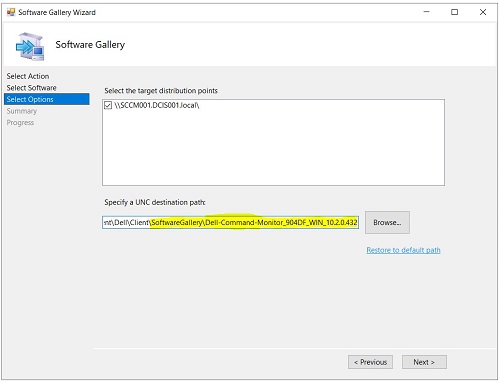
- På skærmbilledet Softwaregalleri skal du vælge Oversigt. Klik på Udfør
Hvis du allerede har oprettet et program ved hjælp af Software Gallery, skal du følge disse trin:
- Start System Center Configuration Manager
- Gå til Dell Command | Software Gallery Applikationer:
- Klik på Softwarebibliotek nederst til venstre i ruden
- Udvid mappen Application Management >Applications >Dell Software Gallery Applications under Oversigt
- Vælg programmet. Højreklik og vælg Egenskaber
- Vælg fanen Installationstyper . Vælg programmet under Installationstyper. Klik på Rediger
- Vælg fanen Programmer . Fra fanen Programmer skal du under Installationsprogram notere navnet på den EXE, der er nødvendig for nedenstående trin.
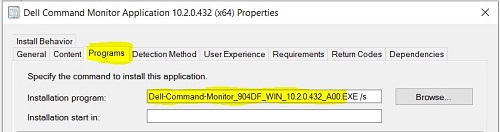
Når du har identificeret navnet på EXE, skal du bruge denne værdi til at oprette en undermappe under UNC-standardstien
- Åbn Stifinder
- Opret mappen SoftwareGallery under Dells UNC-standardsti
(.. \OSD\lib\Packages\Deployment\Dell\Client\)
Hvis du ikke kender Dells standard UNC-sti - Under mappen (.. \OSD\lib\Packages\Deployment\Dell\Client\SoftwareGallery\), skal du oprette en anden undermappe med navnet på den EXE, der blev identificeret fra trin 2e. Se skærmbilledet nedenfor med et eksempel på en applikationsmappe oprettet
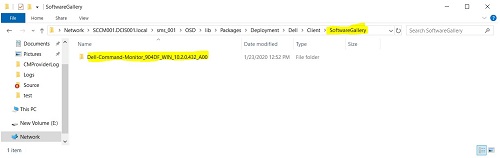
- Gå tilbage til Dells standard UNC-sti
(.. \OSD\lib\Packages\Deployment\Dell\Client\), og højreklik på programmet med navnet på den EXE, der er identificeret fra trin 2e, som vist på nedenstående skærmbillede: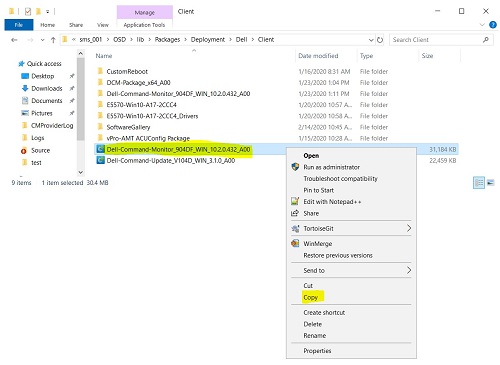
- Vælg Kopiér i rullemenuen
- Klik på mappen Software Gallery og klik derefter på mappen med navnet på den EXE, du oprettede fra trin 2e. F.eks.:
...\OSD\lib\Packages\Deployment\Dell\Client\SoftwareGallery\Dell-Command-Monitor_904DF_WIN_10.2.0.432 - Når du er i mappen,
skal du højreklikke og vælge Indsæt i rullemenuen. Mappen skal ligne skærmbilledet nedenfor, men med et andet navn.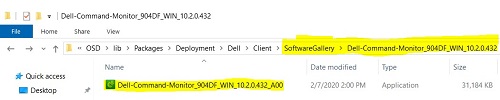
- Opret mappen SoftwareGallery under Dells UNC-standardsti
- Gå til Dell Command | Software Gallery Applikationer:
- Klik på Softwarebibliotek nederst til venstre i ruden
- Udvid mappen Application Management>Applications>Dell Software Gallery Applications under Oversigt
- Vælg programmet. Højreklik og vælg Egenskaber
- Vælg fanen Installationstyper . Vælg programmet under Installationstyper. Klik på Rediger
- Vælg fanen Indhold . Klik på Gennemse.

- Gå og vælg mappen i Dells UNC-standardsti, og vælg den mappe, du oprettede (navnet på EXE) fra trin 2e.

- Klik på Vælg mappen
- På fanen Indhold skal du klikke på Anvend
- På fanen Indhold skal du klikke på OK. Dermed lukkes skærmen
- På fanen Installationstyper skal du klikke på Anvend
- På fanen Installationstyper skal du klikke på OK. Dermed lukkes skærmen
- Vælg fanen Installationstyper. Højreklik på, og vælg Opdater indhold

- Klik på Ja for at opdatere indholdet for denne installationstype.

- Du skal distribuere indholdet igen til dine klienter med de opdaterede installationstyper
- Klik på Ja for at opdatere indholdet for denne installationstype.
Article Properties
Article Number: 000177191
Article Type: How To
Last Modified: 24 Apr 2025
Version: 6
Find answers to your questions from other Dell users
Support Services
Check if your device is covered by Support Services.