PowerEdge:變更 Integrated Dell Remote Access Controller 9 (iDRAC9) 預設登入密碼
Summary: 本文提供變更 Integrated Dell Remote Access Controller 9 (iDRAC9) 預設登入密碼的方法。
This article applies to
This article does not apply to
This article is not tied to any specific product.
Not all product versions are identified in this article.
Symptoms
如果使用預設密碼,會顯示警告訊息,警示您此安全性弱點。此訊息會在發生下列情況時顯示:
- 您使用 Configure 使用者權限登入 iDRAC。
- 預設密碼警告功能已啟用。
- 預設 iDRAC 使用者名稱和密碼會在系統資訊標籤上提供。
當您使用 SSH、Telnet、遠端 RACADM 或 Web 介面登入 iDRAC 時,也會顯示警告訊息。針對 Web 介面、SSH 和 Telnet,每個工作階段會顯示單一警告訊息。若為遠端 RACADM,每個命令都會顯示警告訊息。
Cause
預設的 iDRAC 使用者名稱和密碼為廣泛已知,而且任何可存取伺服器的使用者都可以變更預設密碼。如果預設登入資料仍存在,iDRAC 中的預設密碼警告功能會向您發出警告。
每當具有設定使用者權限的使用者登入 iDRAC 或 SSH/Telnet,或使用預設登入資料遠端執行 RACADM 命令時,系統會顯示警告訊息 (SEC0701)。由於 UI 和 SSH/Telnet 使用者每個工作階段會登入一次,因此每個工作階段都會看到一則警告訊息。由於遠端 RACADM 使用者每次下達命令時都會登入,因此每次下達命令時都會看到警告訊息。
如果系統可透過網際網路存取,或是作為具有不同信任邊界的大型網路一部分,則使用預設登入資料的 iDRAC 會更不安全。
Resolution
如需 iDRAC9 的詳細資訊,請前往 iDRAC9 支援頁面,然後選取 iDRAC9 韌體版本,取得包括使用者指南等說明文件,以瞭解其他資訊。Integrated Dell Remote Access Controller (iDRAC) 的預設使用者名稱和密碼是什麼?中解釋了預設使用者名稱和密碼。
iDRAC 的使用者名稱和密碼建議字元
為提高安全性,建議使用八個或更多字元的複雜密碼,並包含小寫字母、大寫字母、數字和特殊字元。也建議您定期變更密碼 (若可行)。
注意:密碼必須包含一個大寫字母和一個小寫字母、一個數字和一個特殊字元。
| 字元 | 長度 |
|---|---|
0 1 2 3 4 5 6 7 8 9A B C D E F G H I J K L M N O P Q R S T U V W X Y Za b c d e f g h i j k l m n o p q r s t u v w x y z- ! # $ % & ( ) * / ; ? @ [ \ ] ^ _ ' { | } ~ + < = > |
1 至 16 個字元 |
| 字元 | iDRAC 韌體版本 | 長度 |
|---|---|---|
0 1 2 3 4 5 6 7 8 9A B C D E F G H I J K L M N O P Q R S T U V W X Y Za b c d e f g h i j k l m n o p q r s t u v w x y z- ! # $ % & ( ) *, . / : ; ? @ [ \ ] ^ _ ' { | } ~ + < = > |
3.xx | 1 至 20 個字元 |
| 4.xx、5.xx 和 6.xx | 1 至 40 個字元 | |
|
7.xx |
1 至 127 個字元 |
您可以建立包含其他字元的使用者名稱和密碼。但是為確保與所有介面相容,Dell Technologies 建議僅使用此處列出的字元。
注意:網路分享類型確定網路分享的使用者名稱和密碼中允許的字元。iDRAC 支援由共用類型定義的網路分享認證有效字元,但以下除外
<, >和 , (逗號)。
使用 web 介面變更預設的 iDRAC 登入密碼
當您登入 iDRAC web 介面時,如果顯示「預設密碼警告」頁面,則可以變更密碼。

圖 1:iDRAC9 預設使用者名稱和密碼警告訊息
- 選取變更預設密碼選項。
- 在新密碼欄位中,輸入新密碼。
- 按一下繼續。新密碼已設定,而且您已登入 iDRAC。
注意:只有當新密碼和確認密碼欄位中輸入的密碼相符時,才會啟用「繼續」。
或者,如果預設密碼警告頁面已停用:
- 在 iDRAC Web 介面中,前往 iDRAC 設定,然後移至使用者。
- 在「使用者 ID」欄中,選取 user ID 2,然後按一下編輯。
- 視需要修改使用者設定。
- 按一下儲存。
注意:您可以在 iDRAC 設定的使用者下啟用或停用預設密碼警告訊息。
使用 iDRAC 設定公用程式變更預設的登入密碼
注意:如果原始密碼遺失,此程序也有效。
- 在系統 POST 期間按下 F2 以存取系統設定。選取「iDRAC 設定」。

圖 2:系統設定主功能表
- 在 iDRAC 設定公用程式中,前往使用者組態。隨即會顯示「iDRAC 設定使用者組態」頁面。

圖 3:iDRAC 設定
- 在變更密碼欄位中,輸入新密碼。

圖 4:使用者組態
- 輸入新密碼,然後按一下確定或按下 Enter 鍵。

圖 5:變更密碼
- 變更密碼後,按一下返回按鈕或按下 Enter 鍵。

圖 6:密碼已變更
- 按一下完成或按下 Enter 鍵。

圖 7:按一下「完成」
- 按一下是或按下 Enter 鍵以確認變更。
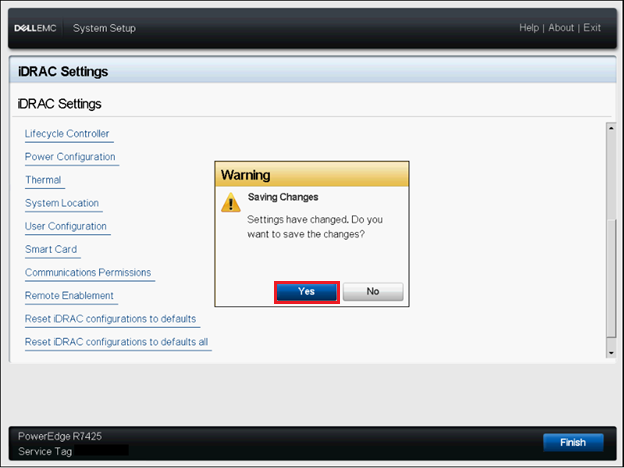
圖 8:儲存變更警告
- 在確認提示按一下確認或按下 Enter 鍵。

圖 9:設定儲存確認
- 按一下完成或按下 Enter 鍵。

圖 10:按一下「完成」
使用 RACADM 變更預設的登入密碼
若要變更密碼,請執行下列 RACADM 命令:
racadm set iDRAC.Users.<INDEX>.Password <PASSWORD>
注意:
<INDEX>= 1 到 16 之間的值,指示使用者帳戶<PASSWORD>= 新的使用者定義的密碼- 預設帳戶的 index 為 2。
Additional Information
Affected Products
iDRAC9, PowerEdge XR2, Poweredge C4140, PowerEdge C6420, PowerEdge C6520, PowerEdge C6525, PowerEdge C6615, PowerEdge C6620, PowerEdge FC640, PowerEdge HS5610, PowerEdge HS5620, PowerEdge M640, PowerEdge M640 (for PE VRTX), PowerEdge MX740C
, PowerEdge MX750c, PowerEdge MX760c, PowerEdge MX840C, PowerEdge R240, PowerEdge R250, PowerEdge R340, PowerEdge R350, PowerEdge R440, PowerEdge R450, PowerEdge R540, PowerEdge R550, PowerEdge R640, PowerEdge R6415, PowerEdge R650, PowerEdge R650xs, PowerEdge R6515, PowerEdge R6525, PowerEdge R660, PowerEdge R660xs, PowerEdge R6615, PowerEdge R6625, PowerEdge R740, PowerEdge R740XD, PowerEdge R740XD2, PowerEdge R7415, PowerEdge R7425, PowerEdge R750, PowerEdge R750XA, PowerEdge R750xs, PowerEdge R7515, PowerEdge R7525, PowerEdge R760, PowerEdge R760XA, PowerEdge R760xd2, PowerEdge R760xs, PowerEdge R7615, PowerEdge R7625, PowerEdge R840, PowerEdge R860, PowerEdge R940, PowerEdge R940xa, PowerEdge R960, PowerEdge T140, PowerEdge T150, PowerEdge T340, PowerEdge T350, PowerEdge T440, PowerEdge T550, PowerEdge T560, PowerEdge T640, PowerEdge XE2420, PowerEdge XE7420, PowerEdge XE7440, PowerEdge XE8545, PowerEdge XE8640, PowerEdge XE9680, PowerEdge XR11, PowerEdge XR12, PowerEdge XR4510c, PowerEdge XR4520c, PowerEdge XR5610, PowerEdge XR7620, PowerEdge XR8610t, PowerEdge XR8620t
...
Products
PowerFlex appliance R650, PowerFlex appliance R6525, PowerFlex appliance R660, PowerFlex appliance R6625, Powerflex appliance R750, PowerFlex appliance R760, PowerFlex appliance R7625, PowerFlex appliance R640, PowerFlex appliance R740XD
, PowerFlex appliance R7525, PowerFlex appliance R840
...
Article Properties
Article Number: 000177787
Article Type: Solution
Last Modified: 22 Nov 2024
Version: 13
Find answers to your questions from other Dell users
Support Services
Check if your device is covered by Support Services.