Odstraňování a řešení problémů s kabelovým síťovým adaptérem u notebooku Dell
Summary: Tento článek slouží jako příručka k identifikaci a řešení problémů s připojením k síti Ethernet v notebooku Dell.
This article applies to
This article does not apply to
This article is not tied to any specific product.
Not all product versions are identified in this article.
Instructions
Obsah:
- Odstraňování problémů s integrovaným síťovým adaptérem
- Odstraňování problémů s hardwarem
- Odstraňování problémů se softwarem
Odstraňování problémů s integrovaným síťovým adaptérem
Tato příručka vás provede několika obecnými kroky při odstraňování problémů, které vám pomohou identifikovat a vyřešit jakékoli problémy s kabelovým připojením notebooku k síti.
Běžné problémy s kabelovou sítí se dělí do tří různých kategorií.
- Bez připojení
- Přerušované spojení
- Pomalé připojení
Některé kroky odstraňování problémů se však obecně vztahují na všechny tyto problémy.
K problémům se sítí může dojít v následujících případech:
- Poškozený síťový ovladač
- Vadná síťová karta
- Vadný síťový kabel
- Nesprávné nastavení sítě v počítači
Odstraňování problémů s hardwarem

- Ověřte, zda není poškozen ethernetový port nebo kabel síťového adaptéru.
- V případě poškození se obraťte na podporu společnosti Dell. Pokud vaše záruka nezahrnuje poškození při nehodě, za jakékoliv opravy vám bude účtován poplatek.
- Pokud nenajdete poškození, pokračujte dalším krokem v této příručce.
- Zkontrolujte, zda je síťový kabel pevně připojen k notebooku a ke směrovači nebo k bodu síťového připojení:
- Pokud se tím problém vyřeší, příčinou bylo uvolněné fyzické připojení.
- Pokud se tím problém nevyřeší, pokračujte podle pokynů.
- Pokud vlastníte dokovací stanici, systém k ní připojte a použijte port síťového adaptéru na dokovací stanici.
- Pokud se tím problém vyřeší, obraťte se na podporu společnosti Dell a požádejte ji o řešení problému s portem síťového adaptéru na notebooku.
- Pokud se tím problém nevyřeší nebo nemáte k dispozici dokovací stanici, pokračujte podle pokynů.
- Spusťte systém BIOS (při spuštění systému stiskněte klávesu F12 ) a podívejte se na port síťového adaptéru notebooku, abyste zjistili, zda kontrolky LED portu svítí, nesvítí nebo blikají.
- Pokud kontrolky LED svítí nebo blikají, notebook komunikuje se sítí a je navázáno spojení. Přejděte ke kroku 6.
- Pokud kontrolky LED nesvítí, systém nedetekuje síť a spojení není navázáno. Zkontrolujte, zda je síťový adaptér povolen v systému BIOS.
- Pokud je síťový adaptér již povolen , přejděte ke kroku 5.
- Pokud je síťový adaptér zakázán, zkuste jej povolit. Buď tím problém vyřešíte, nebo budete muset kontaktovat podporu společnosti Dell, která vám poskytne další pomoc.
-
- Pokud se na druhém zařízení objeví problém s připojením, jedná se o problém se směrovačem nebo s bodem síťového připojení.
- Pokud se druhé zařízení k síti připojí, měli byste se obrátit na podporu společnosti Dell a nahlásit chybu hardwaru.
- Ujistěte se, že se nejedná o problém s uvolněným ethernetovým portem tak, že pohnete síťovým kabelem, když je stále připojen na obou koncích. Zjistěte, zda se při pohybu kabelu změní kontrolky LED síťového adaptéru počítače.
- Pokud ano a víte, že kabel na druhém notebooku funguje správně, obraťte se na podporu společnosti Dell a nahlaste problém s hardwarem.
- Pokud ne, pokračujte k další části.
Odstraňování problémů se softwarem
-
Dalším krokem je vyloučení problému s operačním systémem. To lze provést výměnou pevného disku stejným způsobem, jakým jsme dříve vyměnili kabel, a zjištěním, zda se problém týká disku nebo zůstává v jednotce. Případně můžete systém spustit z disku Live CD
systému Ubuntu a zjistit, zda se vyskytne stejný problém.
-
Pokud se chyba vyskytuje při spouštění z disku Live CD nebo při použití známého funkčního pevného disku, obraťte se pro další pomoc na podporu.
-
Při použití disku Live CD nebo zaručeně funkčního pevného disku k závadě nedojde. Pokračujte v postupu podle příručky.
-
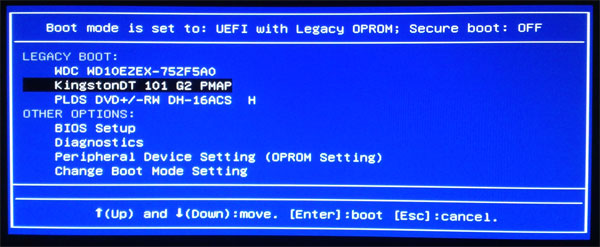
POZNÁMKA: Doporučujeme také zkontrolovat uživatelskou příručku pro typ vašeho notebooku, kde naleznete pokyny pro vyjmutí a nahrazení součástí. Pokud nemáte k dispozici disk Live CD systému Ubuntu, můžete si stáhnout soubor ISO z níže uvedeného odkazu. Chcete-li spustit systém z disku CD, vyberte správnou možnost z nabídky Boot once (Spuštění) a při spouštění rychle opakovaně stiskněte klávesu F12 .
-
Pokud byla závada zúžena na problém softwaru nebo konfigurace, pak první otázka, kterou je třeba si položit, zní, zda nebude rychlejší přeinstalovat notebook nebo bitovou kopii, než dále pokračovat v krocích odstraňování problému. Z předchozího odstraňování problémů víte, že přeinstalace problém určitě vyřeší. To však může představovat spoustu práce v závislosti na softwaru, datech v notebooku a na způsobu zálohování:
-
Pokud je to pro vás rychlejší, odstraňte problém přeinstalací počítače nebo bitové kopie.
-
Pokud ne, postupujte dál podle pokynů.
-
-
Prvním nejsnadnějším krokem při odstraňování problémů na notebooku se systémem Windows je spustit Poradce při potížích se sítí z okna Nastavení. Poradce při potížích buď váš problém vyřeší, nebo budete muset pokračovat dalším krokem.
-
Odinstalujte jednotku síťového adaptéru ze Správce zařízení a nainstalujte nejnovější ovladač z webu podpory pro váš typ notebooku. Buď tím problém vyřešíte, nebo musíte pokračovat dalším krokem. Přejděte do okna Spustit a zadejte
mmc devmgmt.msc. V zobrazeném poli otevřete síťové řadiče, pravým tlačítkem klikněte na integrovaný síťový adaptér a vyberte možnost Odinstalovat. - Porovnejte svou konfiguraci s funkčním počítačem a zjistěte, zda se v něčem neliší. Pokud ano, změňte nastavení tak, aby odrážela nastavení funkčního počítače. Můžete spustit příkazový řádek a zkontrolovat několik příkazů. Na hlavním panelu vyberte možnost Hledat a zadejte výraz příkazový řádek. V seznamu Příkazový řádek vyberte možnost Spustit jako správce. V okně User Account vyberte možnost Yes. Zobrazí se černé okno s příkazovým řádkem.
Do okna příkazového řádku zadejte následující příkazy a stiskněte Enter .
Ipconfig /all-
Tento příkaz zobrazí seznam všech připojení v notebooku.
Ipconfig /release-
Tento příkaz odstraní vaši adresu IP u poskytovatele připojení k Internetu (ISP).
Ipconfig /renew-
Tento příkaz vybere novou adresu IP.
Tracert *ip or tracert web URL*M-
Tento příkaz ukazuje, kolik skoků a jak dlouho trvá, než server DNS (Domain Name Server) přeloží adresu a dostane vás na konkrétní stránku nebo web. Čím více přechodů, tím déle to trvá a tím pravděpodobněji se jedná o problém serveru DNS. Vyřešte problém resetováním serveru DNS.
Ping *ip or ping web URL*-
Tento příkaz zkontroluje vaše připojení k webu, aniž by se web spustil nebo použil cokoliv, co by mohlo být v operačním systému poškozeno nebo zakázáno. Jedná se o základní kontrolu.
-
- Pokud to nepomohlo, můžete resetovat sadu protokolů TCP/IP. Ještě v okně příkazového řádku zadejte do okna Příkazový řádek následující příkazy a stiskněte klávesu Enter .
netsh winsock reset-
Obnoví výchozí nastavení katalogu rozhraní Windows Sockets (Winsock).
netsh int ip reset-
Resetuje zásobník protokolu TCP/IP v počítači a vrátí nastavení sítě do výchozího továrního nastavení.
Ipconfig /release-
Tento příkaz odstraní vaši adresu IP u poskytovatele připojení k Internetu (ISP).
Ipconfig /renew-
Tento příkaz vybere novou adresu IP.
ipconfig /flushdns-
Vymaže mezipaměť DNS v počítači se systémem Windows.
Pokud problém přetrvává, přejděte k dalšímu kroku.
-
- Poslední možností je, že je váš počítač nakažený malwarem, který brání síťovému adaptéru v připojení, abyste neprovedli diagnostiku a nestáhli si software pro odstranění malwaru. Doporučil bych spustit skenování pomocí aplikace třetí strany. K dispozici jsou různé freewarové programy, například Malwarebytes. Pokud některý z těchto programů nezachytí žádné problémy, posledním krokem je přeinstalování bitové kopie nebo operačního systému notebooku, aby se problém vyřešil.
Pokud potřebujete nahlásit požadavek nebo provést další kroky pro odstraňování problémů? Můžete nás kontaktovat online prostřednictvím chatu, Twitteru nebo e-mailu. Případně můžete zavolat na místní linku podpory. Pokud přejdete na stránku podpory, ujistěte se, že je nastavena pro vaši zemi nebo oblast, a klikněte na odkaz Kontaktujte nás . Ten obsahuje nejnovější informace o tom, jak se s námi spojit.
Další informace naleznete v článcích znalostní databáze Dell:
Additional Information
Doporučené články
Zde je několik doporučených článků týkajících se tohoto tématu, které by vás mohly zajímat.
Affected Products
G Series, Alienware, Dell Laptops, Dell Plus, Dell Pro, Dell Pro Max, Dell Pro Plus, Dell Pro Premium, Inspiron, Latitude, Dell Pro Rugged, Vostro, XPS, Legacy Laptop Models, Mobile Workstations, Dell Pro Max 16 XE MC16250Article Properties
Article Number: 000179429
Article Type: How To
Last Modified: 25 Jun 2025
Version: 20
Find answers to your questions from other Dell users
Support Services
Check if your device is covered by Support Services.