Как отключить переход в спящий режим и настроить параметры питания при закрытии крышки для Ubuntu или Red Hat Linux 7 на ноутбуках Dell
Summary: Выполните действия, описанные в этой статье, чтобы отключить спящий режим или настроить параметры питания при закрытии крышки для ноутбука Dell с ОС Ubuntu или Red Hat Linux 7.
This article applies to
This article does not apply to
This article is not tied to any specific product.
Not all product versions are identified in this article.
Instructions
Отключение спящего режима и настройка параметров питания при закрытии крышки для Ubuntu или Red Hat Linux 7
Отключение спящего режима
ПРИМЕЧАНИЕ. Этот метод отключения спящего режима также должен работать в других операционных системах Linux, использующих systemd для управления службами.
- Откройте Терминал, выполнив следующие действия для вашей операционной системы:
- Откройте Терминал для Ubuntu (рис. 1).
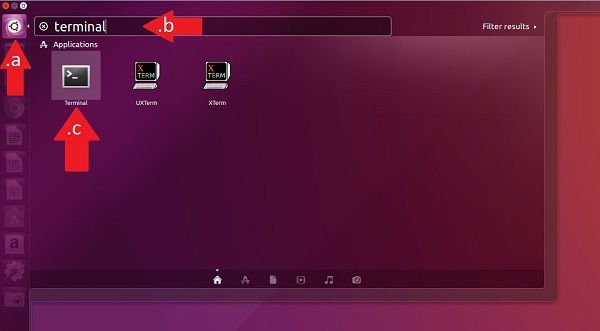
Рис. 1. Откройте Terminal для Ubuntu - Откройте Терминал для Red Hat Enterprise 7, нажав клавиши Ctrl + Alt + T.
- Также можно открыть Терминал в Red Hat Enterprise 7, перейдя в меню «Приложения», выбрав Утилиты, затем Терминал из списка (рис. 2).
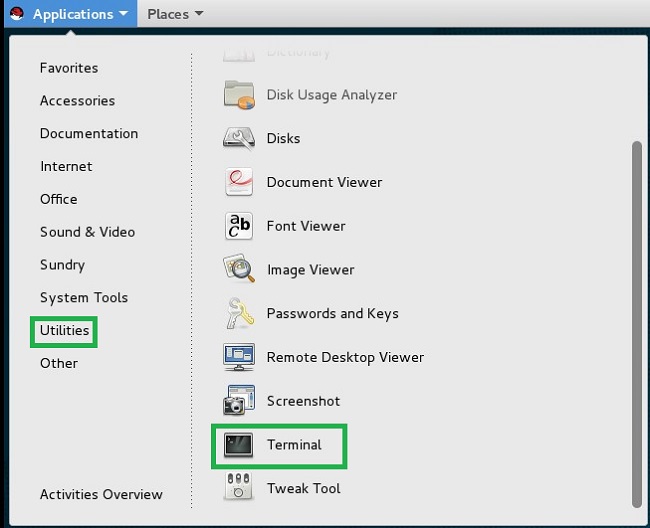
Рис. 2. Открытие Terminal из меню «Applications/Utilities» - Также можно открыть Терминал в Red Hat Enterprise 7 из главного меню Приложения (рис. 3).
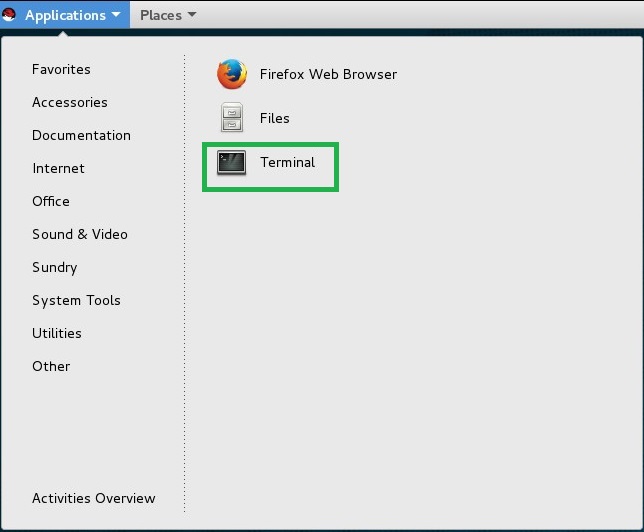
Рис. 3. Открытие Terminal из меню «Applications»
- Откройте Терминал для Ubuntu (рис. 1).
- После открытия Terminal выполните следующую команду: # systemctl mask sleep.target suspend.target hibernate.target hybrid-sleep.target
Включение спящего режима
- Откройте Терминал.
- Выполните следующую команду: # systemctl unmask sleep.target suspend.target hibernate.target hybrid-sleep.target
Настройка параметров питания при закрытии крышки
- Откройте файл /etc/systemd/logind.conf для редактирования.
- Найдите строку #HandleLidSwitch=suspend.
- Удалите символ # в начале строки.
- Измените строку на один из желаемых режимов ниже:
- HandleLidSwitch=poweroff для выключения компьютера при закрытии крышки.
- HandleLidSwitch=hibernate для перехода в режим гибернации при закрытии крышки.
- HandleLidSwitch=suspend для приостановки работы компьютера при закрытии крышки.
- HandleLidSwitch=ignore, чтобы не происходило никаких изменений.
- Сохраните файл и перезапустите службу, чтобы применить изменения, введя # systemctl restart systemd-logind.
Affected Products
Red Hat Enterprise Linux Version 7Article Properties
Article Number: 000179566
Article Type: How To
Last Modified: 16 Feb 2024
Version: 7
Find answers to your questions from other Dell users
Support Services
Check if your device is covered by Support Services.