PowerEdge: Uruchamianie konsoli wirtualnej Integrated Dell Remote Access Controller (iDRAC)
Summary: Konsolę wirtualną iDRAC można uruchomić za pomocą interfejsu internetowego lub adresu URL. Omówiono również korzystanie z przeglądarki wirtualnej konsoli kontrolera iDRAC.
This article applies to
This article does not apply to
This article is not tied to any specific product.
Not all product versions are identified in this article.
Instructions
Konsola wirtualna iDRAC zarządza zdalnym systemem za pomocą klawiatury, obrazu i myszy stacji zarządzającej w celu kontrolowania urządzeń odpowiadających urządzeniom serwera zarządzanego. Jest to funkcja licencjonowana dla serwerów w szafie serwerowej i obudowie typu tower. Ta opcja jest domyślnie dostępna w serwerach kasetowych. Jeśli potrzebujesz uaktualnienia licencji iDRAC lub pobrania licencji próbnej iDRAC z witryn iDRAC, CMC, OpenManage Enterprise, OpenManage Integration z Microsoft Windows Admin Center, OpenManage Integration z platformą ServiceNow oraz licencji próbnych DPAT, skontaktuj się z działem sprzedaży, aby włączyć konsolę wirtualną iDRAC do 30-dniowej wersji próbnej.
Spis treści:
- Uruchamianie wirtualnej konsoli kontrolera iDRAC za pomocą interfejsu internetowego
- Uruchamianie wirtualnej konsoli kontrolera iDRAC przy użyciu adresu URL
- Korzystanie z przeglądarki wirtualnej konsoli kontrolera iDRAC
Przed korzystaniem z wirtualnej konsoli iDRAC, aby uzyskać dostęp z systemu zarządzania, kontroler iDRAC należy skonfigurować za pomocą adresu IP. Aby uzyskać dodatkowe informacje, zapoznaj się z podręcznikiem użytkownika iDRAC dla konkretnej wersji iDRAC i oprogramowania wewnętrznego, ponieważ poszczególne kroki różnią się w zależności od generacji. Zapoznaj się z dokumentacją kontrolera iDRAC.
Uruchamianie wirtualnej konsoli kontrolera iDRAC za pomocą interfejsu internetowego
Zaloguj się do interfejsu sieciowego kontrolera iDRAC z systemu zarządzania za pomocą obsługiwanej przeglądarki internetowej. Zaloguj się przy użyciu nazwy użytkownika i hasła kontrolera iDRAC. Aby uzyskać więcej informacji na temat hasła kontrolera iDRAC, zapoznaj się z artykułem Jaka jest domyślna nazwa użytkownika i hasło systemu Integrated Dell Remote Access Control (iDRAC)?
W przypadku konsoli wirtualnej iDRAC9:
- Na pulpicie nawigacyjnym kontrolera iDRAC9 (strona główna) kliknij opcję Uruchom konsolę wirtualną.
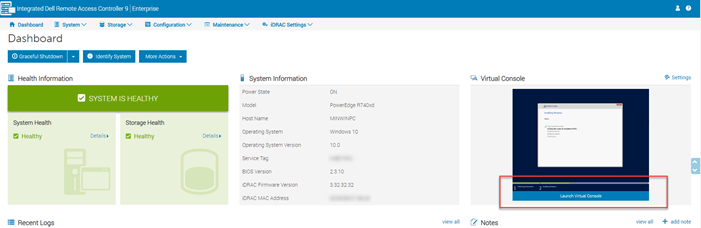
Rysunek 1. Pulpit nawigacyjny kontrolera iDRAC9
- W menu konfiguracji kontrolera iDRAC9 wybierz opcję Konsola wirtualna , a następnie kliknij opcję Uruchom konsolę wirtualną.
W przypadku konsoli wirtualnej iDRAC8 i iDRAC7:
- Przejdź do pozycji Przegląd, następnie Serwer, a następnie Konsola wirtualna. Zostanie wyświetlona strona konsoli wirtualnej. Kliknij przycisk Uruchom konsolę wirtualną. Zostanie uruchomiony podgląd konsoli wirtualnej.
- Przejdź do pozycji Przegląd, następnie Serwer, a następnie Właściwości. Wyświetlona zostanie strona Podsumowanie systemu. W sekcji Podgląd konsoli wirtualnej kliknij przycisk Uruchom. Zostanie uruchomiony podgląd konsoli wirtualnej.
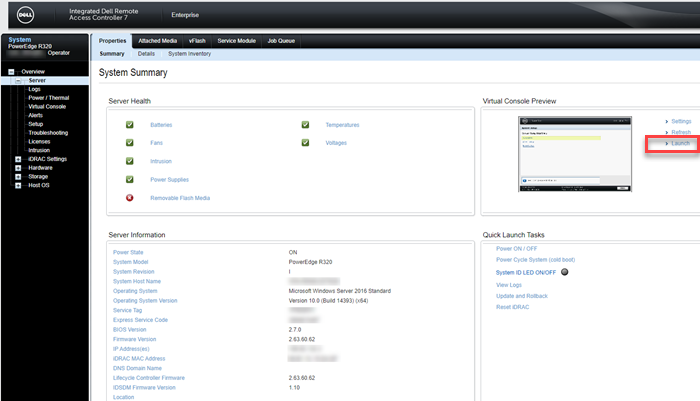
Rysunek 2. Podsumowanie systemu iDRAC8 lub iDRAC7
Uwaga: Na ekranie może pojawić się komunikat ostrzegawczy certyfikatu informujący o braku zaufanego certyfikatu. Kliknij przycisk Continue. Aby uzyskać więcej informacji, zapoznaj się z artykułem Wyłączanie komunikatów ostrzegawczych podczas uruchamiania konsoli wirtualnej lub nośnika wirtualnego przy użyciu wtyczki Java lub ActiveX.
Uwaga: Jeśli serwer zdalny jest wyłączony lub jest wyłączone osadzone wideo serwera, wyświetlony zostanie komunikat "Brak sygnału".
Uruchamianie wirtualnej konsoli kontrolera iDRAC przy użyciu adresu URL
- Otwórz obsługiwaną przeglądarkę internetową i w polu adresu wpisz następujący adres URL , używając małych liter: https://[iDRAC_IP]/console
Uwaga: [iDRAC_IP] = adres IP kontrolera iDRAC w środowisku użytkownika
- Zaloguj się przy użyciu nazwy użytkownika i hasła kontrolera iDRAC
Korzystanie z przeglądarki wirtualnej konsoli kontrolera iDRAC
W podglądzie konsoli wirtualnej są dostępne różne funkcje sterowania. Obejmują one synchronizację myszy, skalowanie konsoli wirtualnej, opcje czatu, makra klawiatury, akcje zasilania, urządzenia do następnego rozruchu i dostęp do funkcji nośników wirtualnych. Aby uzyskać więcej informacji, zapoznaj się z artykułem Korzystanie z funkcji nośnika wirtualnego w kontrolerach iDRAC6, iDRAC7, iDRAC8 i iDRAC9. Wirtualne nośniki umożliwiają serwerowi zarządzanemu dostęp do urządzeń multimedialnych znajdujących się na stacji zarządzającej lub w obrazach ISO/DVD na udziale sieciowym, podobnie jak w przypadku urządzeń na serwerze zarządzanym. Nośnik wirtualny służy do:
- Dostęp zdalny do nośników podłączonych przez sieć do systemu zdalnego
- Instalacja aplikacji
- Aktualizacja sterowników
- Instalacja systemu operacyjnego na systemie zarządzanym
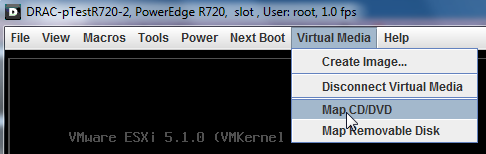
Rysunek 3. Nośnik wirtualny i płyta CD/DVD z mapowaniem
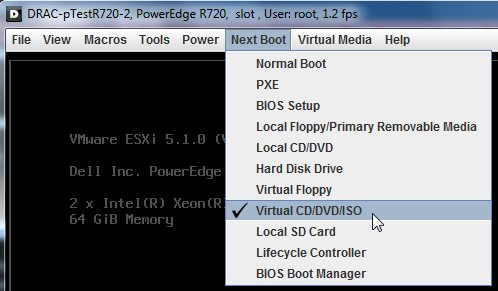
Rysunek 4. Następne uruchomienie i wirtualny dysk CD/DVD/ISO
Affected Products
C Series, HS Series, Modular Infrastructure, Rack Servers, Tower Servers, XE Servers, XR Servers, iDRAC7, iDRAC8, iDRAC9, PowerEdge XR2, PowerEdge C4130, Poweredge C4140, PowerEdge c6320, PowerEdge c6320p, PowerEdge C6420, PowerEdge C6520
, PowerEdge C6525, PowerEdge C6615, PowerEdge C6620, Poweredge FC430, Poweredge FC630, PowerEdge FC640, Poweredge FC830, PowerEdge FD332, PowerEdge FM120x4 (for PE FX2/FX2s), PowerEdge FX2/FX2s, PowerEdge HS5610, PowerEdge HS5620, PowerEdge M420, PowerEdge M520, PowerEdge M520 (for PE VRTX), PowerEdge M620, PowerEdge M620 (for PE VRTX), PowerEdge M630, PowerEdge M630 (for PE VRTX), PowerEdge M640, PowerEdge M640 (for PE VRTX), PowerEdge M820, PowerEdge M820 (for PE VRTX), PowerEdge M830, PowerEdge M830 (for PE VRTX), PowerEdge MX740C, PowerEdge MX750c, PowerEdge MX760c, PowerEdge MX840C, PowerEdge R220, PowerEdge R230, PowerEdge R240, PowerEdge R250, PowerEdge R260, PowerEdge R320, PowerEdge R330, PowerEdge R340, PowerEdge R350, PowerEdge R360, PowerEdge R420, PowerEdge R420XR, PowerEdge R430, PowerEdge R440, PowerEdge R450, PowerEdge R520, PowerEdge R530, PowerEdge R530xd, PowerEdge R540, PowerEdge R550, PowerEdge R620, PowerEdge R630, PowerEdge R640, PowerEdge R6415, PowerEdge R650, PowerEdge R650xs, PowerEdge R6515, PowerEdge R6525, PowerEdge R660, PowerEdge R660xs, PowerEdge R6615, PowerEdge R6625, PowerEdge R720, PowerEdge R720XD, PowerEdge R730, PowerEdge R730xd, PowerEdge R740, PowerEdge R740XD, PowerEdge R740XD2, PowerEdge R7415, PowerEdge R7425, PowerEdge R750, PowerEdge R750XA, PowerEdge R750xs, PowerEdge R7515, PowerEdge R7525, PowerEdge R760, PowerEdge R760XA, PowerEdge R760xd2, PowerEdge R760xs, PowerEdge R7615, PowerEdge R7625, PowerEdge R820, PowerEdge R830, PowerEdge R840, PowerEdge R860, PowerEdge R920, PowerEdge R930, PowerEdge R940, PowerEdge R940xa, PowerEdge R960, PowerEdge T130, PowerEdge T140, PowerEdge T150, PowerEdge T160, PowerEdge T320, PowerEdge T330, PowerEdge T340, PowerEdge T350, PowerEdge T360, PowerEdge T420, PowerEdge T430, PowerEdge T440, PowerEdge T550, PowerEdge T560, PowerEdge T620, PowerEdge T630, PowerEdge T640, PowerEdge XE2420, PowerEdge XE7420, PowerEdge XE7440, PowerEdge XE8545, PowerEdge XE8640, PowerEdge XE9680, PowerEdge XR11, PowerEdge XR12, PowerEdge XR4510c, PowerEdge XR4520c, PowerEdge XR5610, PowerEdge XR7620, PowerEdge XR8610t, PowerEdge XR8620t
...
Products
iDRAC7 with Lifecycle Controller Version 2.43.43.43, iDRAC7 with Lifecycle Controller Version 2.41.40.40, iDRAC8 with Lifecycle Controller version 2.84.84.84, iDRAC8 with Lifecycle Controller version 2.85.85.85, iDRAC9 - 7.xx SeriesArticle Properties
Article Number: 000179797
Article Type: How To
Last Modified: 15 Apr 2025
Version: 12
Find answers to your questions from other Dell users
Support Services
Check if your device is covered by Support Services.