PowerEdge: Integrated Dell Remote Access Controller (iDRAC) -virtuaalikonsolin käynnistäminen
Summary: iDRAC-virtuaalikonsolin voi käynnistää verkkokäyttöliittymän tai URL-osoitteen avulla. Myös iDRAC-virtuaalikonsolin katseluohjelman käyttö selitetään.
This article applies to
This article does not apply to
This article is not tied to any specific product.
Not all product versions are identified in this article.
Instructions
iDRACin virtuaalikonsoli hallitsee etäjärjestelmää ohjaamalla hallinta-aseman näppäimistön, videon ja hiiren avulla hallitun palvelimen vastaavia laitteita. Tämä on lisensoitu ominaisuus kehikko- ja tornipalvelimissa. Se on oletusarvoisesti käytettävissä korttipalvelimissa. Ota yhteys myyntitiimiin, jos tarvitset iDRAC-päivityskäyttöoikeuden tai iDRAC-kokeiluversion käyttöoikeuden iDRAC:ltä, CMC:ltä, OpenManage Enterpriselta, OpenManage Enterpriselta, OpenManage Integration with Microsoft Windows Admin Centeriltä, OpenManage Integration with ServiceNow -palvelusta ja DPAT-kokeilukäyttöoikeuksista, jotta iDRAC-virtuaalikonsoli otetaan käyttöön 30 päivän arviointia varten.
Sisällysluettelo:
- iDRAC-virtuaalikonsolin käynnistäminen verkkokäyttöliittymässä
- iDRAC-virtuaalikonsolin käynnistäminen URL-osoitteen avulla
- iDRAC virtual console viewerin käyttäminen
iDRAC-virtuaalikonsolin käyttäminen edellyttää, että iDRACille määritetään IP-osoite, jolla sitä voi käyttää hallintajärjestelmästä. Lisätietoja on iDRAC- ja laiteohjelmistoversion iDRAC-käyttöoppaassa, koska vaiheet vaihtelevat sukupolven mukaan. Viite iDRAC:n dokumentaatio.
iDRAC-virtuaalikonsolin käynnistäminen verkkokäyttöliittymässä
Kirjaudu iDRACin verkkokäyttöliittymään hallintajärjestelmästä tuetulla selaimella. Kirjaudu iDRAC-käyttäjänimellä ja iDRAC-salasanalla. Lisätietoja iDRAC-salasanasta on artikkelissa Mikä on iDRAC:n (Integrated Dell Remote Access Controller) oletuskäyttäjänimi ja -salasana?
iDRAC9-virtuaalikonsoli:
- Valitse iDRAC9-koontinäytössä (aloitussivulla) Käynnistä virtuaalikonsoli.
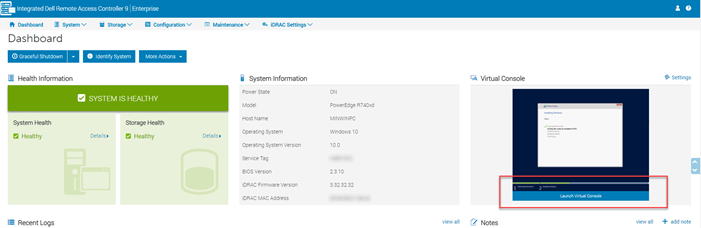
Kuva 1: iDRAC9:n koontinäyttö
- Valitse iDRAC9-määritysvalikosta Virtual Console ja valitse sitten Launch Virtual Console.
iDRAC8- ja iDRAC7-virtuaalikonsoli:
- Valitse Overview, Server jaVirtual Console. Virtual Console -sivu avautuu. Valitse Käynnistä virtuaalikonsoli. Virtual Console Viewer käynnistyy.
- Valitse Overview, Server jaProperties. System Summary -sivu avautuu. Valitse Virtual Console Preview (Virtuaalikonsolin esikatselu) -osassa Launch. Virtual Console Viewer käynnistyy.
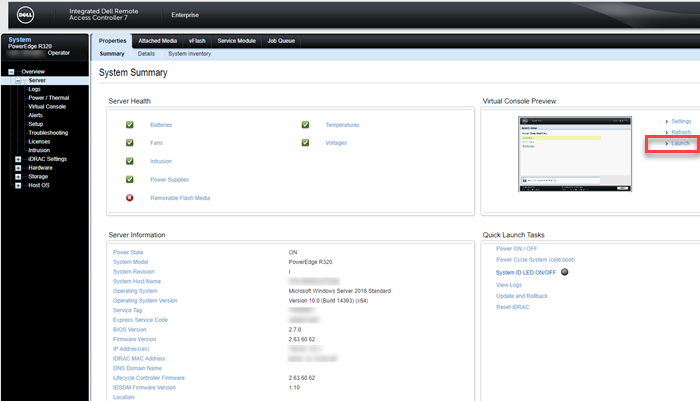
Kuva 2: iDRAC8- tai iDRAC7-järjestelmän yhteenveto
Huomautus: Näyttöön saattaa tulla varmennetta koskeva varoitus, jossa sanotaan, että luotettua varmennetta ei löydy. Valitse Continue. Lisätietoja on artikkelissa Varoitusten poistaminen käytöstä käynnistettäessä virtuaalikonsolia tai virtuaalimediaa Java- tai ActiveX-laajennuksen avulla.
Huomautus: Jos etäpalvelin on sammutettu tai palvelimen upotettu kuvantoisto on poistettu käytöstä, näyttöön tulee viesti "Ei signaalia".
iDRAC-virtuaalikonsolin käynnistäminen URL-osoitteen avulla
- Avaa tuettu selain ja kirjoita osoitekenttään seuraava URL-osoite pienin kirjaimin: https://[iDRAC_IP]/console
Huomautus: [iDRAC_IP] = iDRAC:n IP-osoite ympäristössäsi
- Kirjaudu iDRAC-käyttäjänimellä ja salasanalla
iDRAC virtual console viewerin käyttäminen
Virtual Console Viewerissä on useita ohjaustoimintoja, Näitä ovat hiiren synkronointi, virtuaalikonsolin skaalaus, chat-asetukset, näppäimistömakrot, virtatoiminnot, seuraavat käynnistyslaitteet ja virtuaalimediatoiminnon käyttö. Lisätietoja on artikkelissa Virtuaalimediatoiminnon käyttäminen iDRAC6:ssa, iDRAC7:ssä, iDRAC8:ssa ja iDRAC9:ssä. Virtual Media -toiminnon avulla hallittu palvelin voi käyttää hallinta-aseman tallennusvälineitä tai jaetun verkkoresurssin ISO-muotoisia CD-/DVD-näköistiedostoja aivan kuin ne olisivat palvelimen omia laitteita. Virtuaalimediaominaisuuden avulla voit
- Etäkäytä mediaa, joka on yhteydessä etäjärjestelmään verkon kautta
- asentaa sovelluksia
- päivittää ohjaimia
- asentaa käyttöjärjestelmän hallittuun järjestelmään.

Kuva 3: Virtuaalimedia ja kartta-CD/DVD
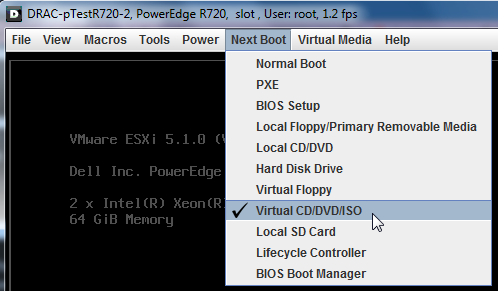
Kuva 4: Seuraava käynnistys ja virtuaalinen CD/DVD/ISO
Affected Products
C Series, HS Series, Modular Infrastructure, Rack Servers, Tower Servers, XE Servers, XR Servers, iDRAC7, iDRAC8, iDRAC9, PowerEdge XR2, PowerEdge C4130, Poweredge C4140, PowerEdge c6320, PowerEdge c6320p, PowerEdge C6420, PowerEdge C6520
, PowerEdge C6525, PowerEdge C6615, PowerEdge C6620, Poweredge FC430, Poweredge FC630, PowerEdge FC640, Poweredge FC830, PowerEdge FD332, PowerEdge FM120x4 (for PE FX2/FX2s), PowerEdge FX2/FX2s, PowerEdge HS5610, PowerEdge HS5620, PowerEdge M420, PowerEdge M520, PowerEdge M520 (for PE VRTX), PowerEdge M620, PowerEdge M620 (for PE VRTX), PowerEdge M630, PowerEdge M630 (for PE VRTX), PowerEdge M640, PowerEdge M640 (for PE VRTX), PowerEdge M820, PowerEdge M820 (for PE VRTX), PowerEdge M830, PowerEdge M830 (for PE VRTX), PowerEdge MX740C, PowerEdge MX750c, PowerEdge MX760c, PowerEdge MX840C, PowerEdge R220, PowerEdge R230, PowerEdge R240, PowerEdge R250, PowerEdge R260, PowerEdge R320, PowerEdge R330, PowerEdge R340, PowerEdge R350, PowerEdge R360, PowerEdge R420, PowerEdge R420XR, PowerEdge R430, PowerEdge R440, PowerEdge R450, PowerEdge R520, PowerEdge R530, PowerEdge R530xd, PowerEdge R540, PowerEdge R550, PowerEdge R620, PowerEdge R630, PowerEdge R640, PowerEdge R6415, PowerEdge R650, PowerEdge R650xs, PowerEdge R6515, PowerEdge R6525, PowerEdge R660, PowerEdge R660xs, PowerEdge R6615, PowerEdge R6625, PowerEdge R720, PowerEdge R720XD, PowerEdge R730, PowerEdge R730xd, PowerEdge R740, PowerEdge R740XD, PowerEdge R740XD2, PowerEdge R7415, PowerEdge R7425, PowerEdge R750, PowerEdge R750XA, PowerEdge R750xs, PowerEdge R7515, PowerEdge R7525, PowerEdge R760, PowerEdge R760XA, PowerEdge R760xd2, PowerEdge R760xs, PowerEdge R7615, PowerEdge R7625, PowerEdge R820, PowerEdge R830, PowerEdge R840, PowerEdge R860, PowerEdge R920, PowerEdge R930, PowerEdge R940, PowerEdge R940xa, PowerEdge R960, PowerEdge T130, PowerEdge T140, PowerEdge T150, PowerEdge T160, PowerEdge T320, PowerEdge T330, PowerEdge T340, PowerEdge T350, PowerEdge T360, PowerEdge T420, PowerEdge T430, PowerEdge T440, PowerEdge T550, PowerEdge T560, PowerEdge T620, PowerEdge T630, PowerEdge T640, PowerEdge XE2420, PowerEdge XE7420, PowerEdge XE7440, PowerEdge XE8545, PowerEdge XE8640, PowerEdge XE9680, PowerEdge XR11, PowerEdge XR12, PowerEdge XR4510c, PowerEdge XR4520c, PowerEdge XR5610, PowerEdge XR7620, PowerEdge XR8610t, PowerEdge XR8620t
...
Products
iDRAC7 with Lifecycle Controller Version 2.43.43.43, iDRAC7 with Lifecycle Controller Version 2.41.40.40, iDRAC8 with Lifecycle Controller version 2.84.84.84, iDRAC8 with Lifecycle Controller version 2.85.85.85, iDRAC9 - 7.xx SeriesArticle Properties
Article Number: 000179797
Article Type: How To
Last Modified: 15 Apr 2025
Version: 12
Find answers to your questions from other Dell users
Support Services
Check if your device is covered by Support Services.