PowerEdge: Så här startar du den virtuella konsolen för Integrated Dell Remote Access Controller (iDRAC)
Summary: Den virtuella iDRAC-konsolen kan startas med ett webbgränssnitt eller en URL. Användningen av visningsprogrammet för iDRAC Virtual Console förklaras också.
This article applies to
This article does not apply to
This article is not tied to any specific product.
Not all product versions are identified in this article.
Instructions
iDRAC:s virtuella konsol hanterar ett fjärrsystem med hjälp av tangentbordet, video och musen på din hanteringsstation för att styra respektive enhet på en fjärrstyrd server. Det här är en licensierad funktion för rack- och tornservrar. Den är tillgänglig som standard på bladservrar. Kontakta säljteamet om du behöver en iDRAC-uppgraderingslicens eller ladda ner en iDRAC-utvärderingslicens från iDRAC, CMC, OpenManage Enterprise, OpenManage-integrering med Microsoft Windows Admin Center, OpenManage-integrering med ServiceNow och DPAT-utvärderingslicenser för att aktivera den virtuella iDRAC-konsolen för en 30-dagars utvärdering.
Innehållsförteckning:
- Starta den virtuella iDRAC-konsolen via webbgränssnittet
- Starta den virtuella iDRAC-konsolen med hjälp av en URL
- Med visningsprogrammet för iDRAC Virtual Console
Innan du använder den virtuella iDRAC-konsolen måste iDRAC konfigureras med en IP-adress för åtkomst från ditt hanteringssystem. Mer information finns i iDRAC:s användarhandbok för den specifika versionen av iDRAC och den fasta programvaran eftersom stegen varierar beroende på generation. Mer information finns i iDRAC-dokumentationen.
Starta den virtuella iDRAC-konsolen via webbgränssnittet
Logga in på iDRAC-webbgränssnittet från ett hanteringssystem med en webbläsare som stöds. Logga in med iDRAC-användarnamnet och iDRAC-lösenordet. Mer information om iDRAC-lösenordet finns i Vad är standardanvändarnamnet och lösenordet för Integrated Dell Remote Access Controller (iDRAC)?
För den virtuella iDRAC9-konsolen:
- På instrumentpanelen för iDRAC9 (startsidan) klickar du på Starta virtuell konsol.
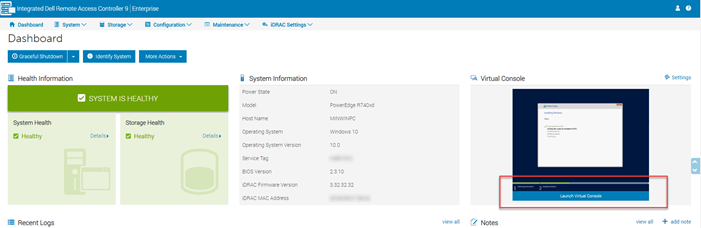
Bild 1: iDRAC9-instrumentpanel
- På konfigurationsmenyn för iDRAC9 väljer du Virtual Console och klickar sedan på Launch Virtual Console.
För den virtuella iDRAC8- och iDRAC7-konsolen:
- Gå till Översikt, sedan Server och sedan Virtual Console. Sidan Virtual Console visas. Klicka på Starta virtuell konsol. Virtual Console Viewer startas.
- Gå till Översikt, sedan Server och sedan Egenskaper. Sidan System Summary visas. Under avsnittet Virtual Console Preview klickar du på Launch. Virtual Console Viewer startas.
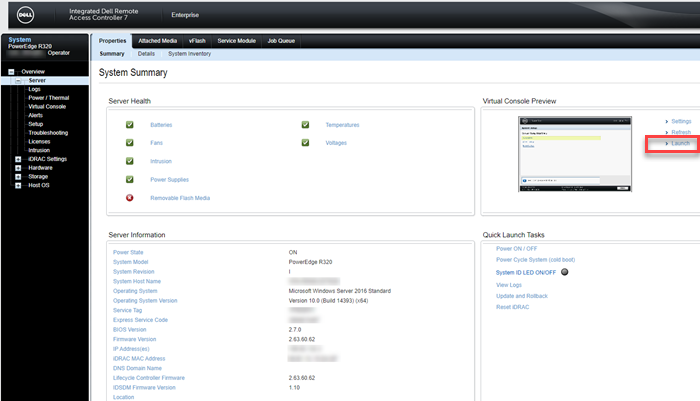
Bild 2: Systemsammanfattning för iDRAC8 eller iDRAC7
Obs! Ett varningsmeddelande för certifikatet kan visas som anger att ett betrott certifikat inte hittas. Klicka på Fortsätt. Mer information finns i Inaktivera varningsmeddelanden när du startar en virtuell konsol eller virtuella medier med Java eller ActiveX-insticksprogrammet.
Obs! Om fjärrservern är avstängd eller serverns inbäddade video är inaktiverad visas meddelandet "Ingen signal".
Starta den virtuella iDRAC-konsolen med hjälp av en URL
- Öppna en webbläsare som stöds och skriv följande URL med gemener i adressrutan: https://[iDRAC_IP]/console
Obs! [iDRAC_IP] = IP-adressen för iDRAC i din miljö
- Logga in med användarnamn och lösenord för iDRAC
Med visningsprogrammet för iDRAC Virtual Console
Virtual Console Viewer har olika kontroller. Dessa omfattar mussynkronisering, skalning av den virtuella konsolen, chattalternativ, tangentbordsmakron, energiåtgärder, enheter för nästa start och åtkomst till funktionen Virtual Media. Mer information finns i Använda funktionen Virtual Media på iDRAC6, iDRAC7, iDRAC8 och iDRAC9. Med Virtual Media kan den hanterade servern få åtkomst till medieenheter på hanteringsstationen eller ISO CD/DVD-bilder på en nätverksresurs som om de vore enheter på den hanterade servern. Använd funktionen Virtual Media för att:
- Fjärråtkomst till media som är anslutna till ett fjärrsystem via nätverket
- Installera program
- Uppdatera drivrutiner
- Installera ett operativsystem på det hanterade systemet
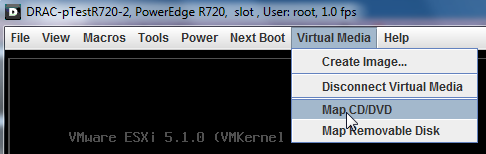
Bild 3: CD/DVD för virtuella medier och kartor
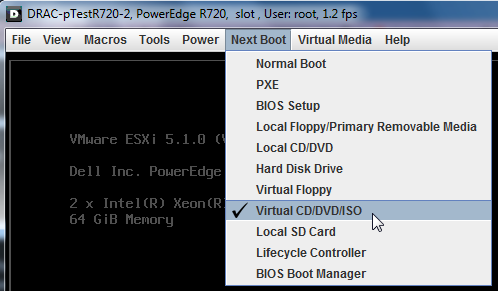
Bild 4: Nästa start och virtuell CD/DVD/ISO
Affected Products
C Series, HS Series, Modular Infrastructure, Rack Servers, Tower Servers, XE Servers, XR Servers, iDRAC7, iDRAC8, iDRAC9, PowerEdge XR2, PowerEdge C4130, Poweredge C4140, PowerEdge c6320, PowerEdge c6320p, PowerEdge C6420, PowerEdge C6520
, PowerEdge C6525, PowerEdge C6615, PowerEdge C6620, Poweredge FC430, Poweredge FC630, PowerEdge FC640, Poweredge FC830, PowerEdge FD332, PowerEdge FM120x4 (for PE FX2/FX2s), PowerEdge FX2/FX2s, PowerEdge HS5610, PowerEdge HS5620, PowerEdge M420, PowerEdge M520, PowerEdge M520 (for PE VRTX), PowerEdge M620, PowerEdge M620 (for PE VRTX), PowerEdge M630, PowerEdge M630 (for PE VRTX), PowerEdge M640, PowerEdge M640 (for PE VRTX), PowerEdge M820, PowerEdge M820 (for PE VRTX), PowerEdge M830, PowerEdge M830 (for PE VRTX), PowerEdge MX740C, PowerEdge MX750c, PowerEdge MX760c, PowerEdge MX840C, PowerEdge R220, PowerEdge R230, PowerEdge R240, PowerEdge R250, PowerEdge R260, PowerEdge R320, PowerEdge R330, PowerEdge R340, PowerEdge R350, PowerEdge R360, PowerEdge R420, PowerEdge R420XR, PowerEdge R430, PowerEdge R440, PowerEdge R450, PowerEdge R520, PowerEdge R530, PowerEdge R530xd, PowerEdge R540, PowerEdge R550, PowerEdge R620, PowerEdge R630, PowerEdge R640, PowerEdge R6415, PowerEdge R650, PowerEdge R650xs, PowerEdge R6515, PowerEdge R6525, PowerEdge R660, PowerEdge R660xs, PowerEdge R6615, PowerEdge R6625, PowerEdge R720, PowerEdge R720XD, PowerEdge R730, PowerEdge R730xd, PowerEdge R740, PowerEdge R740XD, PowerEdge R740XD2, PowerEdge R7415, PowerEdge R7425, PowerEdge R750, PowerEdge R750XA, PowerEdge R750xs, PowerEdge R7515, PowerEdge R7525, PowerEdge R760, PowerEdge R760XA, PowerEdge R760xd2, PowerEdge R760xs, PowerEdge R7615, PowerEdge R7625, PowerEdge R820, PowerEdge R830, PowerEdge R840, PowerEdge R860, PowerEdge R920, PowerEdge R930, PowerEdge R940, PowerEdge R940xa, PowerEdge R960, PowerEdge T130, PowerEdge T140, PowerEdge T150, PowerEdge T160, PowerEdge T320, PowerEdge T330, PowerEdge T340, PowerEdge T350, PowerEdge T360, PowerEdge T420, PowerEdge T430, PowerEdge T440, PowerEdge T550, PowerEdge T560, PowerEdge T620, PowerEdge T630, PowerEdge T640, PowerEdge XE2420, PowerEdge XE7420, PowerEdge XE7440, PowerEdge XE8545, PowerEdge XE8640, PowerEdge XE9680, PowerEdge XR11, PowerEdge XR12, PowerEdge XR4510c, PowerEdge XR4520c, PowerEdge XR5610, PowerEdge XR7620, PowerEdge XR8610t, PowerEdge XR8620t
...
Products
iDRAC7 with Lifecycle Controller Version 2.43.43.43, iDRAC7 with Lifecycle Controller Version 2.41.40.40, iDRAC8 with Lifecycle Controller version 2.84.84.84, iDRAC8 with Lifecycle Controller version 2.85.85.85, iDRAC9 - 7.xx SeriesArticle Properties
Article Number: 000179797
Article Type: How To
Last Modified: 15 Apr 2025
Version: 12
Find answers to your questions from other Dell users
Support Services
Check if your device is covered by Support Services.