PowerEdge: Як запустити віртуальну консоль інтегрованого контролера віддаленого доступу Dell (iDRAC)
Summary: Віртуальна консоль iDRAC може бути запущена за допомогою веб-інтерфейсу або URL-адреси. Також пояснюється використання переглядача віртуальної консолі iDRAC.
This article applies to
This article does not apply to
This article is not tied to any specific product.
Not all product versions are identified in this article.
Instructions
Віртуальна консоль iDRAC керує віддаленою системою за допомогою клавіатури, відео та миші станції керування для керування відповідними пристроями на керованому сервері. Це ліцензована функція для серверів у стоках і вежах. Він доступний за замовчуванням на блейд-серверах. Зверніться до відділу продажів, якщо вам потрібно оновити ліцензію iDRAC або завантажити пробну ліцензію iDRAC з iDRAC, CMC, OpenManage Enterprise, інтеграції OpenManage з Центром адміністрування Microsoft Windows, інтеграції OpenManage із ServiceNow і пробної ліцензії DPAT , щоб увімкнути віртуальну консоль iDRAC для 30-денної оцінки.
Зміст:
- Запуск віртуальної консолі iDRAC за допомогою веб-інтерфейсу
- Запуск віртуальної консолі iDRAC за допомогою URL
- Використання переглядача віртуальної консолі iDRAC
Перш ніж використовувати віртуальну консоль iDRAC, необхідно налаштувати IP-адресу для доступу з вашої системи керування. Щоб отримати додаткову інформацію, перегляньте Посібник користувача iDRAC для конкретного iDRAC і версії мікропрограми, оскільки кроки залежать від покоління. Довідник з документації iDRAC.
Запуск віртуальної консолі iDRAC за допомогою веб-інтерфейсу
Увійдіть у веб-інтерфейс iDRAC із системи керування за допомогою підтримуваного веб-браузера. Увійдіть в систему, використовуючи ім'я користувача iDRAC та пароль iDRAC. Щоб отримати додаткову інформацію про пароль iDRAC, зверніться до розділу Яке ім'я користувача та пароль за замовчуванням для інтегрованого контролера віддаленого доступу Dell (iDRAC)?
Для віртуальної консолі iDRAC9:
- На інформаційній панелі iDRAC9 (домашня сторінка) натисніть Запустити віртуальну консоль.
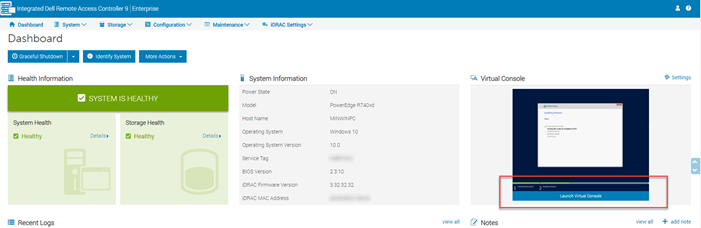
Малюнок 1: Панель приладів iDRAC9
- У меню конфігурації iDRAC9 виберіть «Віртуальна консоль », а потім натисніть «Запустити віртуальну консоль».
Для віртуальної консолі iDRAC8 та iDRAC7:
- Зайдіть в «Огляд», потім «Сервер», а потім «Віртуальна консоль». Відкриється сторінка «Віртуальна консоль». Натисніть Запустити віртуальну консоль. Запущено переглядач віртуальної консолі.
- Перейдіть до Огляду, потім Сервер, а потім Властивості. Відкриється сторінка «Підсумок системи». У розділі «Попередній перегляд віртуальної консолі» натисніть «Запустити». Запущено переглядач віртуальної консолі.

Малюнок 2: Підсумок системи iDRAC8 або iDRAC7
Примітка: Може відображатися попередження про сертифікат із зазначенням того, що довірений сертифікат не знайдено. Натисніть Продовжити. Щоб отримати додаткові відомості, зверніться до статті Вимкнення попереджувальних повідомлень під час запуску віртуальної консолі або віртуального медіа за допомогою плагіна Java або ActiveX.
Примітка: Якщо віддалений сервер вимкнено або вбудоване відео сервера вимкнено, відображається повідомлення «Немає сигналу».
Запуск віртуальної консолі iDRAC за допомогою URL
- Відкрийте підтримуваний веб-браузер і в поле адреси введіть наступну URL-адресу в нижньому регістрі: https://[iDRAC_IP]/console
Примітка: [iDRAC_IP] = IP-адреса iDRAC у вашому середовищі
- Увійдіть за допомогою імені користувача та пароля iDRAC
Використання переглядача віртуальної консолі iDRAC
Переглядач віртуальної консолі надає різноманітні елементи керування. До них відносяться синхронізація миші, масштабування віртуальної консолі, опції чату, макроси клавіатури, дії живлення, пристрої наступного завантаження та доступ до функції Virtual Media. Для отримання додаткової інформації зверніться до статті Використання функції віртуальних медіа на iDRAC6, iDRAC7, iDRAC8 та iDRAC9. Віртуальні медіафайли дають змогу керованому серверу отримувати доступ до медіапристроїв на станції керування або до образів ISO CD/DVD у спільній мережі так, ніби вони є пристроями на керованому сервері. Використовуйте функцію «Віртуальні медіа», щоб:
- Віддалений доступ до медіафайлів, підключених до віддаленої системи через мережу
- Встановлення додатків
- Оновлення драйверів
- Інсталяція операційної системи на керовану систему

Малюнок 3: Віртуальні медіа та карти CD/DVD

Малюнок 4: Наступне завантаження та віртуальний CD/DVD/ISO
Affected Products
C Series, HS Series, Modular Infrastructure, Rack Servers, Tower Servers, XE Servers, XR Servers, iDRAC7, iDRAC8, iDRAC9, PowerEdge XR2, PowerEdge C4130, Poweredge C4140, PowerEdge c6320, PowerEdge c6320p, PowerEdge C6420, PowerEdge C6520
, PowerEdge C6525, PowerEdge C6615, PowerEdge C6620, Poweredge FC430, Poweredge FC630, PowerEdge FC640, Poweredge FC830, PowerEdge FD332, PowerEdge FM120x4 (for PE FX2/FX2s), PowerEdge FX2/FX2s, PowerEdge HS5610, PowerEdge HS5620, PowerEdge M420, PowerEdge M520, PowerEdge M520 (for PE VRTX), PowerEdge M620, PowerEdge M620 (for PE VRTX), PowerEdge M630, PowerEdge M630 (for PE VRTX), PowerEdge M640, PowerEdge M640 (for PE VRTX), PowerEdge M820, PowerEdge M820 (for PE VRTX), PowerEdge M830, PowerEdge M830 (for PE VRTX), PowerEdge MX740C, PowerEdge MX750c, PowerEdge MX760c, PowerEdge MX840C, PowerEdge R220, PowerEdge R230, PowerEdge R240, PowerEdge R250, PowerEdge R260, PowerEdge R320, PowerEdge R330, PowerEdge R340, PowerEdge R350, PowerEdge R360, PowerEdge R420, PowerEdge R420XR, PowerEdge R430, PowerEdge R440, PowerEdge R450, PowerEdge R520, PowerEdge R530, PowerEdge R530xd, PowerEdge R540, PowerEdge R550, PowerEdge R620, PowerEdge R630, PowerEdge R640, PowerEdge R6415, PowerEdge R650, PowerEdge R650xs, PowerEdge R6515, PowerEdge R6525, PowerEdge R660, PowerEdge R660xs, PowerEdge R6615, PowerEdge R6625, PowerEdge R720, PowerEdge R720XD, PowerEdge R730, PowerEdge R730xd, PowerEdge R740, PowerEdge R740XD, PowerEdge R740XD2, PowerEdge R7415, PowerEdge R7425, PowerEdge R750, PowerEdge R750XA, PowerEdge R750xs, PowerEdge R7515, PowerEdge R7525, PowerEdge R760, PowerEdge R760XA, PowerEdge R760xd2, PowerEdge R760xs, PowerEdge R7615, PowerEdge R7625, PowerEdge R820, PowerEdge R830, PowerEdge R840, PowerEdge R860, PowerEdge R920, PowerEdge R930, PowerEdge R940, PowerEdge R940xa, PowerEdge R960, PowerEdge T130, PowerEdge T140, PowerEdge T150, PowerEdge T160, PowerEdge T320, PowerEdge T330, PowerEdge T340, PowerEdge T350, PowerEdge T360, PowerEdge T420, PowerEdge T430, PowerEdge T440, PowerEdge T550, PowerEdge T560, PowerEdge T620, PowerEdge T630, PowerEdge T640, PowerEdge XE2420, PowerEdge XE7420, PowerEdge XE7440, PowerEdge XE8545, PowerEdge XE8640, PowerEdge XE9680, PowerEdge XR11, PowerEdge XR12, PowerEdge XR4510c, PowerEdge XR4520c, PowerEdge XR5610, PowerEdge XR7620, PowerEdge XR8610t, PowerEdge XR8620t
...
Products
iDRAC7 with Lifecycle Controller Version 2.43.43.43, iDRAC7 with Lifecycle Controller Version 2.41.40.40, iDRAC8 with Lifecycle Controller version 2.84.84.84, iDRAC8 with Lifecycle Controller version 2.85.85.85, iDRAC9 - 7.xx SeriesArticle Properties
Article Number: 000179797
Article Type: How To
Last Modified: 15 Apr 2025
Version: 12
Find answers to your questions from other Dell users
Support Services
Check if your device is covered by Support Services.