PowerEdge: Integrated Dell Remote Access Controller (iDRAC) Sanal Konsolunu Başlatma
Summary: iDRAC sanal konsolu bir web arabirimi veya URL kullanılarak başlatılabilir. Ayrıca iDRAC sanal konsol görüntüleyicisinin kullanımı da açıklanmıştır.
This article applies to
This article does not apply to
This article is not tied to any specific product.
Not all product versions are identified in this article.
Instructions
iDRAC'ın sanal konsolu, yönetilen sunucudaki ilgili cihazları kontrol etmek için yönetim istasyonunun klavyesini, videosunu ve faresini kullanarak uzak bir sistemi yönetir. Bu, raf ve kule tipi sunucular için lisanslı bir özelliktir. Blade sunucularındaysa varsayılan olarak mevcuttur. Yükseltilmiş bir iDRAC Lisansına ihtiyacınız varsa Satış ekibiyle iletişime geçin veya iDRAC, CMC, OpenManage Enterprise, Microsoft Windows Admin Center ile OpenManage Entegrasyonu, ServiceNow ile OpenManage Entegrasyonu ve DPAT Deneme Lisanslarından bir iDRAC Deneme lisansı indirerek 30 günlük bir değerlendirme için iDRAC sanal konsolunu etkinleştirin.
İçindekiler:
- Web arabirimini kullanarak iDRAC sanal konsolunu başlatma
- URL kullanarak iDRAC sanal konsolunu başlatma
- iDRAC sanal konsol görüntüleyiciyi kullanma
iDRAC sanal konsolunu kullanmadan önce iDRAC, yönetim sisteminizden erişim sağlamak için bir IP adresiyle yapılandırılmalıdır. Uygulanacak adımlar nesle göre değişiklik gösterdiğinden ek bilgi için söz konusu iDRAC ve bellenim sürümü ile ilgili iDRAC Kullanım Kılavuzunu inceleyin. Bkz. iDRAC Belgeleri.
Web arabirimini kullanarak iDRAC sanal konsolunu başlatma
Desteklenen bir web tarayıcısı kullanarak yönetim sisteminden iDRAC'ın web arabiriminde oturum açın. iDRAC kullanıcı adı ve iDRAC parolasıyla oturum açın. IDRAC parolası hakkında daha fazla bilgi için bkz. Integrated Dell Remote Access Controller (iDRAC) için varsayılan kullanıcı adı ve parola nedir?
iDRAC9 sanal konsolu için:
- iDRAC9 Panosundan (giriş sayfası) Sanal Konsolu Başlat öğesine tıklayın.
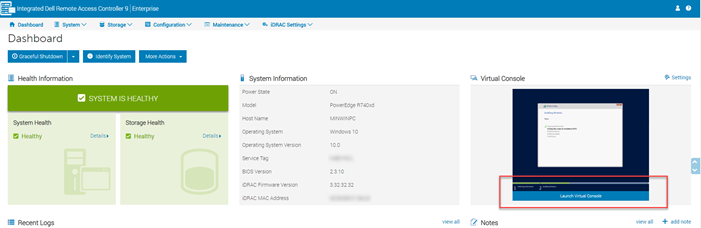
Şekil 1: iDRAC9 panosu
- iDRAC9 Yapılandırma menüsünden Sanal Konsol u seçin ve ardından Sanal Konsolu Başlat öğesine tıklayın.
iDRAC8 ve iDRAC7 sanal konsolu için:
- Genel Bakış'a, ardından Sunucu'ya ve ardından Sanal Konsol'a gidin. Virtual Console (Sanal Konsol) sayfası görüntülenir. Sanal Konsolu Başlat öğesine tıklayın. Virtual Console Viewer (Sanal Konsol Görüntüleyici) başlatılır.
- Genel Bakış'a, ardından Sunucu'ya ve ardından Özellikler'e gidin. System Summary (Sistem Özeti) sayfası görüntülenir. Sanal Konsol Önizleme bölümünde Başlat öğesine tıklayın. Virtual Console Viewer (Sanal Konsol Görüntüleyici) başlatılır.
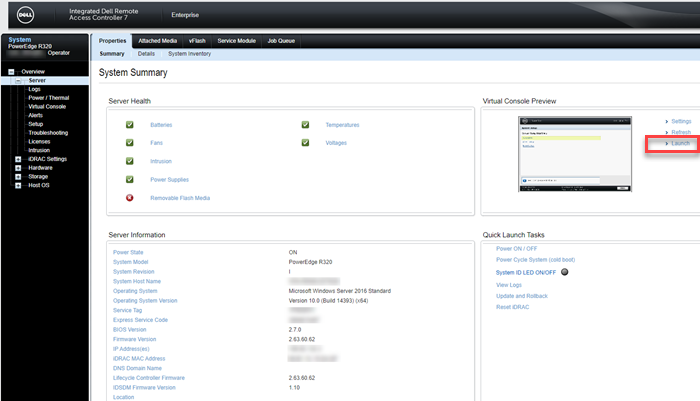
Şekil 2: iDRAC8 veya iDRAC7 Sistem Özeti
Not: Güvenilir sertifikanın bulunmadığını belirten bir sertifika uyarı mesajı görüntülenebilir. Continue (Devam Et) öğesine tıklayın. Daha fazla bilgi için Java veya ActiveX eklentisi kullanarak sanal konsolu veya sanal ortamı başlatırken uyarı mesajlarını devre dışı bırakma başlıklı makaleye başvurun.
Not: Uzak sunucu kapalıysa veya sunucunun yerleşik videosu devre dışıysa, "Sinyal Yok" mesajı görüntülenir.
URL kullanarak iDRAC sanal konsolunu başlatma
- Desteklenen bir web tarayıcısı açın ve adres kutusuna küçük harf kullanarak aşağıdaki URL'yi yazın : https://[iDRAC_IP]/console
Not: [iDRAC_IP] = Ortamınızdaki iDRAC ın IP si
- IDRAC kullanıcı adı ve parolasını kullanarak oturum açın
iDRAC sanal konsol görüntüleyiciyi kullanma
Virtual Console Viewer (Sanal Konsol Görüntüleyici) çeşitli kontroller sağlar. Bunlar arasında fare senkronizasyonu, sanal konsol ölçeklendirme, sohbet seçenekleri, klavye makroları, güç eylemleri, sonraki önyükleme aygıtları ve Sanal Ortam işlevine erişim bulunur. Daha fazla bilgi için iDRAC6, iDRAC7, iDRAC8 ve iDRAC9'da Sanal Ortam işlevini kullanma bölümüne başvurun. Sanal ortam; yönetilen sunucunun, yönetim istasyonundaki ortam aygıtlarına veya bir ağ paylaşımındaki ISO CD/DVD görüntülerine, bunlar yönetilen sunucudaki aygıtlarmış gibi erişmesine olanak tanır. Sanal Ortam özelliğini kullanarak:
- Ağ üzerinden uzak bir sisteme bağlı ortama uzaktan erişin
- Uygulamaları yükleyin
- Sürücüleri güncelleştirin
- Yönetilen sisteme bir işletim sistemi kurun
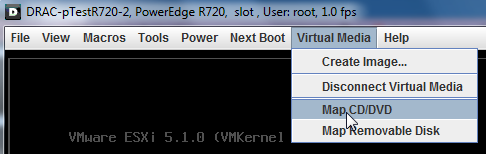
Şekil 3: Sanal Ortam ve Harita CD/DVD'si
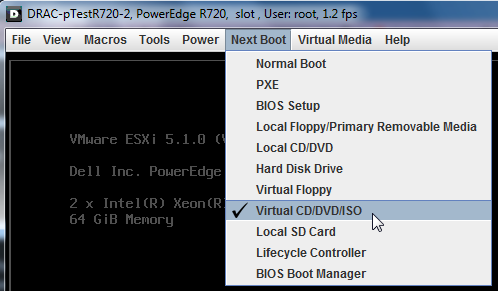
Şekil 4: Sonraki Önyükleme ve Sanal CD/DVD/ISO
Affected Products
C Series, HS Series, Modular Infrastructure, Rack Servers, Tower Servers, XE Servers, XR Servers, iDRAC7, iDRAC8, iDRAC9, PowerEdge XR2, PowerEdge C4130, Poweredge C4140, PowerEdge c6320, PowerEdge c6320p, PowerEdge C6420, PowerEdge C6520
, PowerEdge C6525, PowerEdge C6615, PowerEdge C6620, Poweredge FC430, Poweredge FC630, PowerEdge FC640, Poweredge FC830, PowerEdge FD332, PowerEdge FM120x4 (for PE FX2/FX2s), PowerEdge FX2/FX2s, PowerEdge HS5610, PowerEdge HS5620, PowerEdge M420, PowerEdge M520, PowerEdge M520 (for PE VRTX), PowerEdge M620, PowerEdge M620 (for PE VRTX), PowerEdge M630, PowerEdge M630 (for PE VRTX), PowerEdge M640, PowerEdge M640 (for PE VRTX), PowerEdge M820, PowerEdge M820 (for PE VRTX), PowerEdge M830, PowerEdge M830 (for PE VRTX), PowerEdge MX740C, PowerEdge MX750c, PowerEdge MX760c, PowerEdge MX840C, PowerEdge R220, PowerEdge R230, PowerEdge R240, PowerEdge R250, PowerEdge R260, PowerEdge R320, PowerEdge R330, PowerEdge R340, PowerEdge R350, PowerEdge R360, PowerEdge R420, PowerEdge R420XR, PowerEdge R430, PowerEdge R440, PowerEdge R450, PowerEdge R520, PowerEdge R530, PowerEdge R530xd, PowerEdge R540, PowerEdge R550, PowerEdge R620, PowerEdge R630, PowerEdge R640, PowerEdge R6415, PowerEdge R650, PowerEdge R650xs, PowerEdge R6515, PowerEdge R6525, PowerEdge R660, PowerEdge R660xs, PowerEdge R6615, PowerEdge R6625, PowerEdge R720, PowerEdge R720XD, PowerEdge R730, PowerEdge R730xd, PowerEdge R740, PowerEdge R740XD, PowerEdge R740XD2, PowerEdge R7415, PowerEdge R7425, PowerEdge R750, PowerEdge R750XA, PowerEdge R750xs, PowerEdge R7515, PowerEdge R7525, PowerEdge R760, PowerEdge R760XA, PowerEdge R760xd2, PowerEdge R760xs, PowerEdge R7615, PowerEdge R7625, PowerEdge R820, PowerEdge R830, PowerEdge R840, PowerEdge R860, PowerEdge R920, PowerEdge R930, PowerEdge R940, PowerEdge R940xa, PowerEdge R960, PowerEdge T130, PowerEdge T140, PowerEdge T150, PowerEdge T160, PowerEdge T320, PowerEdge T330, PowerEdge T340, PowerEdge T350, PowerEdge T360, PowerEdge T420, PowerEdge T430, PowerEdge T440, PowerEdge T550, PowerEdge T560, PowerEdge T620, PowerEdge T630, PowerEdge T640, PowerEdge XE2420, PowerEdge XE7420, PowerEdge XE7440, PowerEdge XE8545, PowerEdge XE8640, PowerEdge XE9680, PowerEdge XR11, PowerEdge XR12, PowerEdge XR4510c, PowerEdge XR4520c, PowerEdge XR5610, PowerEdge XR7620, PowerEdge XR8610t, PowerEdge XR8620t
...
Products
iDRAC7 with Lifecycle Controller Version 2.43.43.43, iDRAC7 with Lifecycle Controller Version 2.41.40.40, iDRAC8 with Lifecycle Controller version 2.84.84.84, iDRAC8 with Lifecycle Controller version 2.85.85.85, iDRAC9 - 7.xx SeriesArticle Properties
Article Number: 000179797
Article Type: How To
Last Modified: 15 Apr 2025
Version: 12
Find answers to your questions from other Dell users
Support Services
Check if your device is covered by Support Services.