Comment supprimer un compte Gmail de M365 Outlook
Summary: Découvrez les instructions étape par étape pour supprimer un compte Gmail de Microsoft 365 Outlook.
This article applies to
This article does not apply to
This article is not tied to any specific product.
Not all product versions are identified in this article.
Instructions
Une fois ce processus terminé, le compte Gmail existe toujours, mais il ne s’affiche pas dans Outlook. Si d’autres e-mails sont reçus sur ce compte Gmail, répétez les étapes décrites dans cet article pour les ajouter à votre boîte aux lettres Office 365.
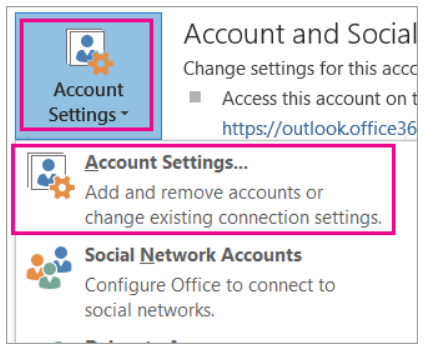
- Dans Outlook, accédez à Fichier, Paramètres du compte, puis Paramètres du compte.
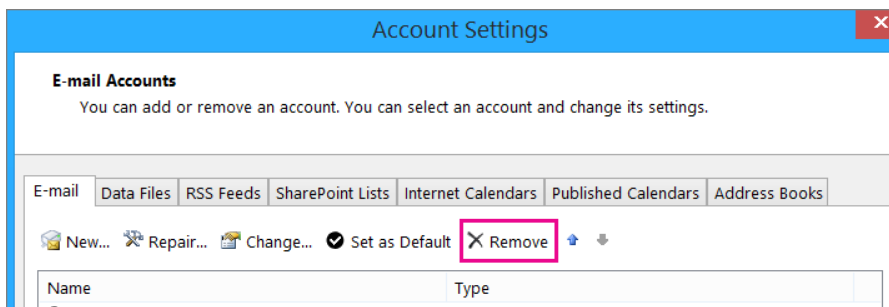
- Dans la fenêtre Paramètres du compte , sélectionnez le compte Gmail, puis choisissez Supprimer.
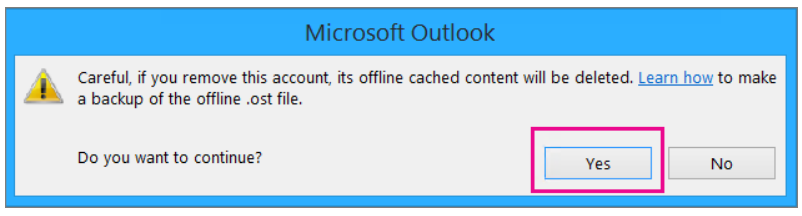
- Dans la boîte de dialogue concernant la suppression du cache hors ligne, cliquez sur Oui.
Les messages Gmail importés dans la boîte aux lettres Office 365 sont toujours présents, mais le compte Gmail n’apparaît plus dans Outlook.
Affected Products
Microsoft 365 from DellArticle Properties
Article Number: 000186177
Article Type: How To
Last Modified: 17 Jul 2025
Version: 5
Find answers to your questions from other Dell users
Support Services
Check if your device is covered by Support Services.