PowerFlex: Ogólne procedury wdrażania systemów PowerFlex do systemów Dell AIOps
Summary: W tym artykule opisano proces wdrażania systemów PowerFlex do Dell AIOps.
This article applies to
This article does not apply to
This article is not tied to any specific product.
Not all product versions are identified in this article.
Instructions
Omówienie funkcji Dell AIOps
Dell AIOps to aplikacja działająca w chmurze, która wykorzystuje uczenie maszynowe do proaktywnego monitorowania i pomiaru ogólnego stanu systemów infrastruktury IT firmy Dell za pomocą inteligentnej, kompleksowej i predykcyjnej analizy.
Ten artykuł dotyczy połączeń Dell AIOps dla:
- Urządzenie PowerFlex, szafa serwerowa PowerFlex lub oprogramowanie PowerFlex (wersja 4.0+) z oprogramowaniem PowerFlex Manager
- Oprogramowanie PowerFlex (wersja 3.6) lub rozwiązanie Ready Node korzystające z bramki PowerFlex
Wdrożenie — PowerFlex 4.0 i nowsze wersje
Uwaga: W przypadku wcześniejszych wersji PowerFlex należy zapoznać się z poniższą procedurą.
Wymagania wstępne — korzystanie z urządzenia PowerFlex, szafy serwerowej PowerFlex lub oprogramowania PowerFlex przy użyciu programu PowerFlex Manager
- Wymagania ogólne:
- Użytkownicy, którzy logują się do Dell AIOps, muszą mieć poświadczenia pomocy technicznej firmy Dell.
Zobacz Rejestracja w celu uzyskania dostępu do pomocy technicznej online firmy Dell Technologies lub uaktualnienia istniejącego konta Wymaganiaogólne - Wszystkie urządzenia używane z Dell AIOps muszą być objęte umową ProSupport (lub nowszą), aby pomyślnie wysyłać dane do Dell AIOps
Aby sprawdzić zakres usługi ProSupport, wprowadź kod Service Tag urządzeń na stronie Usługi pomocy technicznej i gwarancja - Użytkownik z poświadczeniami administratora PowerFlex
- Użytkownicy, którzy logują się do Dell AIOps, muszą mieć poświadczenia pomocy technicznej firmy Dell.
- Jeden z następujących obszarów:
- Urządzenie PowerFlex
- Szafa serwerowa PowerFlex
- Oprogramowanie PowerFlex
- Bramka zabezpieczeń
- Minimalna wersja PowerFlex — 4.0
- Minimalna wersja PowerFlex Manager 4.0
- Konfiguracji
- Licencja na system PowerFlex jest skonfigurowana
- System jest zarejestrowany na bramce zabezpieczeń
Procedura — korzystanie z urządzenia PowerFlex, szafy serwerowej PowerFlex lub oprogramowania PowerFlex za pomocą programu PowerFlex Manager
- Wprowadź adres IP urządzenia w przeglądarce i zaloguj się do aplikacji PowerFlex Manager przy użyciu poświadczeń administratora.
- Z poziomu programu PowerFlex Manager przejdź do opcji Ustawienia>, zdarzenia i alerty.

- Kliknij pozycję Notification Policies.

- Kliknij opcję SupportAssist (w przypadku programu PowerFlex Manager w wersji starszej niż 4.8) lub Dell Technologies Connectivity Services (w przypadku wersji 4.8 i nowszych).
Uwaga: W przypadku korzystania z usług łączności firmy Dell Technologies można kontynuować wykonywanie tej procedury, ponieważ interfejs jest niemal identyczny z interfejsem narzędzia SupportAssist. Odnosi się to jednak do usług łączności Dell Technologies, gdzie zrzuty ekranu i instrukcje odnoszą się do SupportAssist.

- Na ekranie Przegląd kliknij przycisk Dalej.

- Na ekranie License Agreement zaakceptuj License Agreement i Telemetry Agreement , a następnie kliknij przycisk Next.

- Na ekranie Typ połączenia wybierz opcję Połącz bezpośrednio , jeśli używasz Embedded Service Enabler (ESE), lub Połącz za pomocą serwera bramy , jeśli używasz scentralizowanej bramki bezpiecznego połączenia.
W przypadku wybrania opcji Połącz za pomocą serwera bramy wprowadź adres IP bramki bezpiecznego połączenia.

- Upewnij się, że wybrano opcję Połącz z Dell AIOps , a następnie kliknij przycisk Dalej.
Uwaga: W przypadku oprogramowania PowerFlex Manager w wersji wcześniejszej niż 4.8 ta opcja nosi nazwę Połącz z CloudIQ.
- Na ekranie Uwierzytelnianie wprowadź klucz dostępu i kod PIN, a następnie wybierz typ urządzenia.
Wybierz konfigurację z listy Typ:
- Urządzenie PowerFlex
- Szafa serwerowa PowerFlex
- Oprogramowanie PowerFlex
W przypadku urządzenia PowerFlex i szafy serwerowej PowerFlex wymagane są następujące informacje. Unikatowy identyfikator oprogramowania ELMS, numer seryjny rozwiązania i identyfikator lokalizacji.
Oprogramowanie PowerFlex wymaga jedynie klucza dostępu i kodu PIN.

Aby uzyskać wyświetlane informacje:
- Wygeneruj klucz dostępu i kod PIN. Zapoznaj się z sekcją Generowanie klucza dostępu i kodu PIN dla produktów firmy Dell
- Znajdź swój eSWUID:
W programie PowerFlex Manager przejdź do opcji Settings >Licenses Management > PowerFlex License>Production License.
Identyfikator eSWUID ma następujący format:
Oprogramowanie PowerFlex = ELMSIOxxx
Urządzenie PowerFlex = ELMVXFxxx
Szafa serwerowa PowerFlex = ELMVXRxxx
Urządzenie PowerFlex = ELMVXFxxx
Szafa serwerowa PowerFlex = ELMVXRxxx
- Znajdź numer seryjny rozwiązania:
Spójrz na tył szafy serwerowej lub urządzenia PowerFlex. Numer jest wyświetlany w następującym formacie:
Urządzenie PowerFlex = ELMVXFxxx
Szafa serwerowa PowerFlex = ELMVXRxxx
Należy skontaktować się z działem pomocy technicznej firmy Dell, jeśli nie znasz identyfikatora lokalizacji.
- Na ekranie Kontakt w sprawie pomocy technicznej wprowadź dane kontaktowe podstawowej osoby kontaktowej w ramach pomocy technicznej.
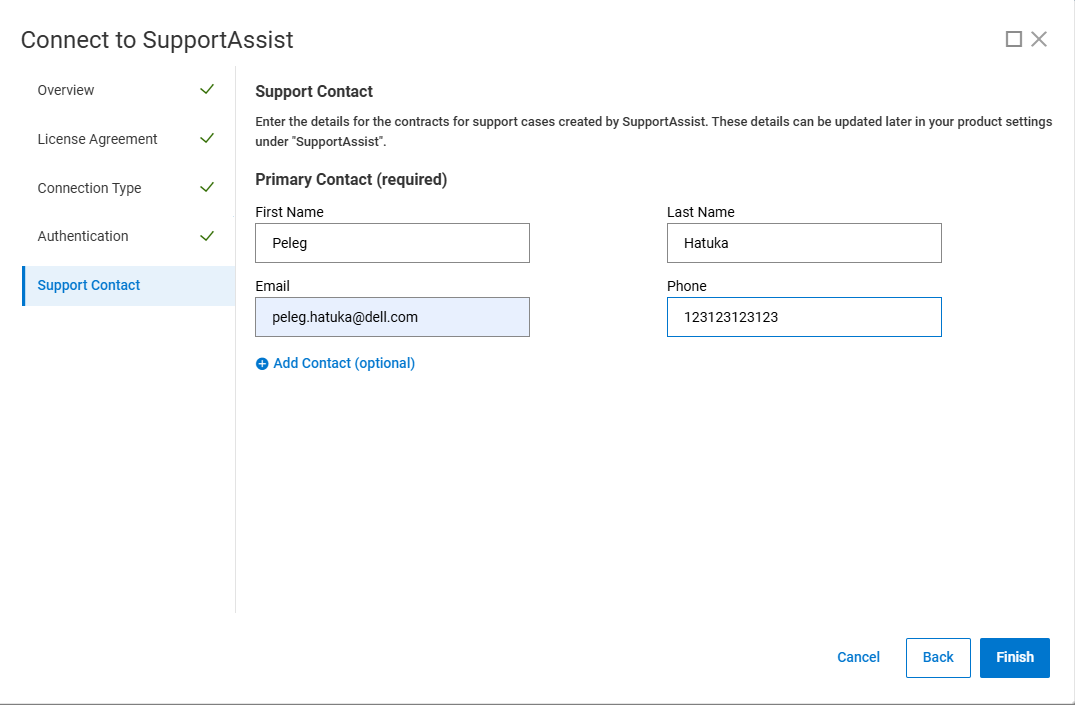
-
Zaczekaj na zastosowanie zmian, a następnie kliknij przycisk Zakończ , aby zakończyć konfigurację.
Uzyskiwanie dostępu do Dell AIOps
- Zaloguj się do Dell AIOps w https://aiops.dell.com/ przy użyciu poświadczeń Dell ProSupport.
Nowi użytkownicy logujący się do Dell AIOps przechodzą przez następujące ekrany wdrażania:


- Funkcja Dell AIOps pobiera systemy powiązane z identyfikatorami lokalizacji użytkownika na podstawie ich poświadczeń pomocy technicznej i wyświetla komunikat o powodzeniu po zakończeniu procesu.


- Po zalogowaniu się do usługi Dell AIOps użytkownik widzi wszystkie systemy, które pomyślnie wysyłają dane do usługi Dell AIOps. W sytuacjach, gdy użytkownik nie skonfigurował pomyślnie systemów do wysyłania danych do Dell AIOps, zostanie przekierowany na stronę Connectivity w interfejsie użytkownika Dell AIOps. Na stronie Łączność znajdują się systemy zgodne z Dell AIOps.

Wdrożenie — PowerFlex 3.6.x
Wymagania wstępne — korzystanie z oprogramowania PowerFlex lub węzeł Ready Node z bramką PowerFlex Gateway
Uwaga: Rozwiązanie Dell AIOps nie obsługuje bramy PowerFlex 3.6.0 ze starszymi wersjami składników oprogramowania PowerFlex. Aby firma Dell obsługiwała operacje Dell AIOps, wymagany jest system operacyjny PowerFlex w wersji 3.6 lub nowszej.
- Wymagania ogólne
- Użytkownicy, którzy logują się do Dell AIOps, muszą mieć poświadczenia pomocy technicznej firmy Dell.
Zobacz Rejestracja w celu uzyskania dostępu do pomocy technicznej online firmy Dell Technologies lub uaktualnienia istniejącego konta - Wszystkie urządzenia używane z Dell AIOps muszą być objęte umową ProSupport (lub nowszą), aby pomyślnie wysyłać dane do Dell AIOps
Aby sprawdzić zakres usługi ProSupport, wprowadź kod Service Tag urządzeń na stronie Usługi pomocy technicznej i gwarancja - Użytkownik z poświadczeniami administratora PowerFlex
- Użytkownicy, którzy logują się do Dell AIOps, muszą mieć poświadczenia pomocy technicznej firmy Dell.
- Minimalna wersja Secure Remote Services — 3.46.00.04
- Minimalna wersja PowerFlex — 3.6.0
- Pakiety systemu operacyjnego
- Te same zależności systemu operacyjnego, które są używane przez bramę bez Dell AIOps
- Pakiet systemu operacyjnego do tworzenia plików .zip
- Wymagane konfiguracje
- Skonfigurowano skrytkę bramy PowerFlex
- Licencja na system PowerFlex jest skonfigurowana
- System jest zarejestrowany na bramce Secure Remote Services Gateway
- Obsługa przesyłania dużych plików
- Niektóre starsze systemy używają tylko jednego interfejsu sieciowego 1 GbE do łączności zarządzania bramą. W zależności od skali systemu przesyłanie danych Dell AIOps może utrudniać lub spowalniać inne operacje bramki.
- Zalecany jest interfejs 10 GbE lub połączony interfejs 1 GbE.
Procedura — za pomocą oprogramowania PowerFlex lub węzła Ready Node za pomocą bramy PowerFlex
- W przeglądarce internetowej wprowadź adres IP bramki PowerFlex i zaloguj się w instalatorze PowerFlex.
- Przejdź do karty Maintain i podaj następujące informacje:
Uwaga: Zapoznaj się z tą stroną, aby uzyskać pomoc.
- Adres IP głównego menedżera metadanych (MDM)
- Nazwa użytkownika i hasło administratora MDM
- Typ uwierzytelniania LIA
- Hasło LIA
- Kliknij opcję Pobierz topologię systemu.

- Na karcie Maintain wybierz pozycję System Logs and Analysis.
- Sprawdź, czy firma PowerFlex jest zarejestrowana w usłudze Secure Remote Services.
Jeśli nie, kliknij opcję Register PowerFlex system to Secure Remote Services i wprowadź informacje o bramce Secure Remote Services.
Uwaga: Hasła do kont użytkowników firmy Dell nie mogą zawierać znaków specjalnych. Ponieważ jest to zdarzenie jednorazowe, po zarejestrowaniu systemu PowerFlex w usługach Secure Remote Services można tymczasowo ustawić proste hasło i przywrócić bezpieczne hasło.
Uzupełnij te informacje, aby zarejestrować system PowerFlex w usłudze Secure Remote Services:

- Po zarejestrowaniu systemu PowerFlex w usłudze Secure Remote Services sprawdź, czy wybrano opcję Wyślij dane do CloudIQ . Ta opcja jest domyślnie włączona.|

- Przejdź do interfejsu użytkownika Dell AIOps. Zobacz "Uzyskiwanie dostępu do Dell AIOps" powyżej.
Article Properties
Article Number: 000187624
Article Type: How To
Last Modified: 29 Oct 2025
Version: 19
Find answers to your questions from other Dell users
Support Services
Check if your device is covered by Support Services.